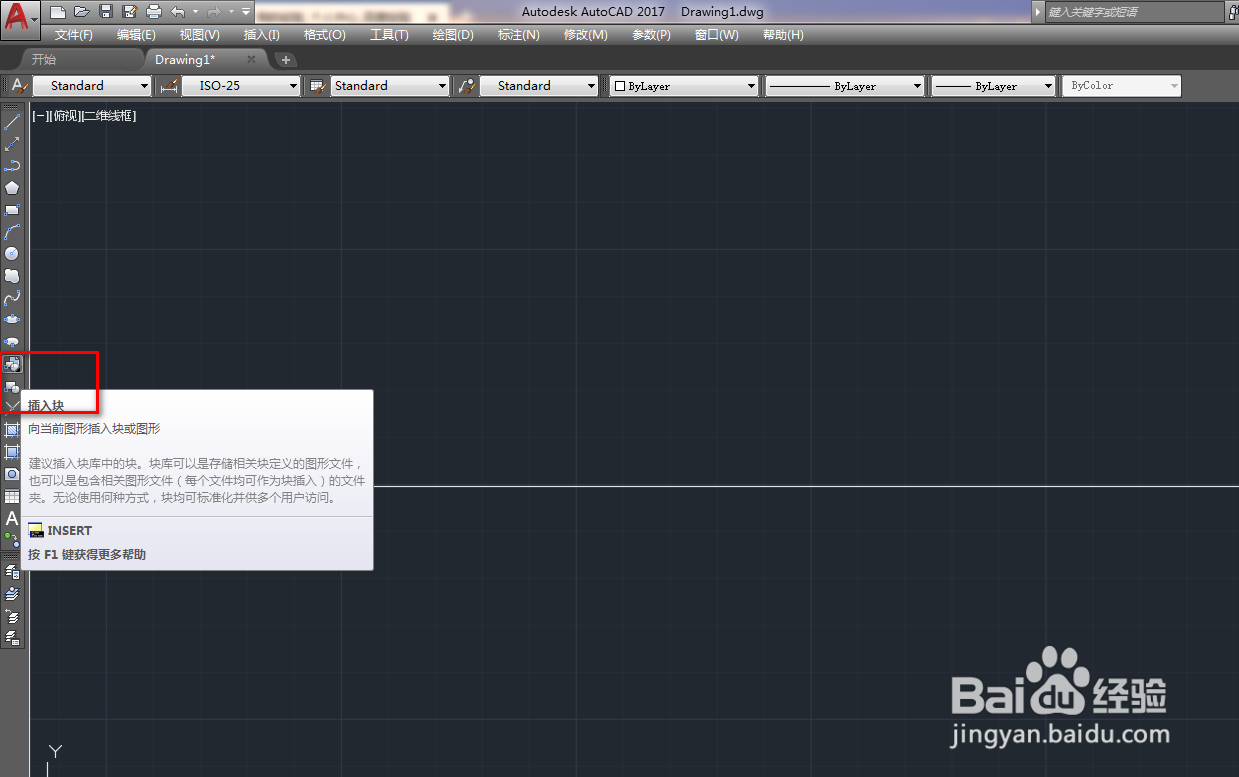
1、打开CAD,点击左侧工具栏的插入块工具,如下图。
2、在插入块对话框中,点击浏览按钮,如下图。

3、找到我们要插入的块,选中后点击打开,如下图。
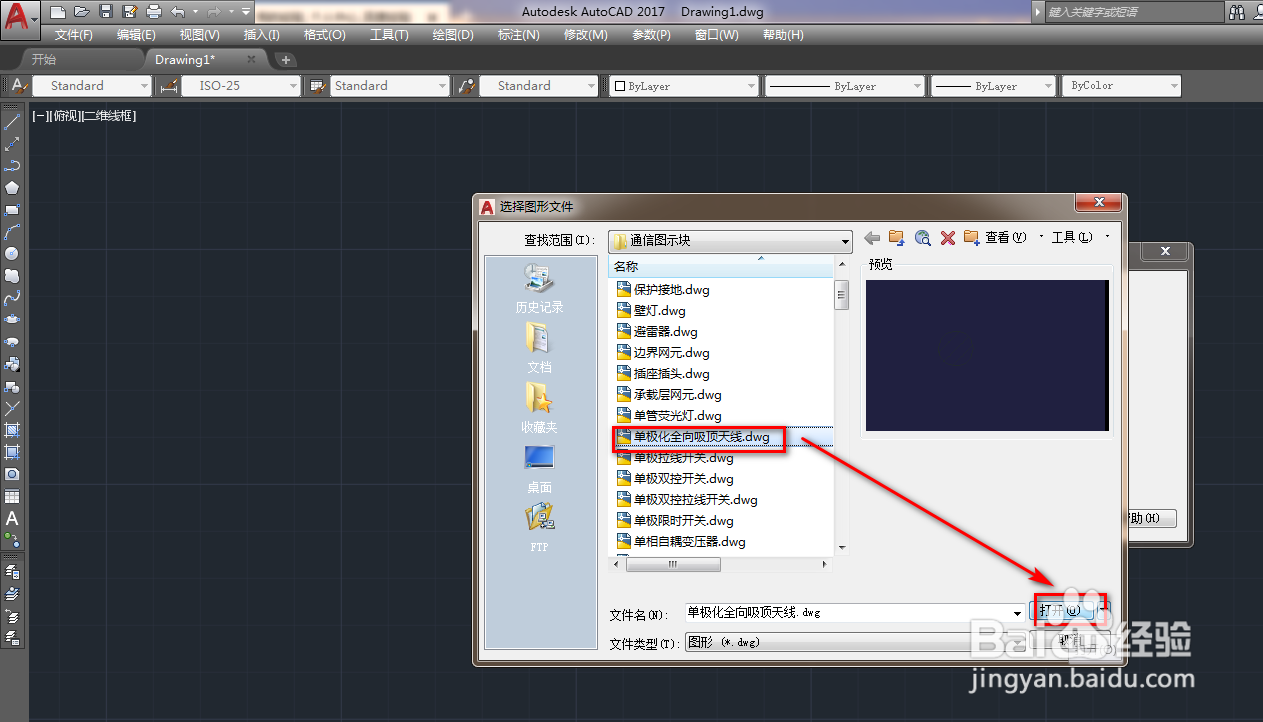
4、在插入块对话框中点击确定按钮,如下图。

5、在作图区合适位置单极插入图块,拖动鼠标控制图块的大小,如下图。

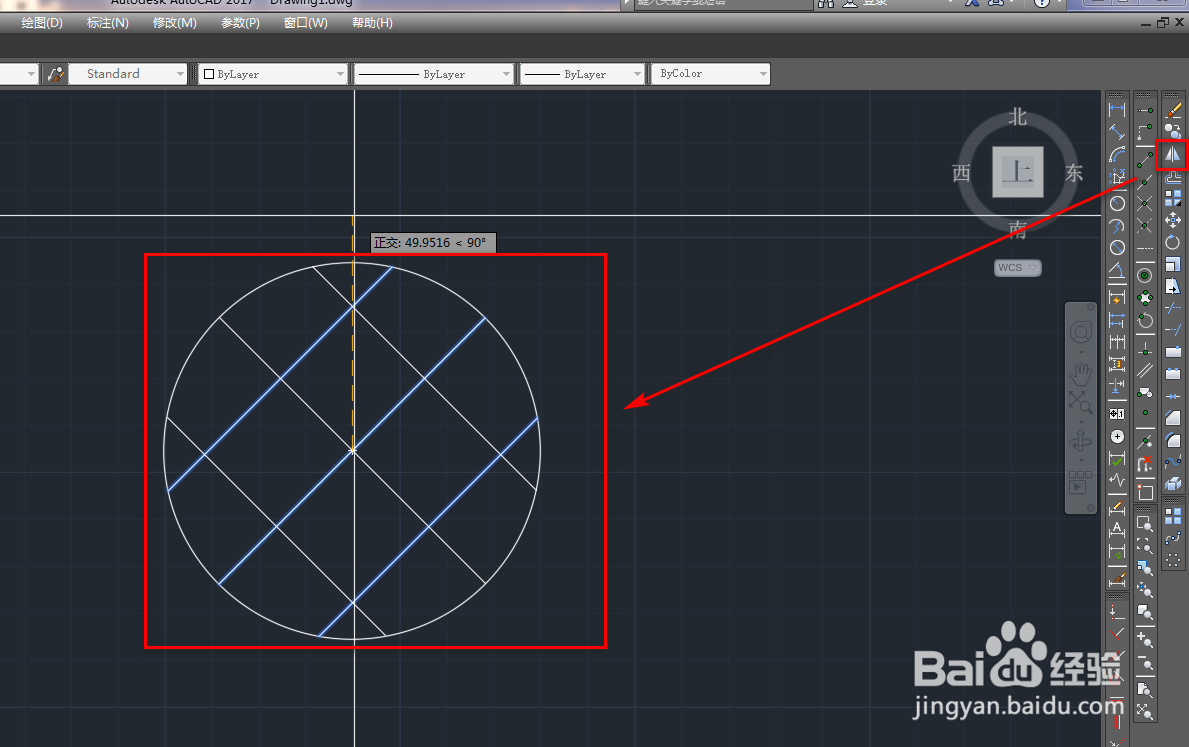
6、选中插入的图块,点击右侧工具栏的分解工具,将其分解,如下图。

7、使用镜像工具,将三条斜线沿着通过圆心的竖线做镜像就得到了我们需要的双极化全向吸顶天线图块,如下图。
时间:2026-04-28 08:10:26
1、打开CAD,点击左侧工具栏的插入块工具,如下图。
2、在插入块对话框中,点击浏览按钮,如下图。
3、找到我们要插入的块,选中后点击打开,如下图。
4、在插入块对话框中点击确定按钮,如下图。
5、在作图区合适位置单极插入图块,拖动鼠标控制图块的大小,如下图。
6、选中插入的图块,点击右侧工具栏的分解工具,将其分解,如下图。
7、使用镜像工具,将三条斜线沿着通过圆心的竖线做镜像就得到了我们需要的双极化全向吸顶天线图块,如下图。
