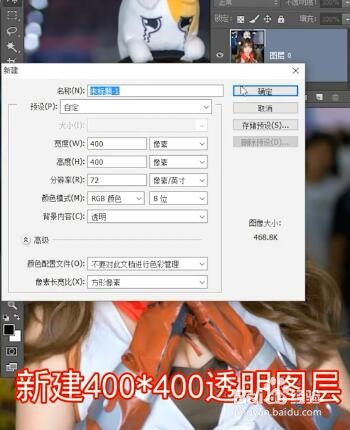
1、首先打开ps,然后导入要操作的图片,点击上方工具栏中的文件,选择新建,宽度和高度设置为400x400的透明图层,点击确定。
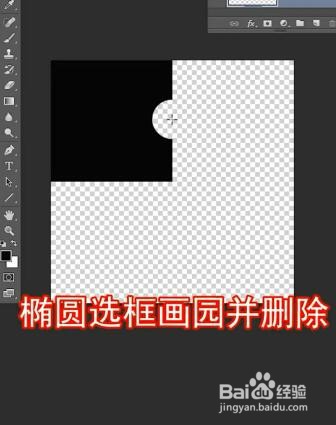
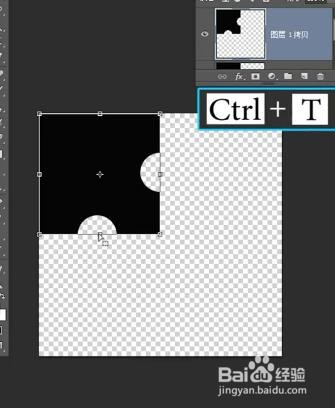
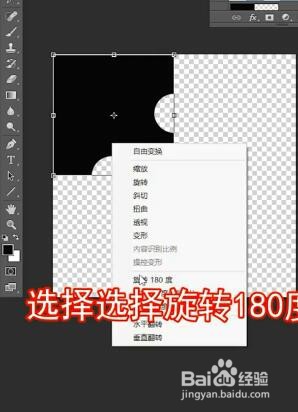
2、然后点击左边工具栏中选框工具,用矩形选框画一个方形,然后按住ALT加delete填充黑色,用椭圆选框画圆并删除,接着按住CTRL+J复制一层,按住CTRL?t选择旋转180°。
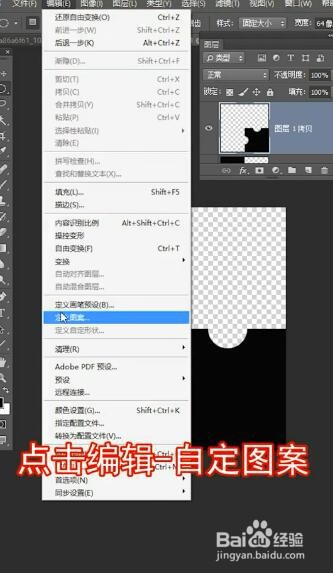
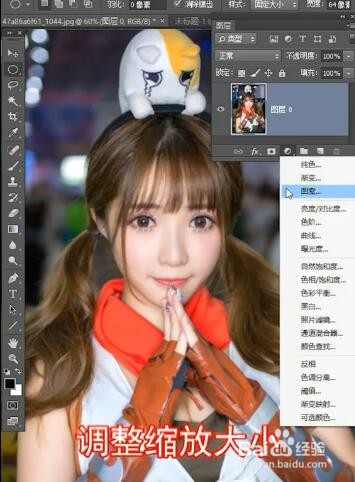
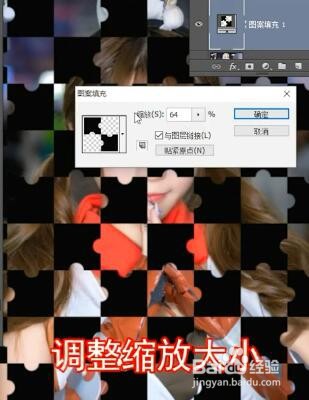
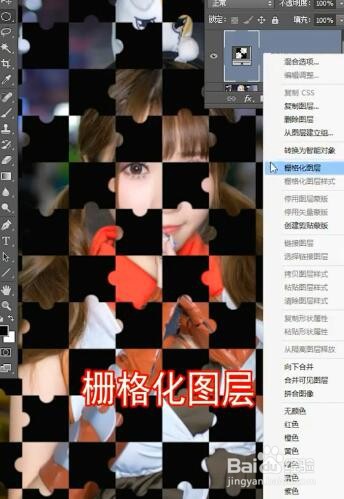
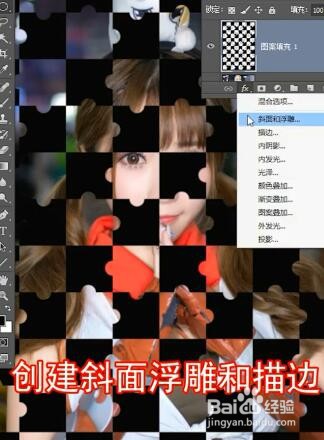
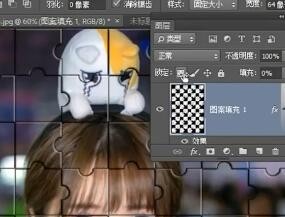
3、点击编辑,选择自定图案,点击确定,接着点击图层下的小圆图标,选择创建图案。然后自行调整缩放的大小,接着右击图案图层选择栅格化图层。创建斜面,浮雕和描边,最后将填充调为零,效果完成。
时间:2026-05-03 22:03:26
1、首先打开ps,然后导入要操作的图片,点击上方工具栏中的文件,选择新建,宽度和高度设置为400x400的透明图层,点击确定。
2、然后点击左边工具栏中选框工具,用矩形选框画一个方形,然后按住ALT加delete填充黑色,用椭圆选框画圆并删除,接着按住CTRL+J复制一层,按住CTRL?t选择旋转180°。
3、点击编辑,选择自定图案,点击确定,接着点击图层下的小圆图标,选择创建图案。然后自行调整缩放的大小,接着右击图案图层选择栅格化图层。创建斜面,浮雕和描边,最后将填充调为零,效果完成。
