平均线图表的制作方法

 时间:2026-04-30 05:25:45

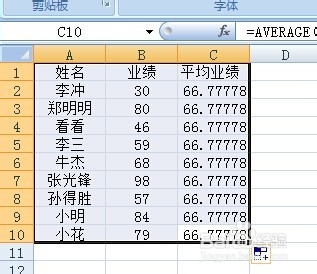
1、在要制作图表的表格数据右侧但愿格中输入:=AVERAGE($B$2:$B$10),然后向下填充表格;
平均线图表的制作方法

2、选中整个表格,插入二维簇状柱形图,见下图;

平均线图表的制作方法

平均线图表的制作方法

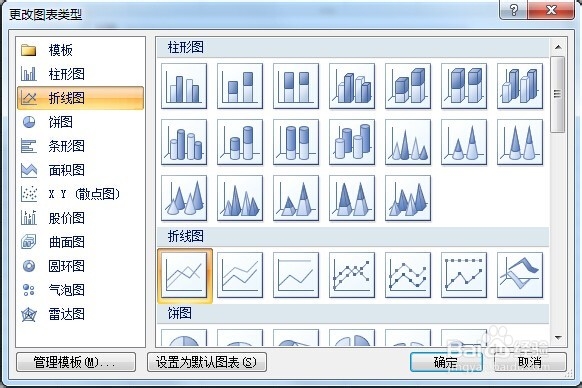
3、选中红色的平均值柱形图,在图表工具设计选项左侧,找到更改图表类型,将其改为一种折线图;

平均线图表的制作方法

平均线图表的制作方法

平均线图表的制作方法

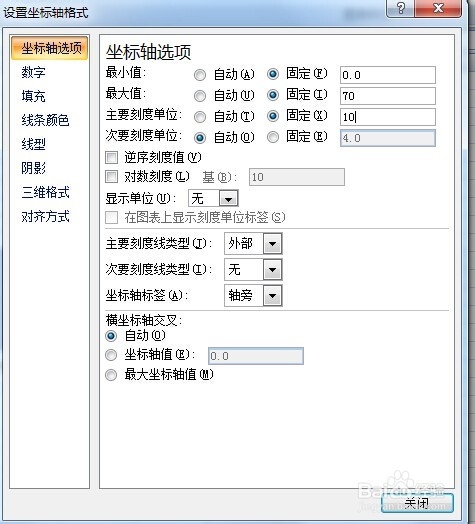
4、选中左侧的数据轴,点击鼠标右键,在弹出的设置坐标轴格式窗口坐标轴选项的右侧,将最小值、最大值、主要刻度单位分别设置为0、70、10;
平均线图表的制作方法

平均线图表的制作方法

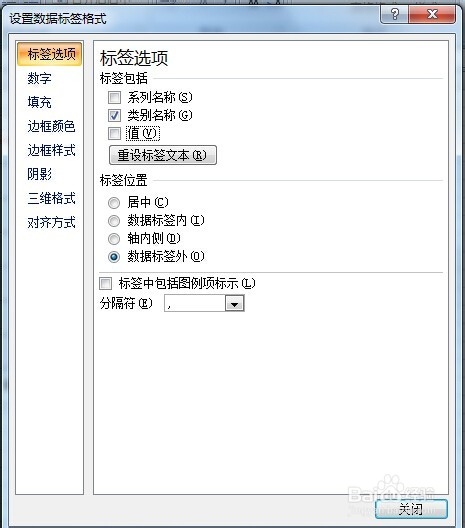
5、选中蓝色的柱咨,给其添加数据标签,然后选中数据标签,点击右键,选择设置数据标签格式,在标签选项右侧勾选“类别名称”,将“值”勾选去掉。然后再将低端数据轴删掉,这样平均线图表就基本制作完成了。
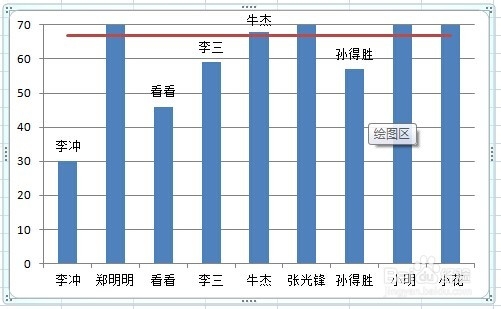
平均线图表的制作方法

平均线图表的制作方法

平均线图表的制作方法

  • 如何用excel制作“漏斗图”?
  • Excel环形图怎么做
  • 怎么在excel中绘制对比条形图?
  • excel中如何制作金字塔图
  • 在Excel中如何制作多层圆环图
  • 热门搜索
    海南 旅游 上海到济州岛旅游 旅游业现状 个人旅游保险 香港旅游价格 杭州市旅游局 韩国首尔旅游攻略 印度旅游景点 昆明旅游报价 天水旅游景点大全