如何将多个word文档的内容合并到一个文档

 时间:2026-02-12 11:51:17

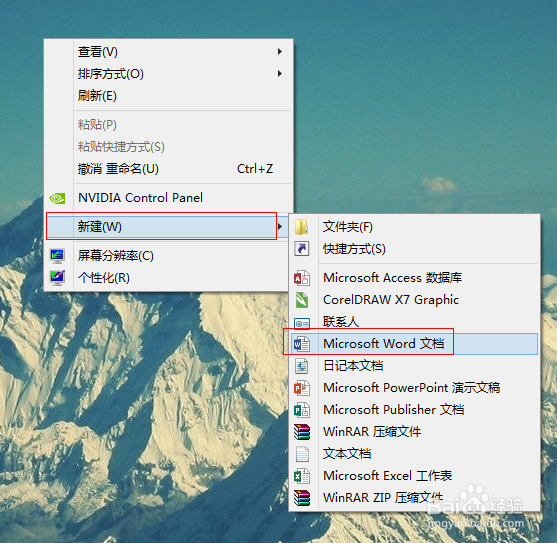
1、首先新建一个母版,也就是将所有的文档全部合并到这一个文档中来。
如何将多个word文档的内容合并到一个文档

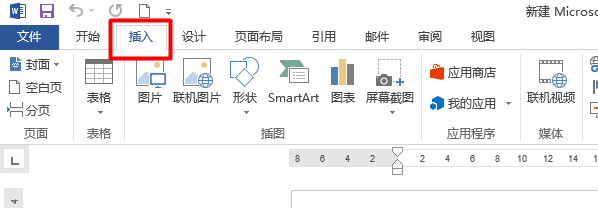
2、打开文档,在新建文档的工具栏中点击【插入】工具

如何将多个word文档的内容合并到一个文档

3、然后在【文本】工具栏下对象复选框中点击【文件中的文字】

如何将多个word文档的内容合并到一个文档

4、之后会弹出一个对话框,在这个对话框中选择你需要合并的word文档,然后点击【插入】

如何将多个word文档的内容合并到一个文档

如何将多个word文档的内容合并到一个文档

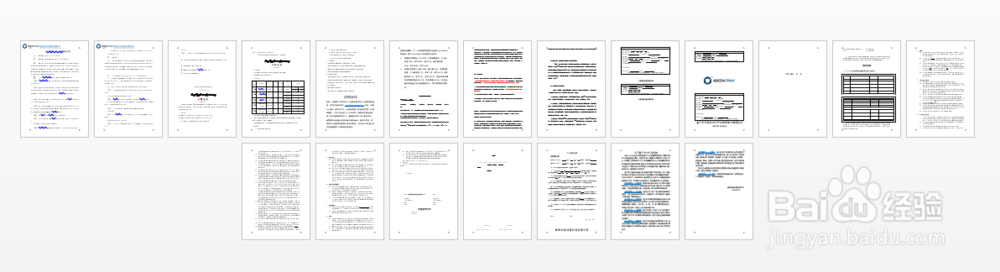
5、这个时候你就会发现,所有被选中的word文档中的内容全部都放到了这一个文档中。
如何将多个word文档的内容合并到一个文档

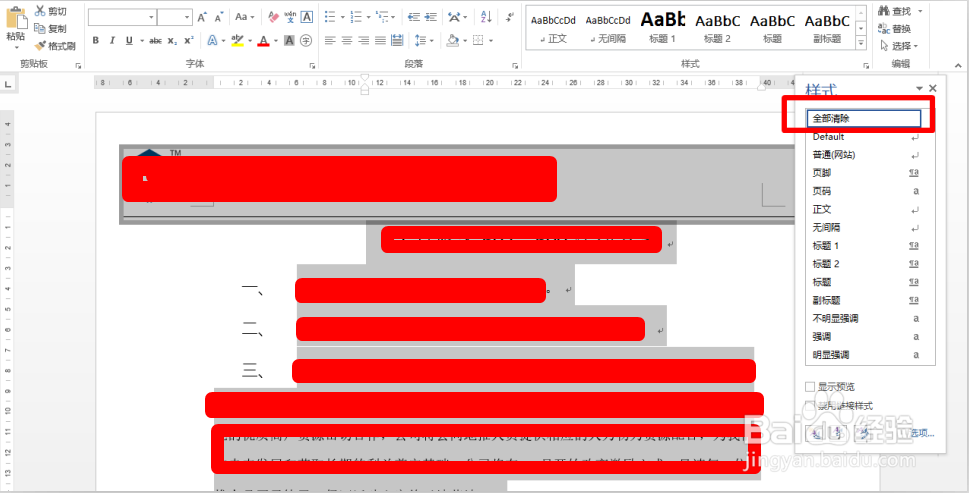
6、但因为每个文档的格式都不相同,为了整体的美观我们还需要让他的格式也要一致。打开【开始】菜单下的【样式】复选框右下角的三角形。

如何将多个word文档的内容合并到一个文档

7、然后按【CTRL】+【A】全选文本内容,之后点击【全部清除】这样就可以吧所有插入进来的其他文本框中的文字全部统一成一种格式的文字了。然后在对各个段落进行编辑即可
如何将多个word文档的内容合并到一个文档

如何将多个word文档的内容合并到一个文档

  • 如何把多个word文档合并成一个文档?
  • 如何把多个文档合并成一个文档
  • word如何将多个文档合并成一个文档
  • 设置排练计时,让你的幻灯片自动播放
  • Word如何将多个文档将合并到一个文档
  • 热门搜索
    三亚旅游游记 "台湾旅游新闻 " 京东大峡谷旅游区 奉化溪口旅游 上饶旅游网 大同旅游网 旅游鞋品牌 山东旅游景点介绍 黄山旅游一卡通 香港旅游介绍