1、先将光标定位到查询位置
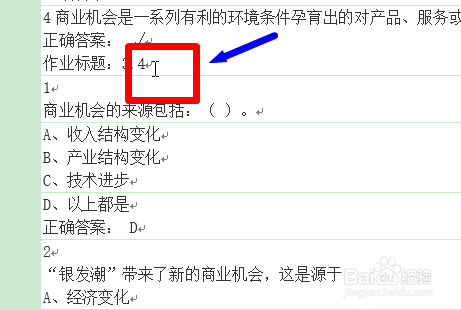
2、左键单击“开始”选项卡的“编辑”组中的“查找”下拉按钮

3、在弹出的下拉菜单中选择“高级查找”命令
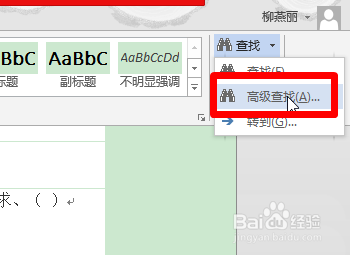
4、打开“查找和替换”对话框,在“查找”选项卡中单击“更多”按钮。

5、在弹出的页面中左键单击“搜索”下拉列表框右侧的下拉按钮,选择要查询的范围

6、单击“查找下一处”按钮即开始查找,表示该设置开始生效

时间:2026-04-25 12:43:44
1、先将光标定位到查询位置
2、左键单击“开始”选项卡的“编辑”组中的“查找”下拉按钮
3、在弹出的下拉菜单中选择“高级查找”命令
4、打开“查找和替换”对话框,在“查找”选项卡中单击“更多”按钮。
5、在弹出的页面中左键单击“搜索”下拉列表框右侧的下拉按钮,选择要查询的范围
6、单击“查找下一处”按钮即开始查找,表示该设置开始生效
