如何用PPT制作字体折叠效果

 时间:2024-11-04 09:12:08

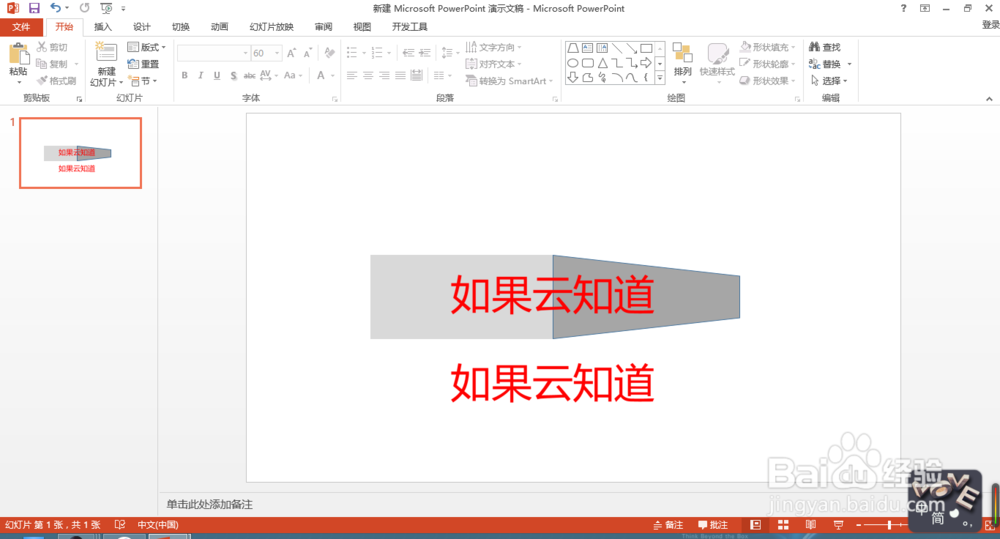
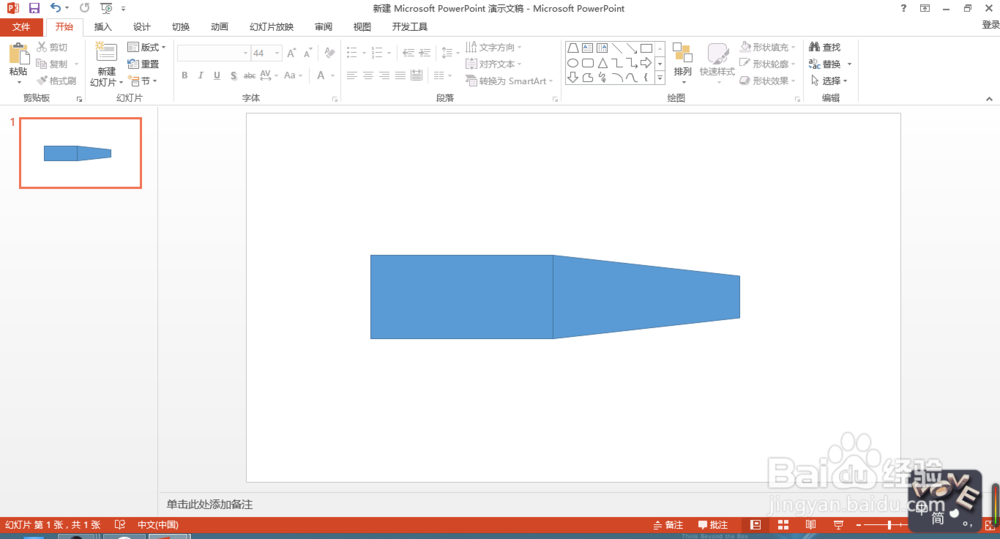
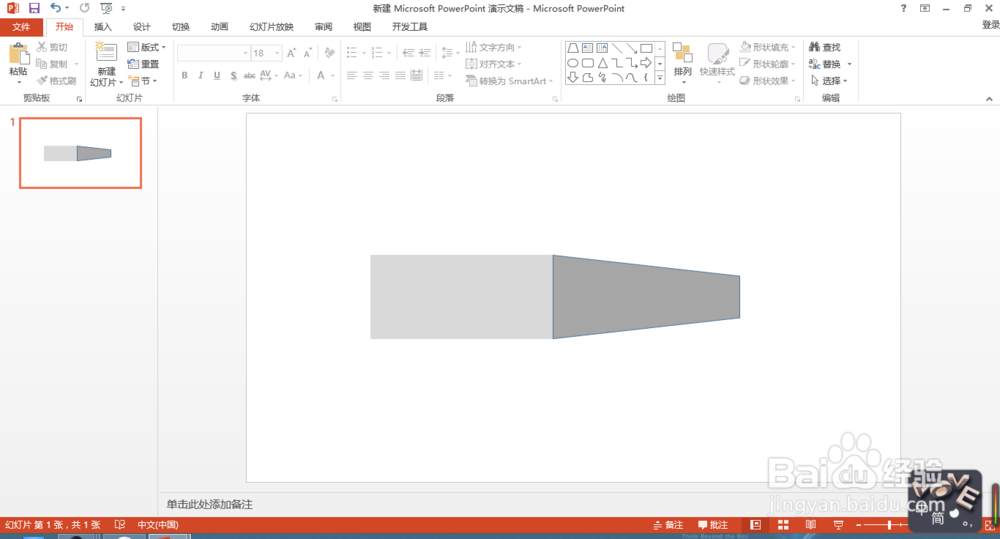
1、插入图形并填充:插入一个长方形和一个梯形,如图摆放,并对图形颜色进行填充(梯形的颜色需要比长方形的颜色更深)。
如何用PPT制作字体折叠效果如何用PPT制作字体折叠效果

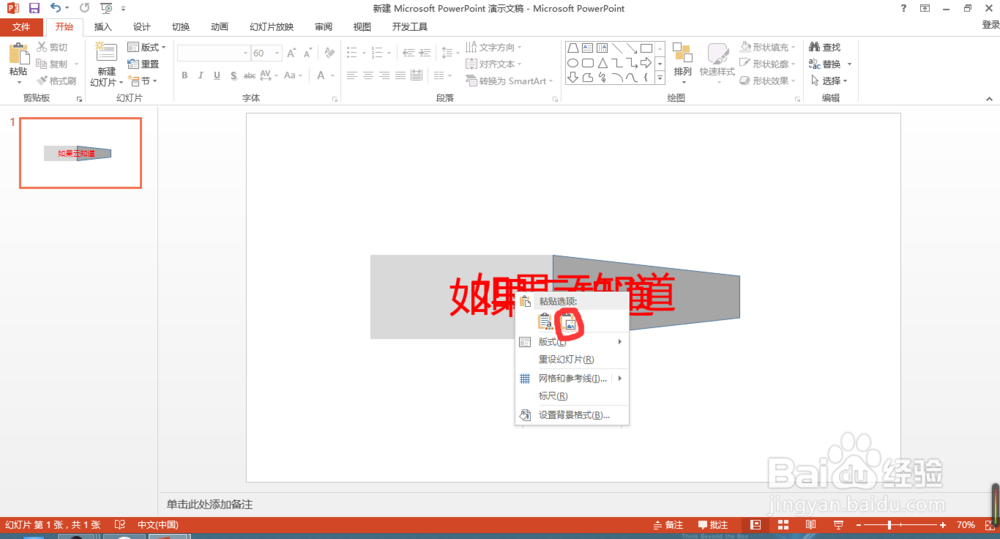
2、字体保存为图片:插入与图形相匹配的文本框,输入文字。将文本框粘贴成图片,并对图片进行复制。删除文本框。
如何用PPT制作字体折叠效果如何用PPT制作字体折叠效果

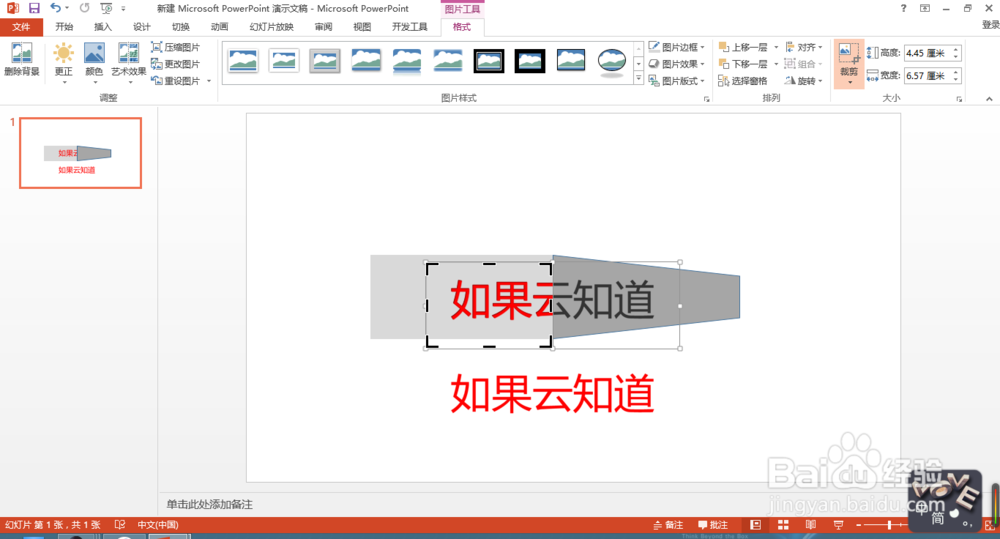
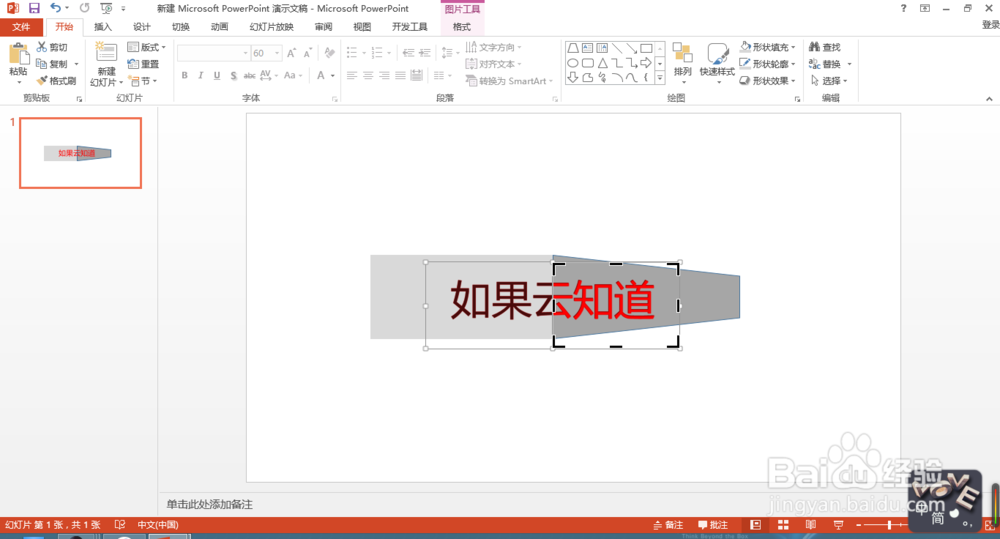
3、裁剪图片:将图片对齐,根据自己的需要以长方形和梯形接触的分界线为边沿剪图片。两张图片裁剪完成后可以组成一个完整的图片
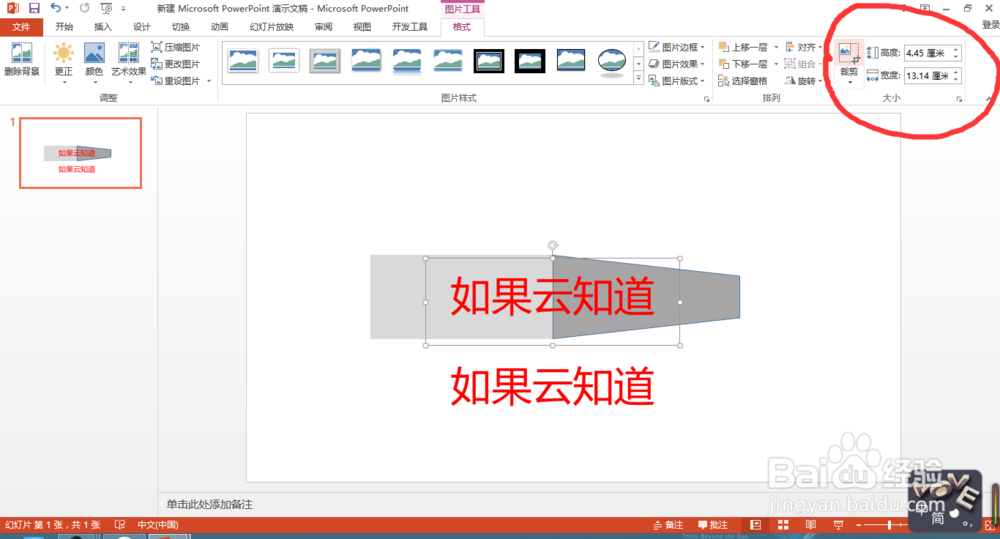
如何用PPT制作字体折叠效果如何用PPT制作字体折叠效果如何用PPT制作字体折叠效果

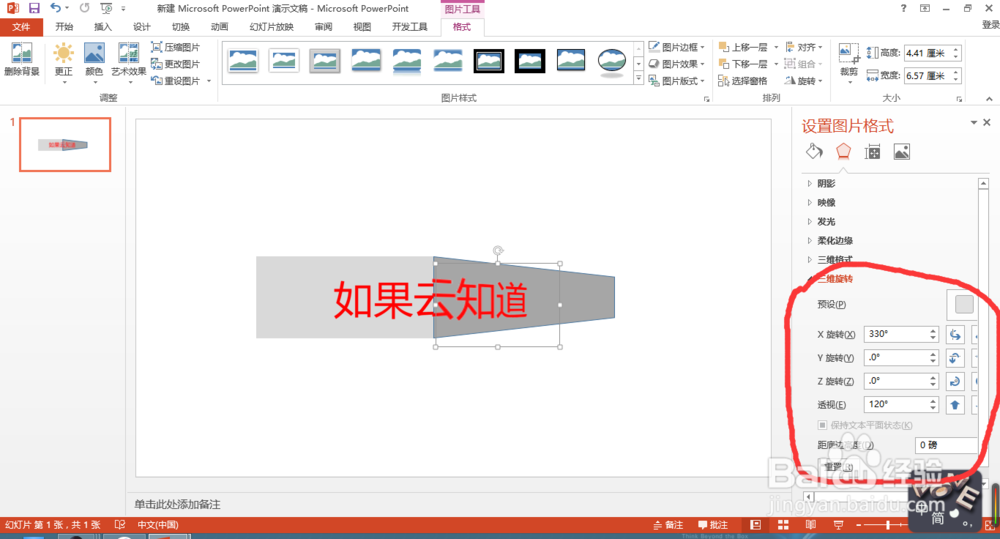
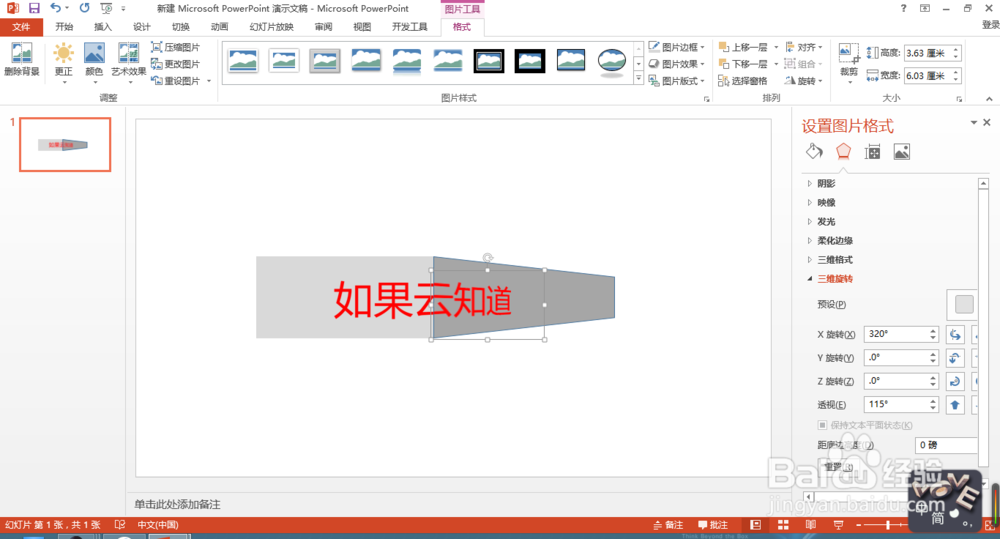
4、三维变体:选择梯形所在图片进行三维变体。变体之后单击右键选择设置图片格式,根据具体要求设置相应数据。之后进行图片的微调。
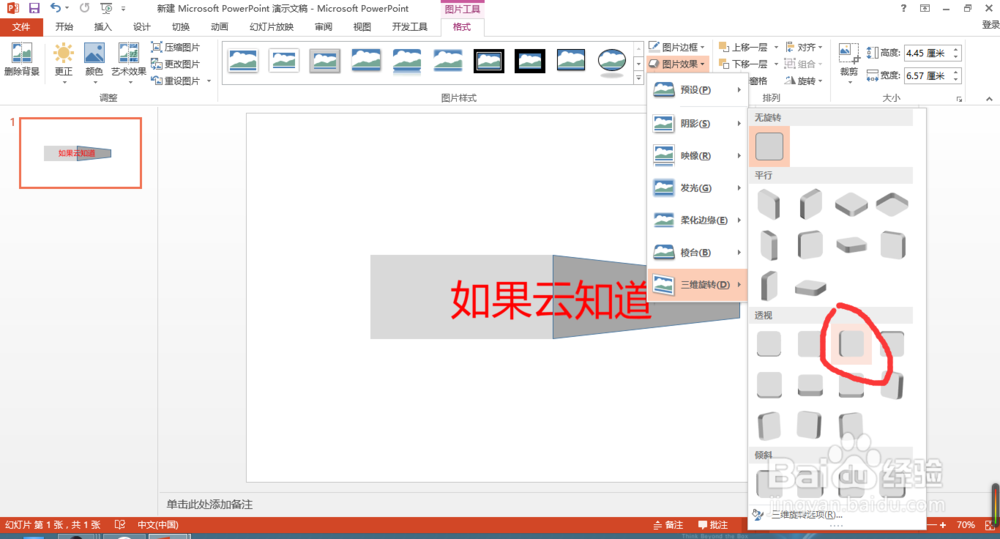
如何用PPT制作字体折叠效果如何用PPT制作字体折叠效果如何用PPT制作字体折叠效果

5、一个完整的字体折叠效果就完成了!还等什么,赶紧自己动手试一试吧!

如何用PPT制作字体折叠效果
  • 职场中最常用的20个PPT技巧
  • PPT修改文件素材扩展名
  • 如何实现修改和编辑PPT母版的方法
  • WPS文字怎么添加挥舞式动画效果
  • PPT怎么自定义页脚内容
  • 热门搜索
    重庆旅游图片 邢台旅游景点大全图 河源旅游网 沈阳旅游网 十一国内旅游推荐 黄冈旅游网 大连旅游职业学校 曾厝垵旅游攻略 即墨旅游景点大全 红河旅游景点大全