百度浏览器如何更改下载文件的默认保存位置

 时间:2026-02-15 16:08:53

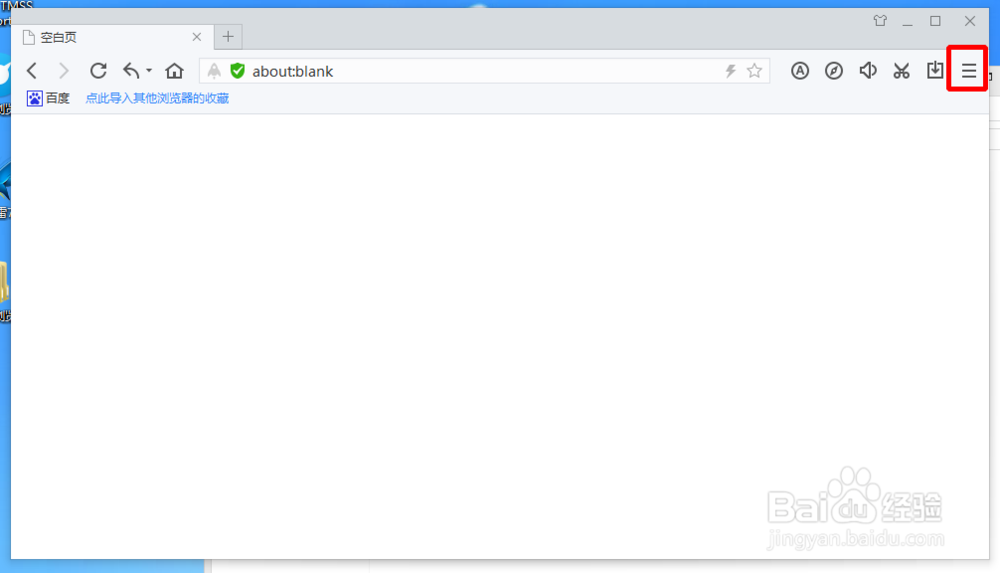
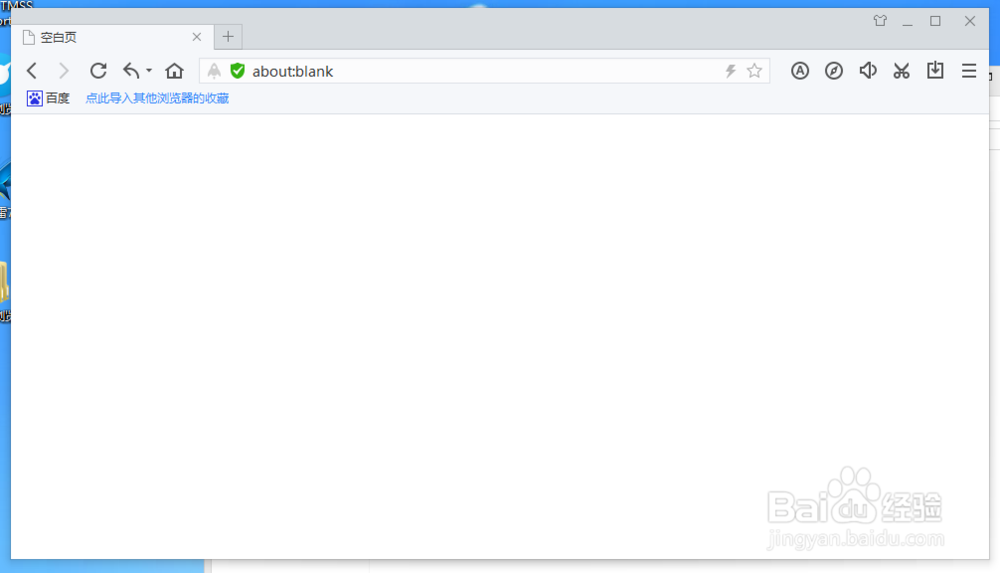
1、首先打开百度浏览器

百度浏览器如何更改下载文件的默认保存位置

2、在百度浏览器的右上角可以看到三条横线的标志,我们点击它

百度浏览器如何更改下载文件的默认保存位置

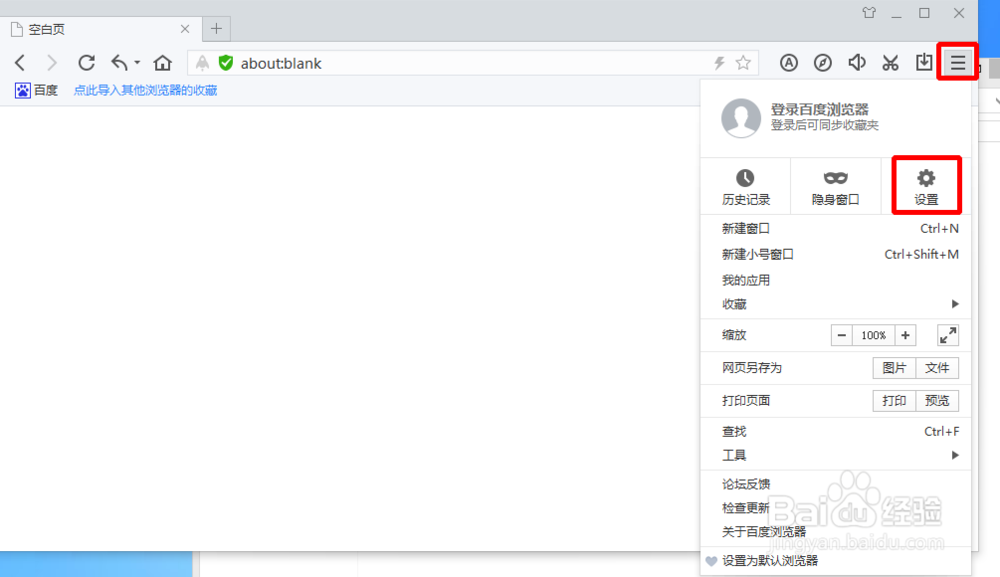
3、在弹出的选项中我们选择“设置”

百度浏览器如何更改下载文件的默认保存位置

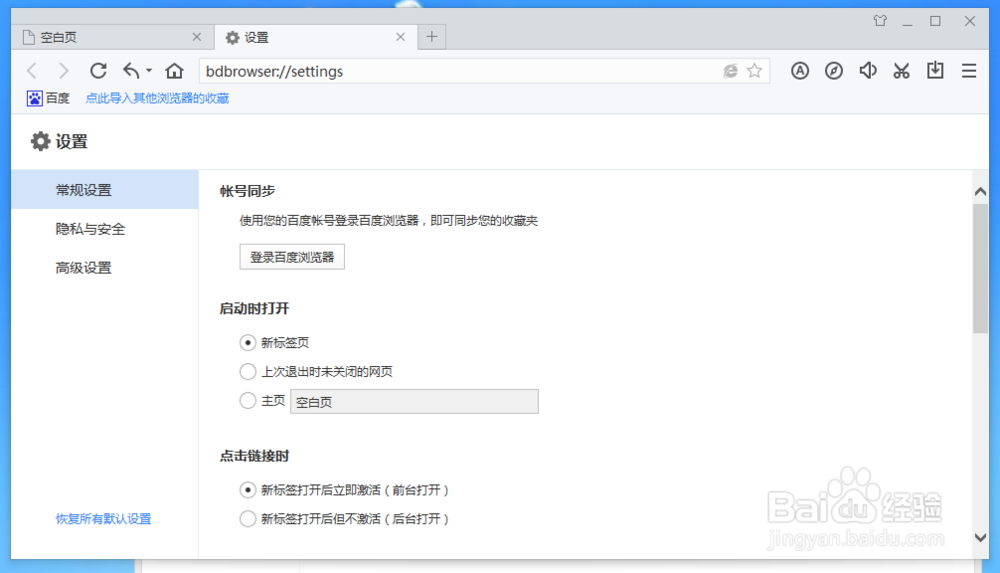
4、这样我们就进入了设置界面。

百度浏览器如何更改下载文件的默认保存位置

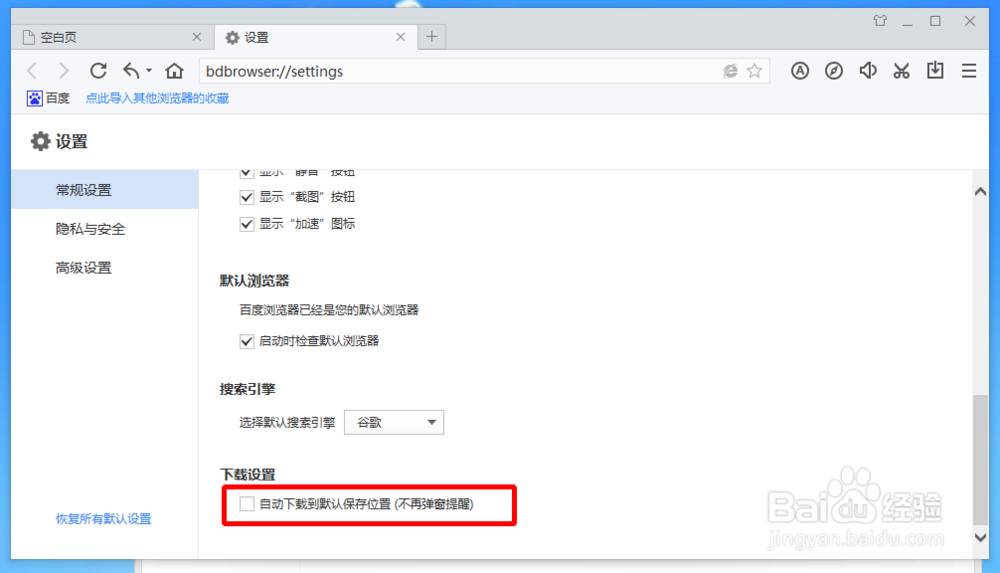
5、我们在“常规设置”中下拉到最下面。

百度浏览器如何更改下载文件的默认保存位置

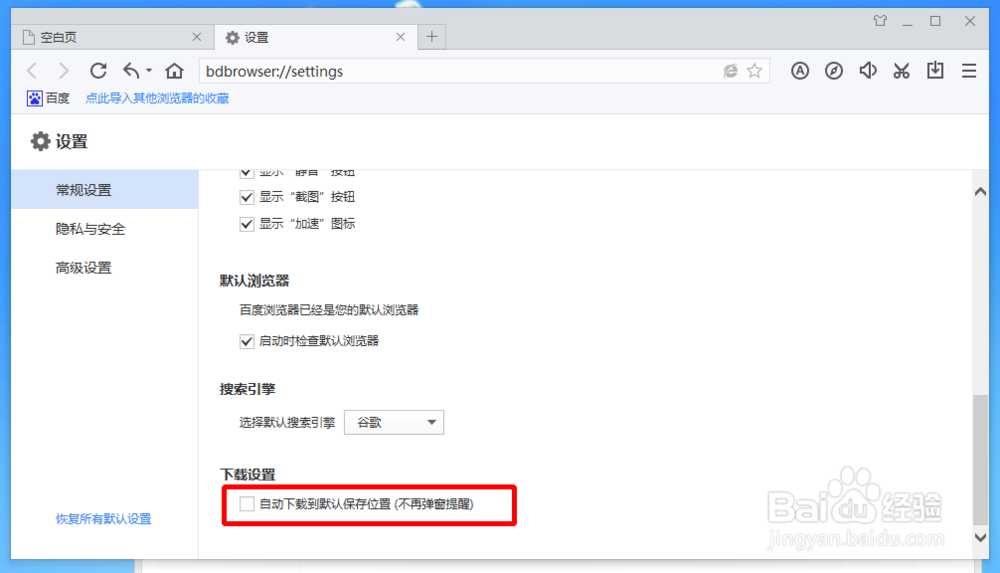
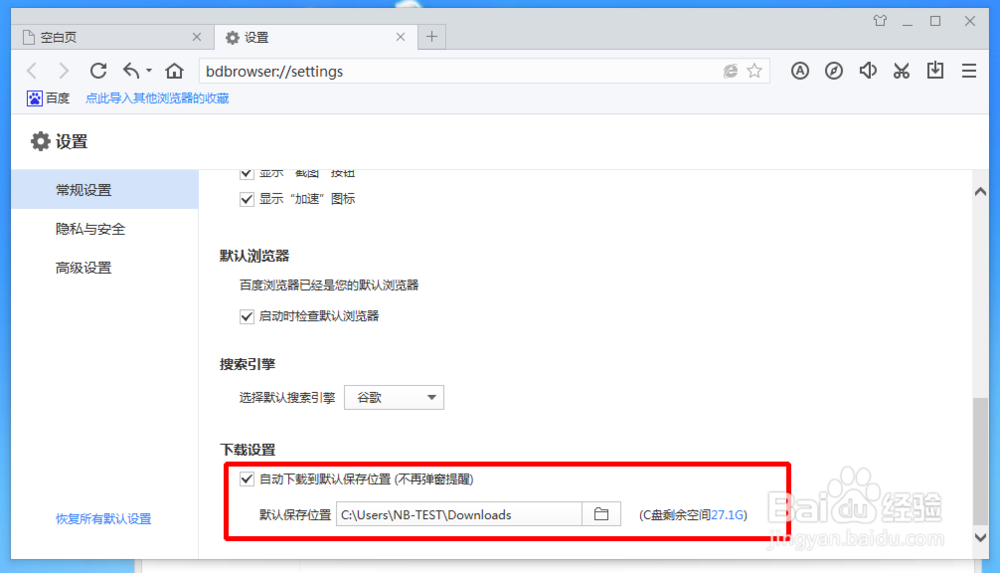
6、我们可以看到“自动下载到默认保存位置(不在弹窗提醒)”我们发现前面没有选中
百度浏览器如何更改下载文件的默认保存位置

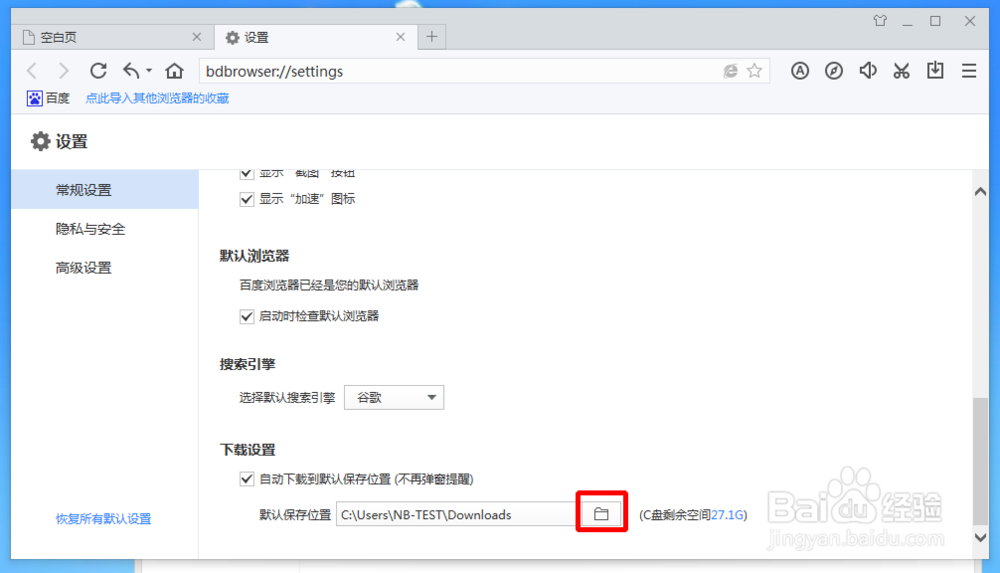
7、我们只要把前面的勾选中。这时他会弹出默认保存位置。我们可以根据自己需要进行更改。
百度浏览器如何更改下载文件的默认保存位置

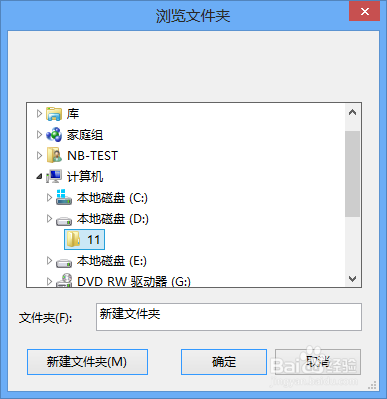
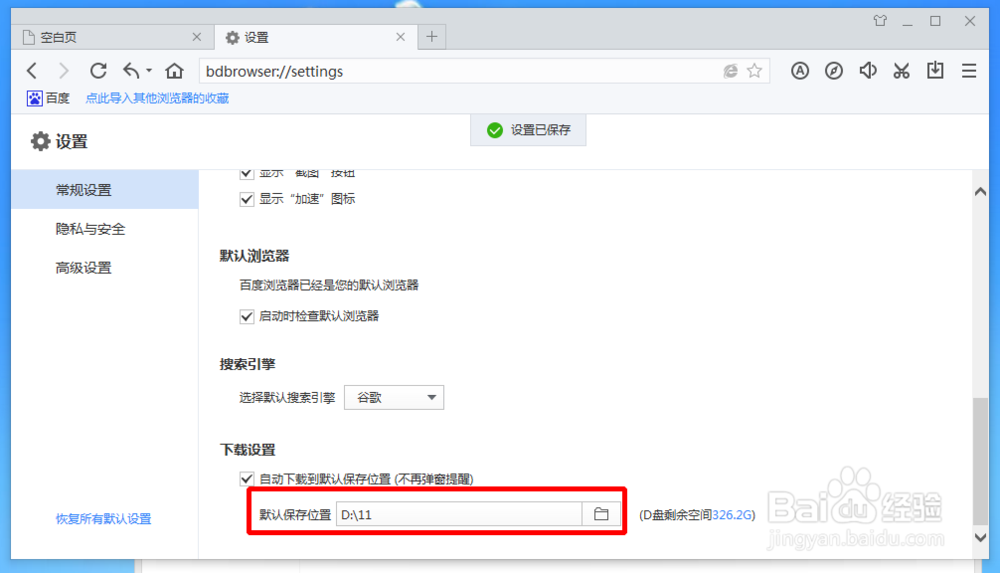
8、我们可以点击文件夹标志,这时会弹出让我们选择路径。

百度浏览器如何更改下载文件的默认保存位置

9、我们根据自己的需要进行选择就可以了。

百度浏览器如何更改下载文件的默认保存位置

10、通过上面的操作,我们就可以就可以修改了我们的默认保存的路径了,并且不会弹出窗口让我们选择,就可以直接进行下载了。
百度浏览器如何更改下载文件的默认保存位置

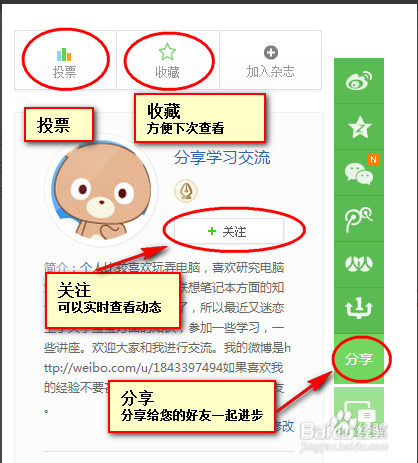
11、如果您觉得本经验有帮助,请点击正下方的或右上角的“投票”或“分享”或“关注”给我支持和鼓励,为了方便下次查看,您可以点击“收藏”。
百度浏览器如何更改下载文件的默认保存位置

  • 萌将风云获取武将攻略
  • 郴州三日游攻略
  • 瓷器拍卖成交记录
  • 头条走路赚钱方法
  • 百度影音怎么下载电影 百度影音怎么下载视频
  • 热门搜索
    江郎山旅游攻略 黔西南旅游景点大全 桂林旅游政务网 美国旅游签证通过率 穹窿山旅游攻略 河南冬季旅游景点 同程旅游一元门票 南山佛教文化旅游区 伊春旅游网 广东省旅游景点排行