美图秀秀怎么给人物描边

 时间:2026-02-13 01:44:38

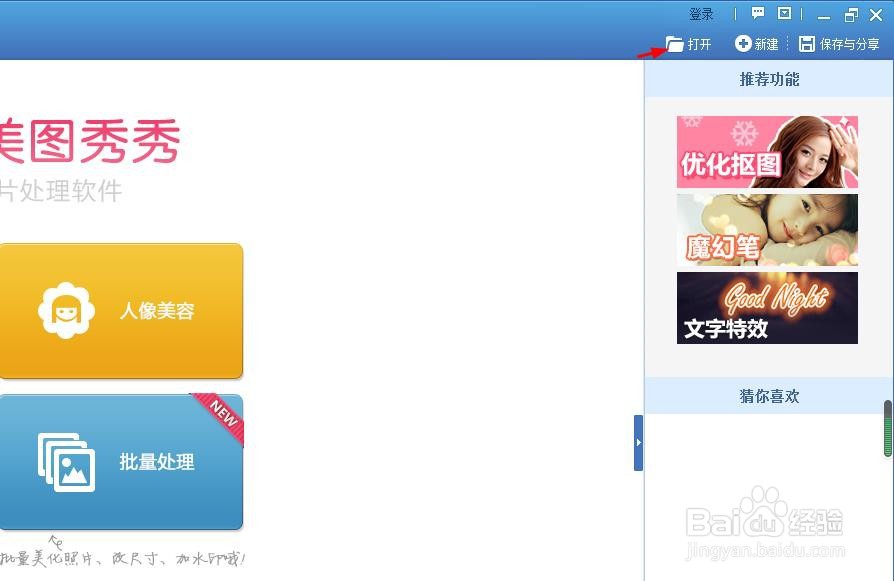
1、第一步:在美图秀秀软件中,单击右上方“打开”按钮。
美图秀秀怎么给人物描边

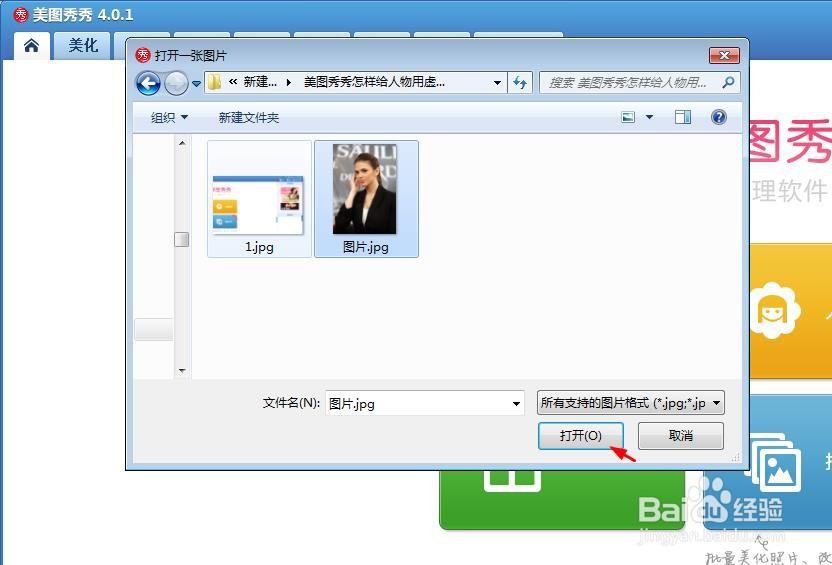
2、第二步:在“打开一张图片”对话框中,选择一张需要描边的图片,单击“打开”按钮。
美图秀秀怎么给人物描边

美图秀秀怎么给人物描边

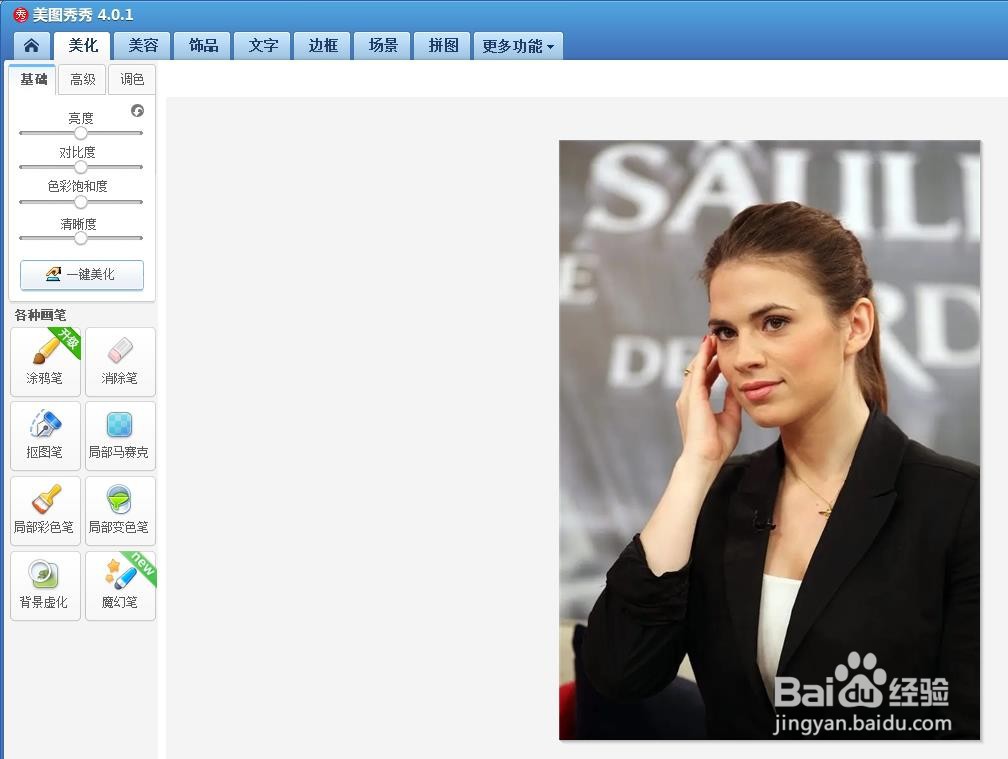
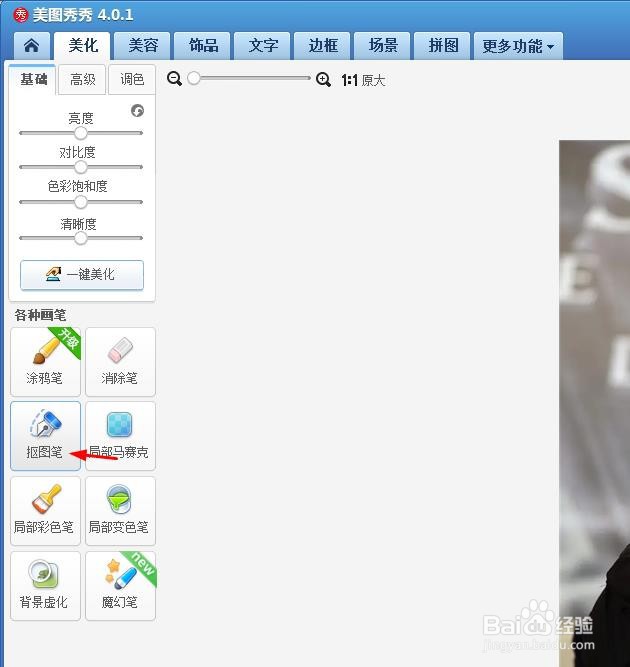
3、第三步:如下图所示,在左侧画笔列表中,选择“抠图笔”。

美图秀秀怎么给人物描边

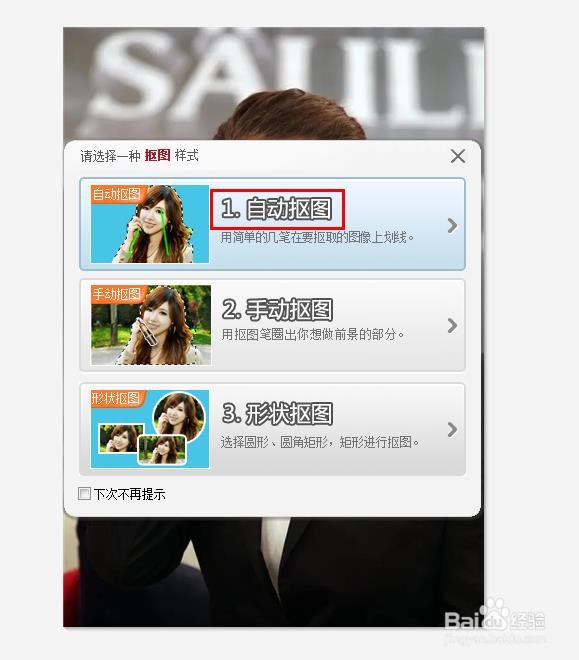
4、第四步:在弹出的“抠图样式”对话框中,选择“自动抠图”。

美图秀秀怎么给人物描边

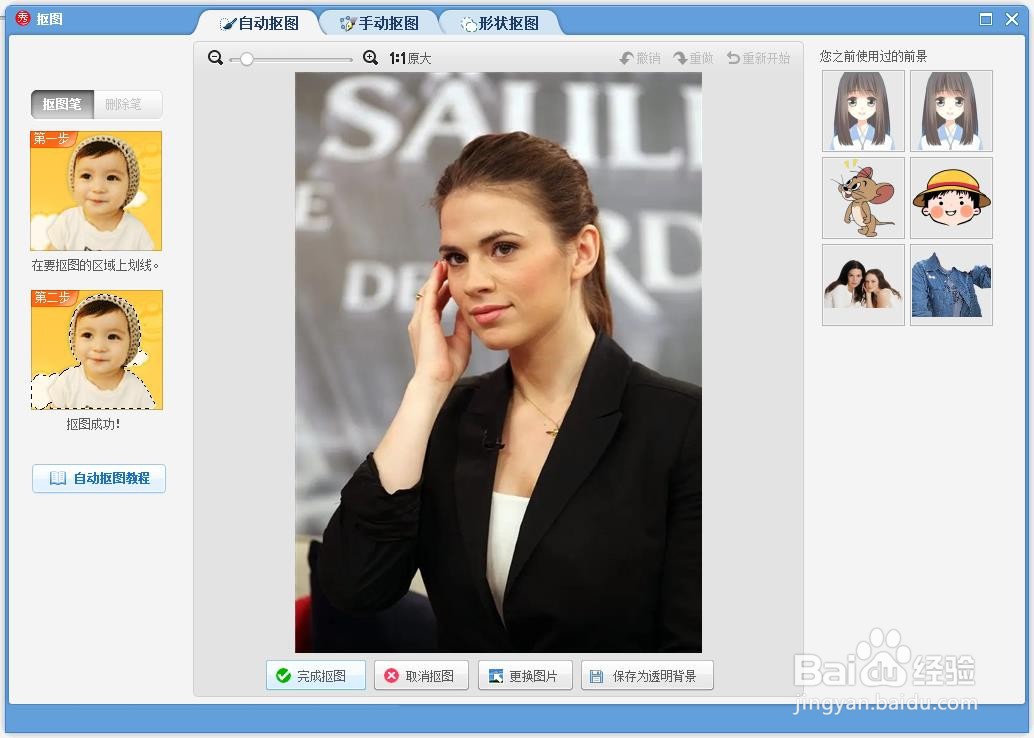
5、第五步:在“抠图”界面中,按住鼠标左键,在需要保留的区域划线,单击下方“完成抠图”按钮。
美图秀秀怎么给人物描边

美图秀秀怎么给人物描边

6、第六步:如下图所示,单击“前景1”对话框中的颜色图标。

美图秀秀怎么给人物描边

7、第七步:在弹出的“颜色”对话框中,选择要给人物描边的颜色,单击“确定”。

美图秀秀怎么给人物描边

8、第八步:如下图所示,给人物描边操作完成,单击下方“保存”按钮即可。

美图秀秀怎么给人物描边

  • 手机美图秀秀怎么做人物描边
  • 美图秀秀如何一键抠图描边
  • 手机美图秀秀怎么给图案描边
  • 手机美图秀秀怎么用虚线描边
  • 美图秀秀怎么给人物描边?
  • 热门搜索
    莫斯科旅游攻略 旅游签证办理流程 团购旅游 雪乡旅游攻略 绩溪旅游 山东 旅游 邢台旅游景点大全 港澳旅游签注停办 呼和浩特旅游景点 海南旅游局