1、打开excel工作薄如图所示。

2、选择开始-样式的下拉按钮启动器。如图所示。
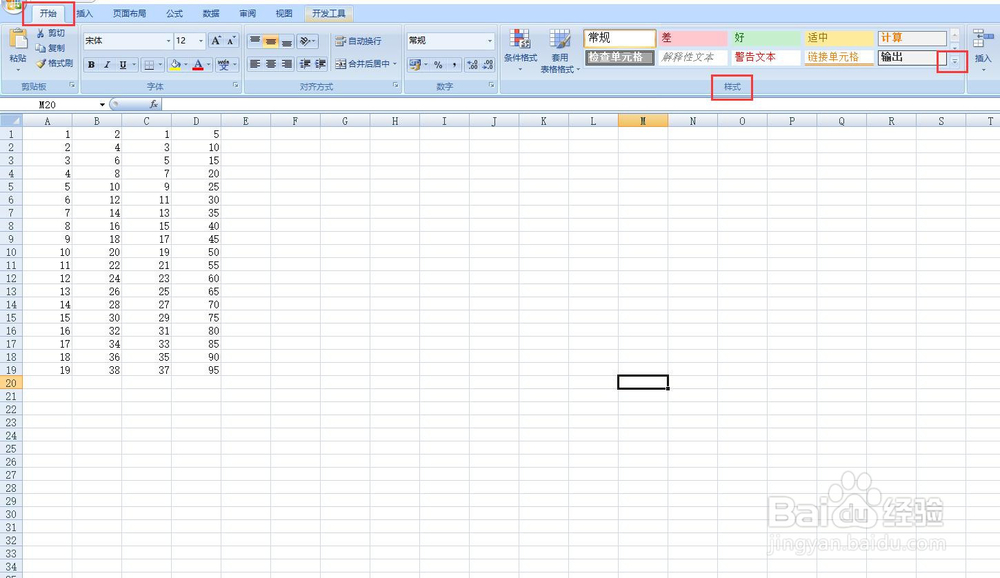
3、在下拉展开内容选择新建单元格样式。

4、在弹出样式对话框选择格式,弹出设置单元格格式,修改数字的显示方式。

5、设置单元格的对齐方式为居中。

6、设置单元格的字体、字形和字号。
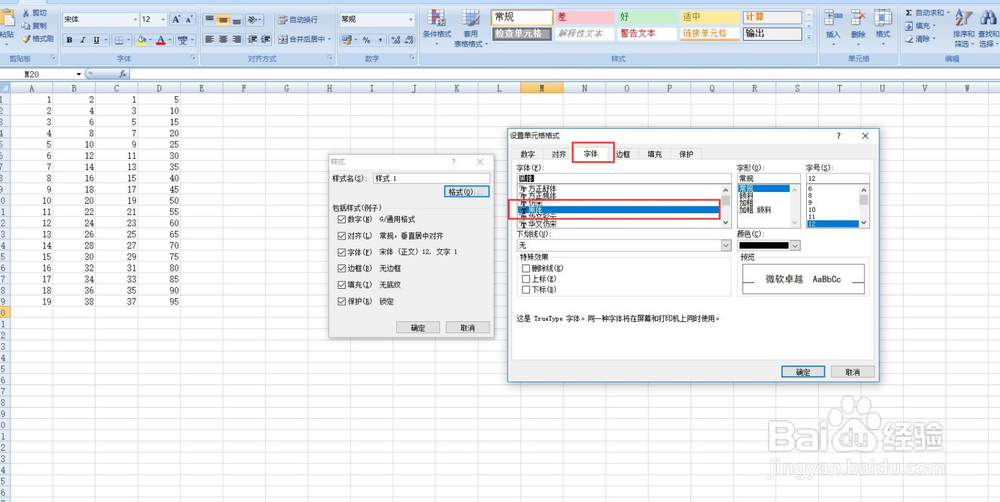
7、设置单元格的边框和边框的颜色。如图所示。

8、设置单元格的填充颜色,如图所示。
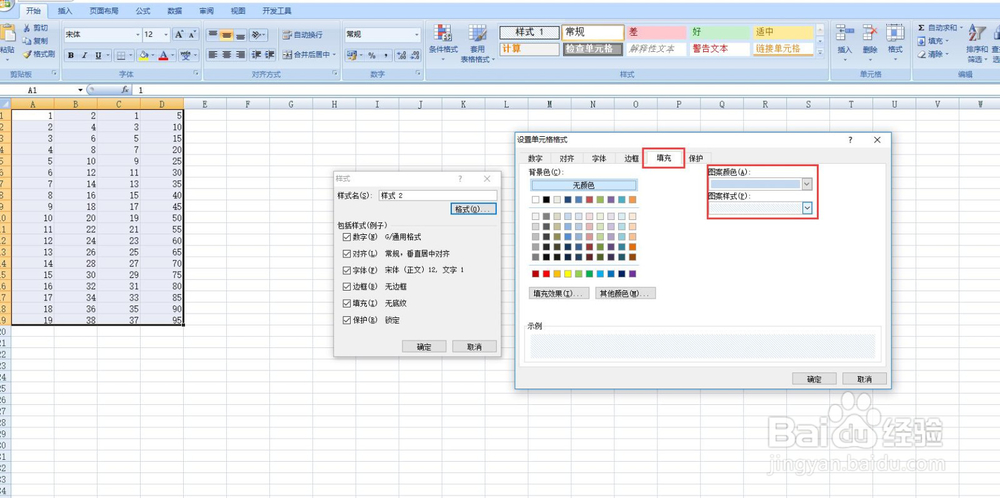
9、单元格样式建立后,选择开始-样式,选择自定义样式即可。效果如图所示。

时间:2026-04-23 18:18:28
1、打开excel工作薄如图所示。
2、选择开始-样式的下拉按钮启动器。如图所示。
3、在下拉展开内容选择新建单元格样式。
4、在弹出样式对话框选择格式,弹出设置单元格格式,修改数字的显示方式。
5、设置单元格的对齐方式为居中。
6、设置单元格的字体、字形和字号。
7、设置单元格的边框和边框的颜色。如图所示。
8、设置单元格的填充颜色,如图所示。
9、单元格样式建立后,选择开始-样式,选择自定义样式即可。效果如图所示。
