1、在菜单栏中点【插入】,选择【表格】;

2、在弹出菜单栏中点击【插入表格】;

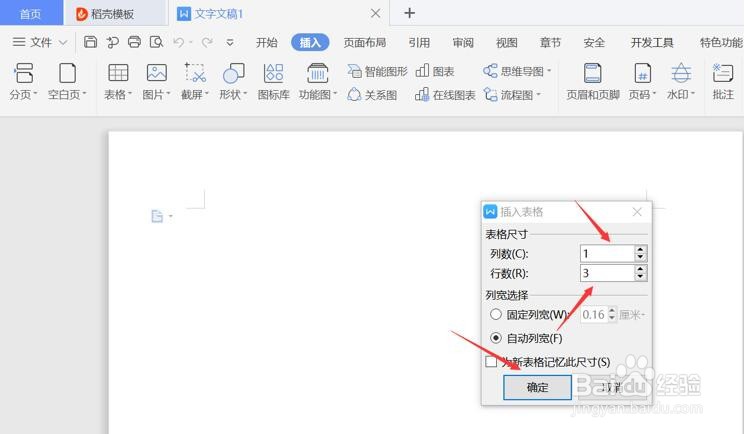
3、此时会弹出一个设置窗口,输入行为3,列为1,点击【确定】;
4、在Word文档中右键点击刚刚生成的表格,在菜单中点击【表格属性】;

5、在弹出菜单中对表格高度、列宽等进行设置;

6、表格设置好后,我们可以将表格设置为模板,点击【文件】,选择【另存为】,选择Word模板文件;以后再制作该表格时,只需打开模板即可。

7、以上便是用Word制作四线三格表格和模板的全部步骤了,希望这篇文章能给大家带来帮助,谢谢观看!
时间:2026-04-25 08:38:06
1、在菜单栏中点【插入】,选择【表格】;
2、在弹出菜单栏中点击【插入表格】;
3、此时会弹出一个设置窗口,输入行为3,列为1,点击【确定】;
4、在Word文档中右键点击刚刚生成的表格,在菜单中点击【表格属性】;
5、在弹出菜单中对表格高度、列宽等进行设置;
6、表格设置好后,我们可以将表格设置为模板,点击【文件】,选择【另存为】,选择Word模板文件;以后再制作该表格时,只需打开模板即可。
7、以上便是用Word制作四线三格表格和模板的全部步骤了,希望这篇文章能给大家带来帮助,谢谢观看!
