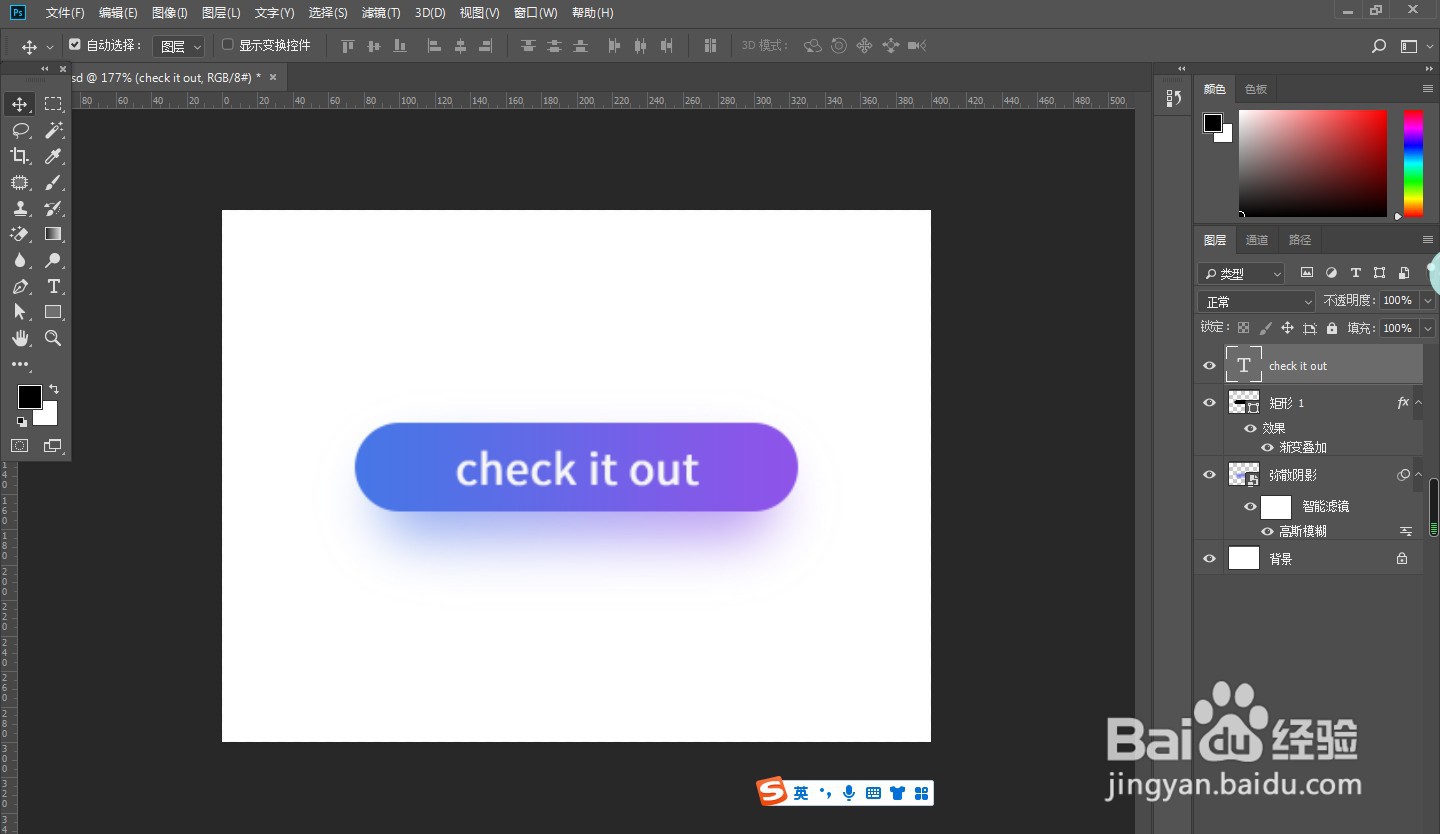
1、选择矩形工具,绘制一个宽度250px,高度50px的矩形

2、双击进入图层样式,勾选渐变叠加。设置一个好看的渐变颜色,这里设置的是从
#4776E6到#8E54E9的渐变,样式是线性,角度是0度,其它选项默认

3、菜单栏点击窗口,再点击属性

4、给矩形设置圆角,圆角不限制,这里设置的是25px,全圆角就是矩形高度的一半
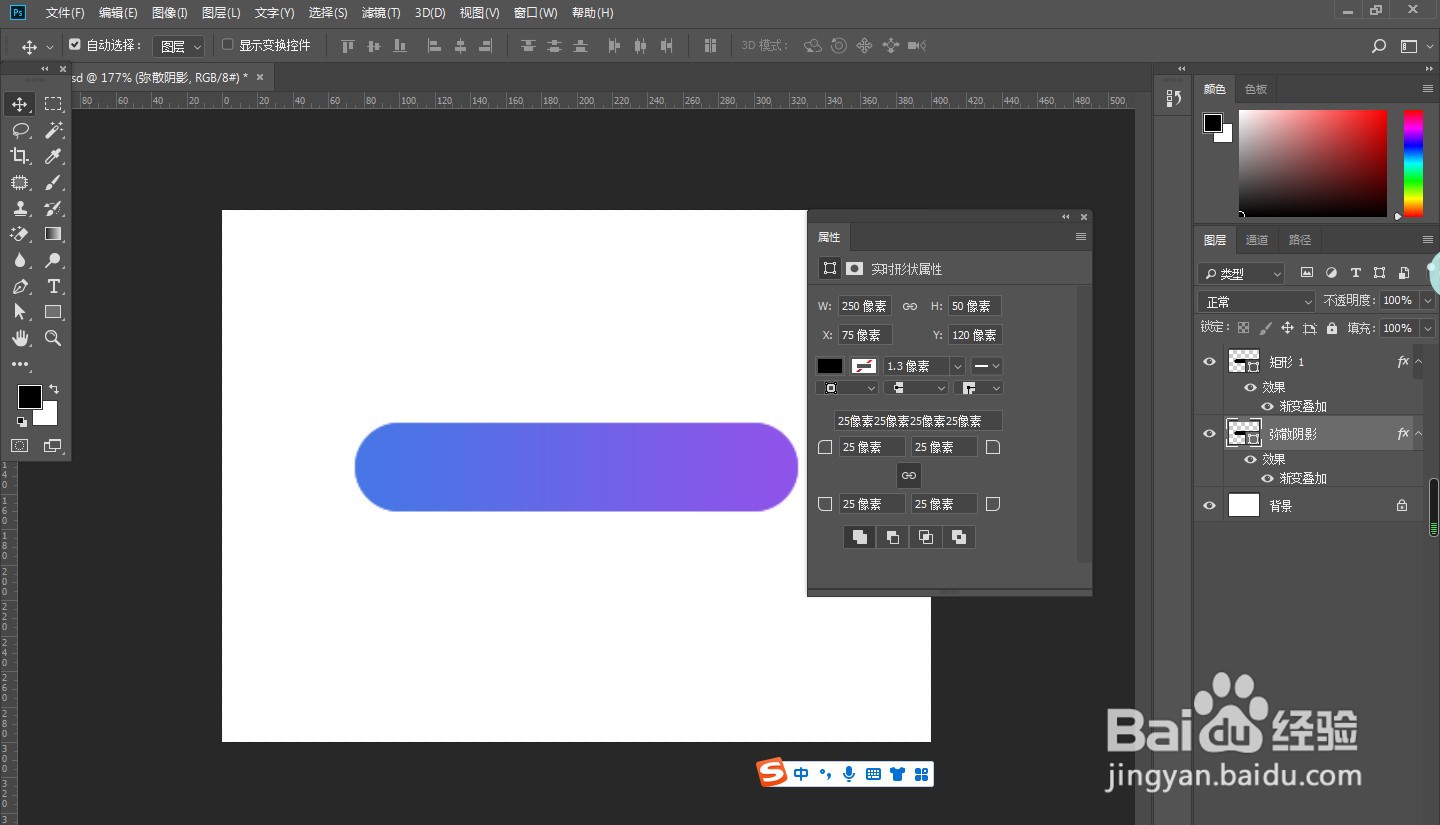
5、ctrl+j复制图层,并且调整图层顺序是原矩形的下一图层,命名为“弥散阴影”
。选择“弥散阴影”图层,再次设置属性,将形状的宽度和高度设置为原来的90%

6、将图层向下移动20px左右
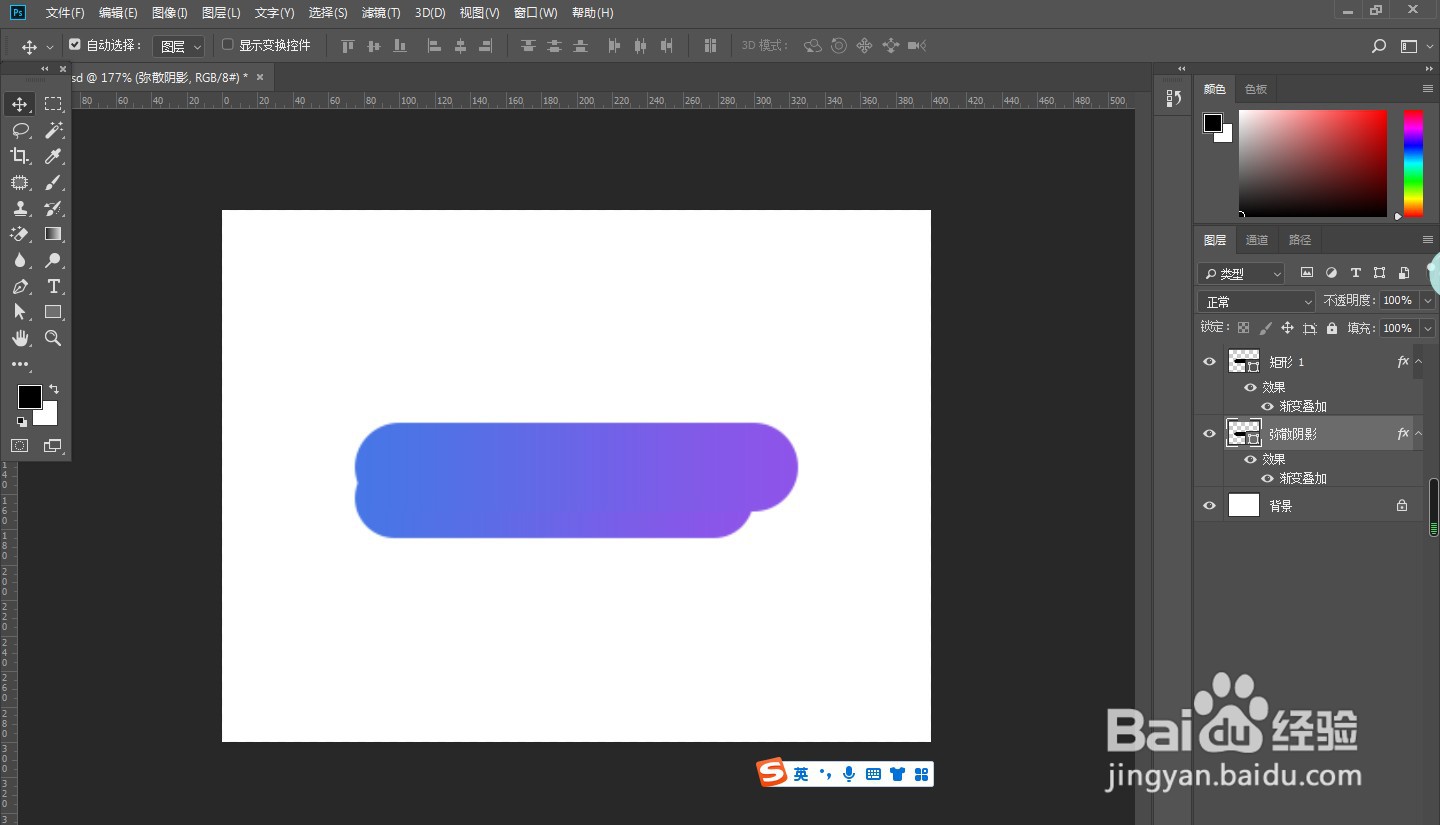
7、将原矩形图层载入选区,选择“弥散阴影”图层,点击属性栏的“水平居中对齐
”按钮
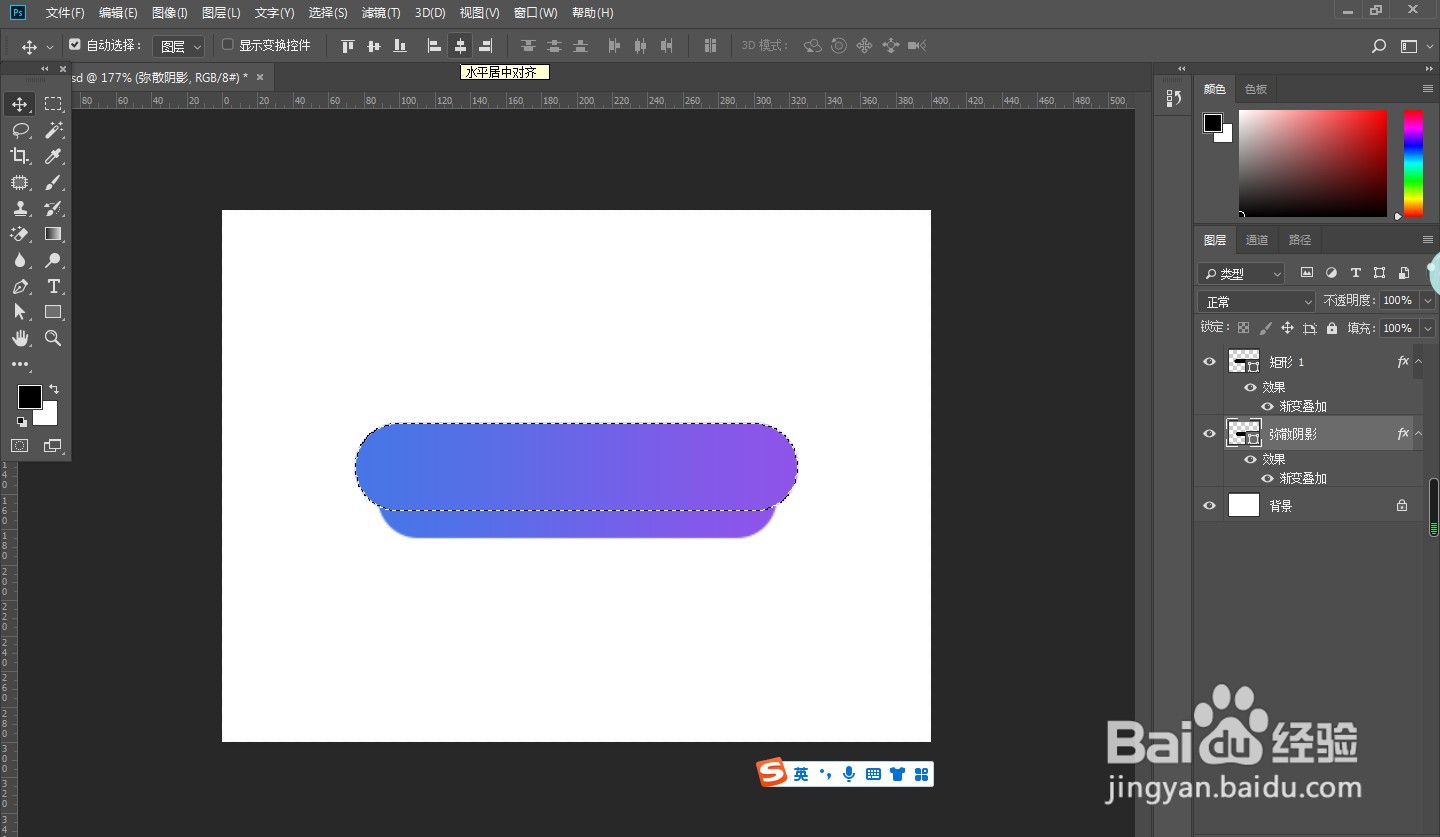
8、点击滤镜的模糊,高斯模糊,设置模糊半径为15px,再设置不透明度为50%左右
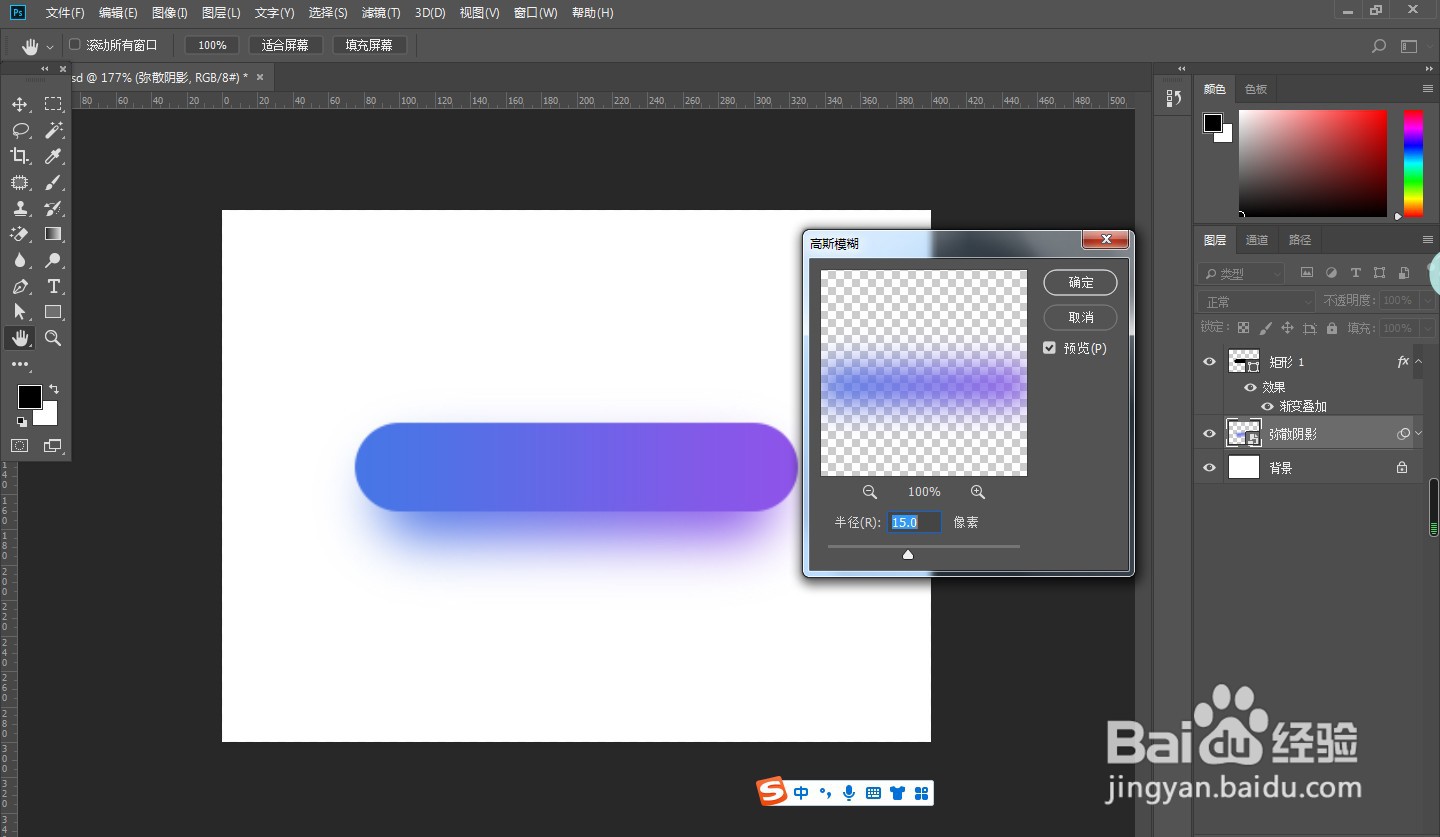
9、再加入文字,调整好对齐,渐变弥散阴影按钮效果就做好了