1、第一步:打开ps软件,选择一张需要给裙子添加图案的图片并打开。


2、第二步:用快速选择工具选中裙子部分,按Ctrl+J键复制选区。


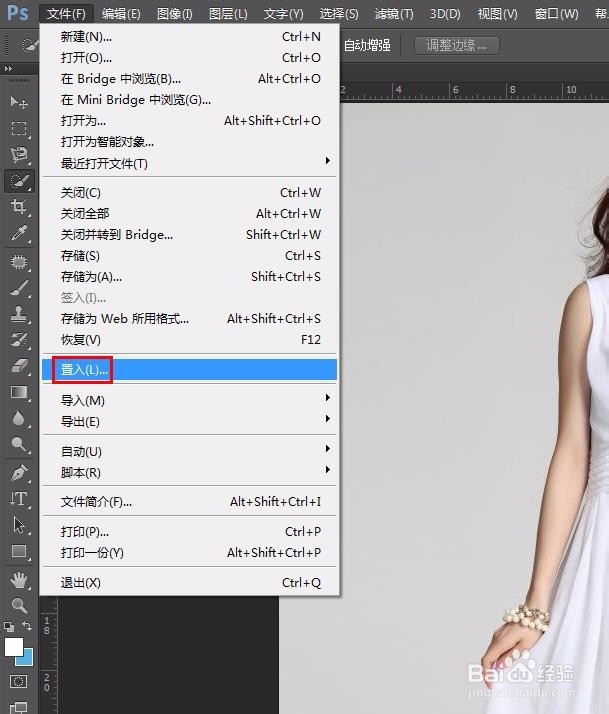
3、第三步:选择菜单栏中的“文件--置入”,将图案图片添加进来。

4、第四步:将图案图片调整至盖住衣服,单击“√”按钮。

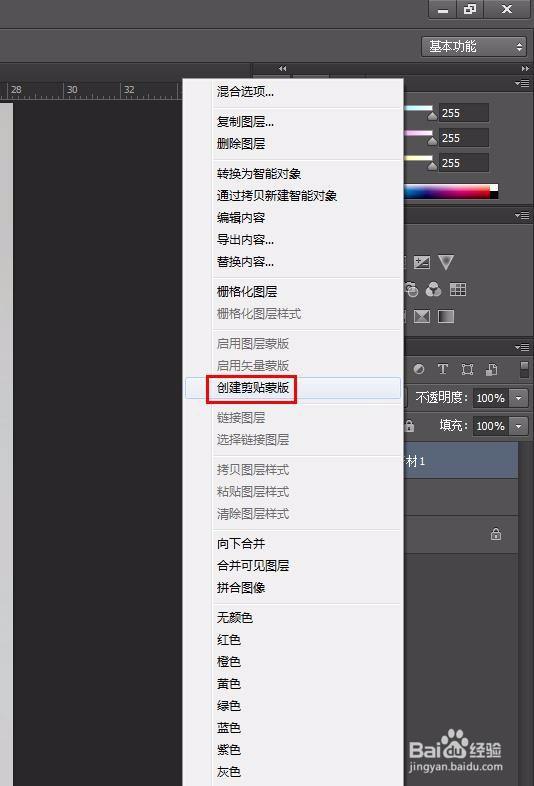
5、第五步:选中图案图层,单击鼠标右键选择“创建剪贴蒙版”。

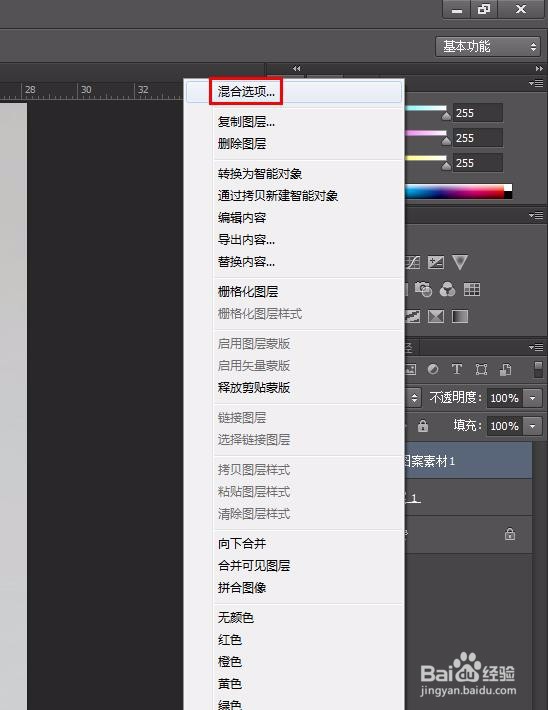
6、第六步:选中图案图层,单击鼠标右键选择“混合选项”,混合模式设置成“线性加深”。

7、裙子加上图案后的效果,如下图所示。

时间:2026-04-23 14:26:14
1、第一步:打开ps软件,选择一张需要给裙子添加图案的图片并打开。
2、第二步:用快速选择工具选中裙子部分,按Ctrl+J键复制选区。
3、第三步:选择菜单栏中的“文件--置入”,将图案图片添加进来。
4、第四步:将图案图片调整至盖住衣服,单击“√”按钮。
5、第五步:选中图案图层,单击鼠标右键选择“创建剪贴蒙版”。
6、第六步:选中图案图层,单击鼠标右键选择“混合选项”,混合模式设置成“线性加深”。
7、裙子加上图案后的效果,如下图所示。
