1、首先打开一个word文档,然后在工具栏中点击【插入】命令,

2、接着在工具栏的右侧,找到【对象】命令并点击它,
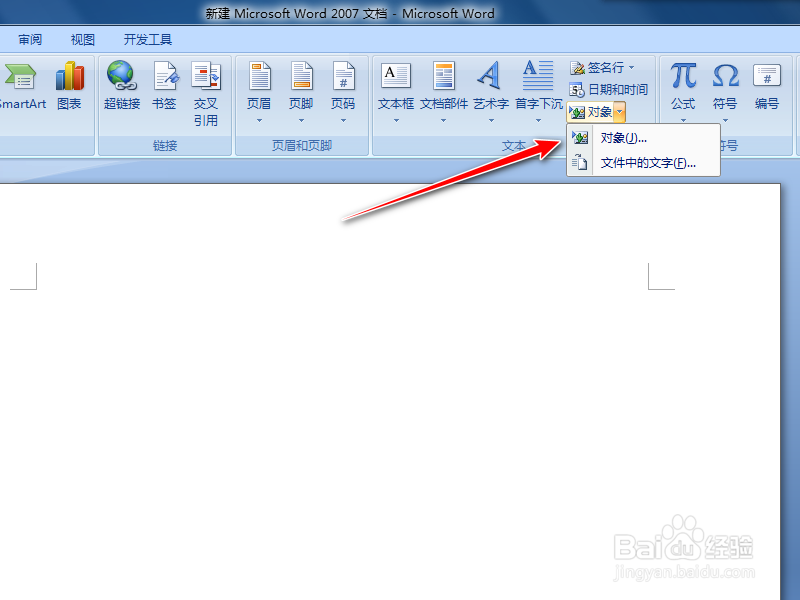
3、在【对象】对话框里面我们点击【auto CAD图形】选项,然后点击【确定】命令,

4、接着会打开autoCAD软件,这个时候我们直接绘制图形或者粘贴图形,完成以后关闭软件,

5、然后会出现一个对话框,让你确认是否更新Microsoft word,我们点击【是】,
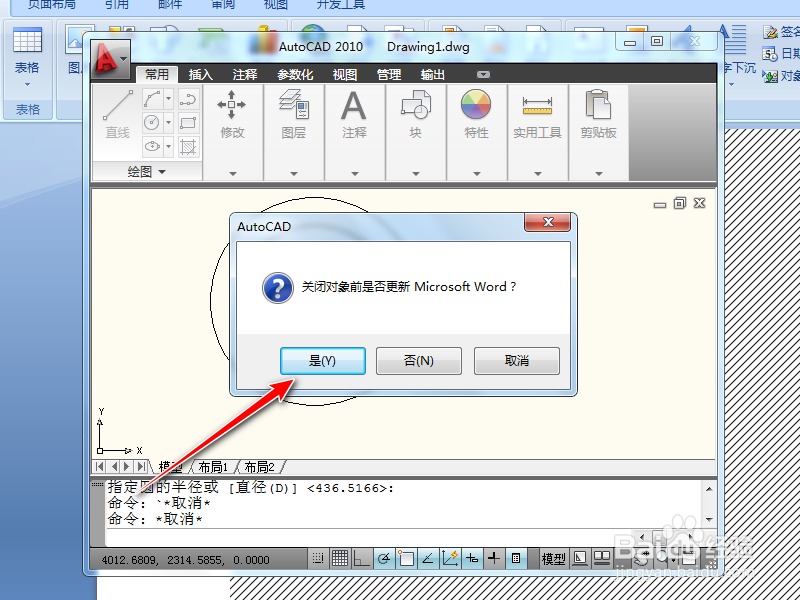
6、接着就会回到word编辑界面,我们可以看到一个CAD绘制的图形就插入到word文档中了,

1、1、在工具栏中点击【插入】命令,
2、找到【对象】命令并点击它,
3、点击【auto CAD图形】选项,然后点击【确定】命令,
4、直接绘制图形或者粘贴图形,完成以后关闭软件,
5、确认是否更新Microsoft word,我们点击【是】,
6、可以看到一个CAD绘制的图形就插入到word文档中了。
