win7如何共享本机文件及如何查看别人共享的文件

 时间:2026-04-23 14:38:29

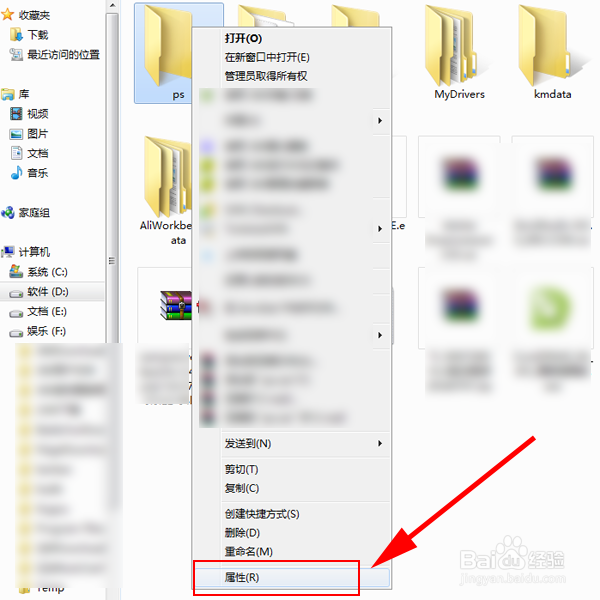
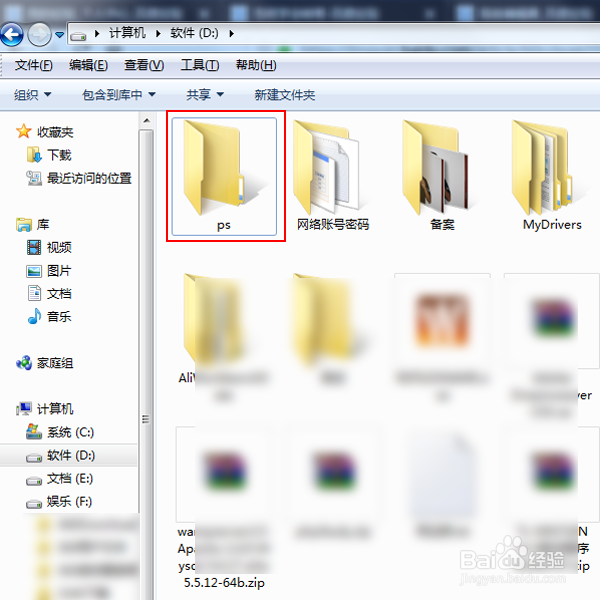
1、打开电脑,找到需要共享的文件夹。例如,共享D盘下面的ps文件夹。
win7如何共享本机文件及如何查看别人共享的文件

2、在文件夹上,点击鼠标右键,在菜单中点击“属性”。

win7如何共享本机文件及如何查看别人共享的文件

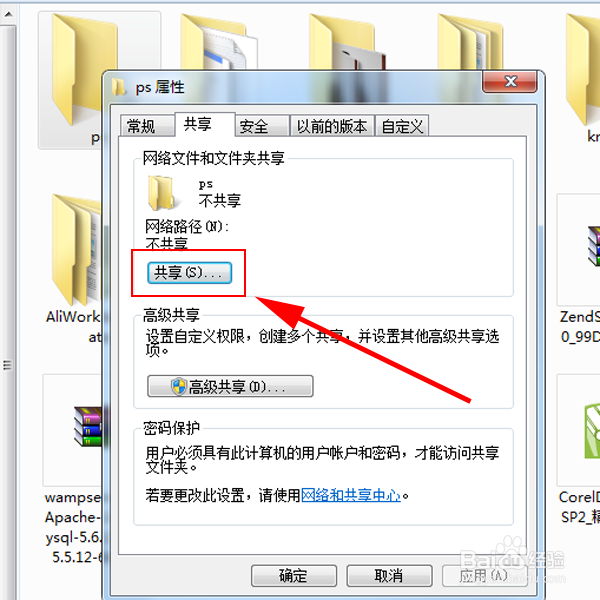
3、在打开的窗口,点击“共享”。

win7如何共享本机文件及如何查看别人共享的文件

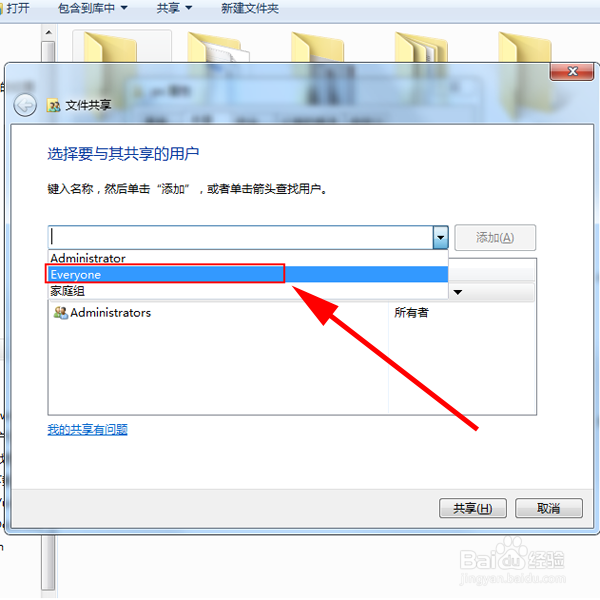
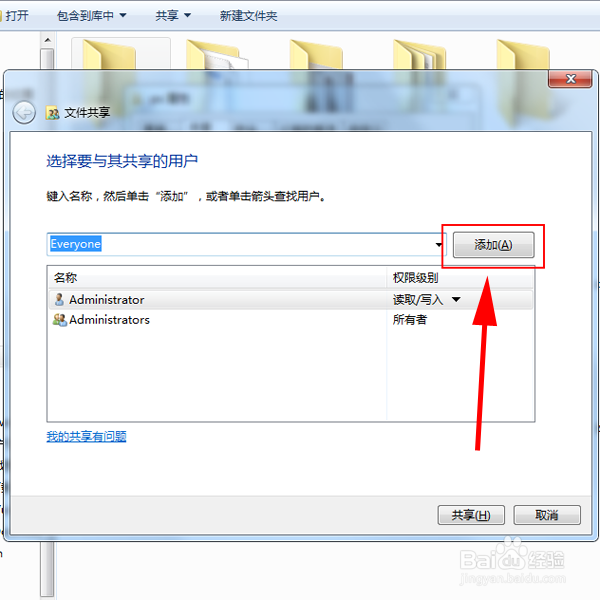
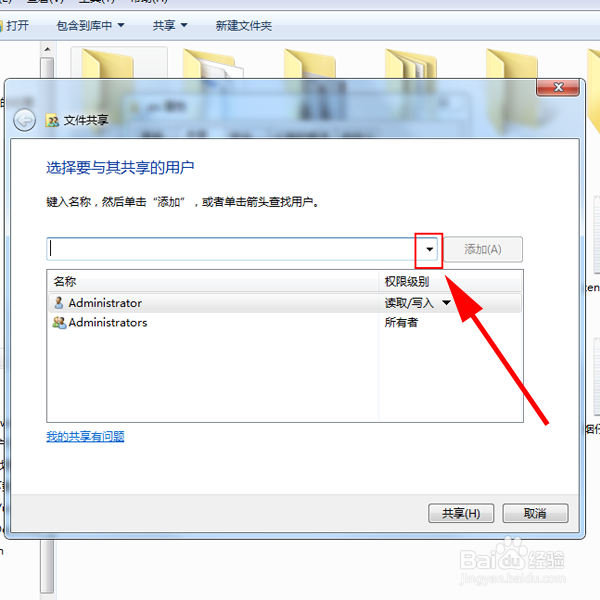
4、在打开的窗口,点击箭头,在下拉菜单中,选择“Everyone”,点击“添加”。

注:如何Everyone已存在共享的用户列表中,请跳过这一步。
win7如何共享本机文件及如何查看别人共享的文件

win7如何共享本机文件及如何查看别人共享的文件

win7如何共享本机文件及如何查看别人共享的文件

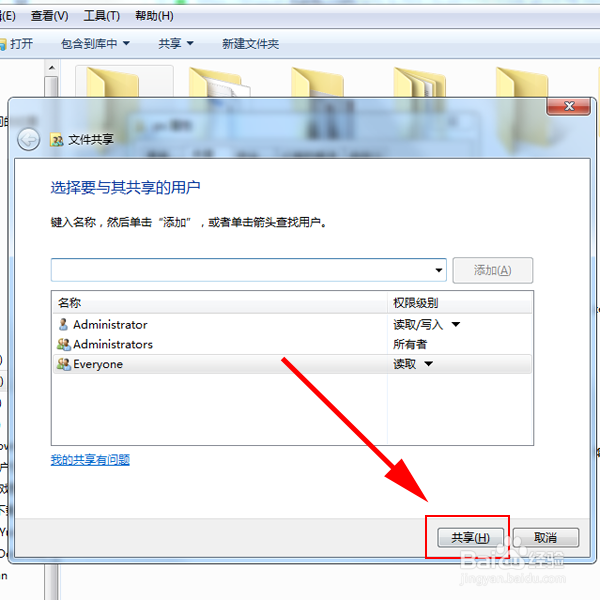
5、添加成功后,点击“共享”。

win7如何共享本机文件及如何查看别人共享的文件

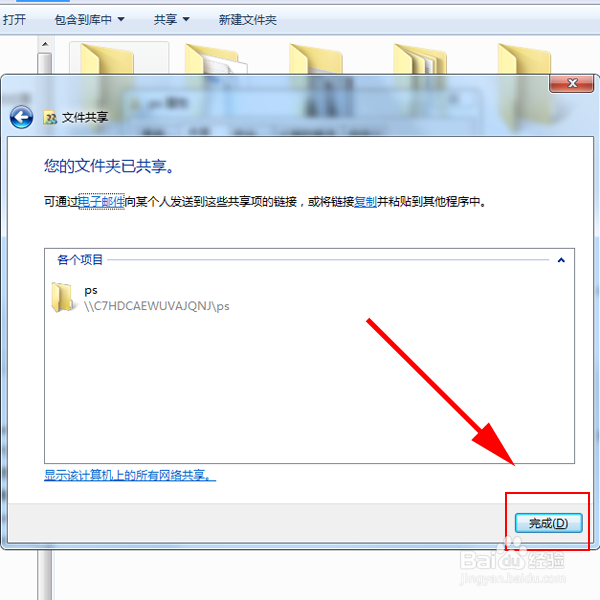
6、在打开的窗口,点击“完成”。

win7如何共享本机文件及如何查看别人共享的文件

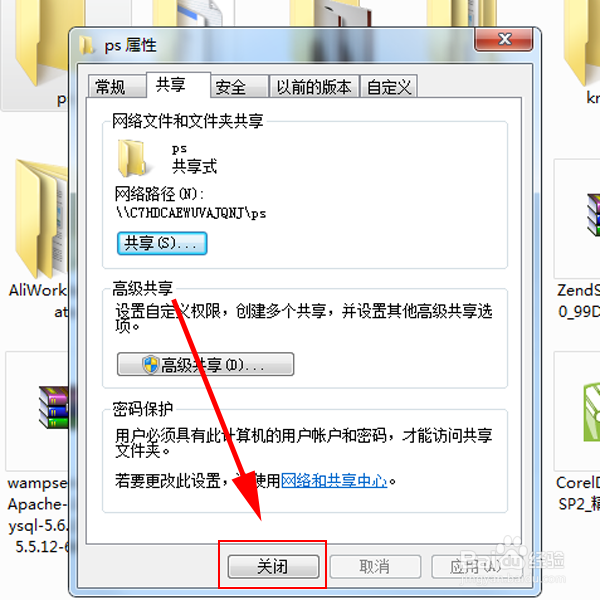
7、回到属性窗口,点击“关闭”。

win7如何共享本机文件及如何查看别人共享的文件

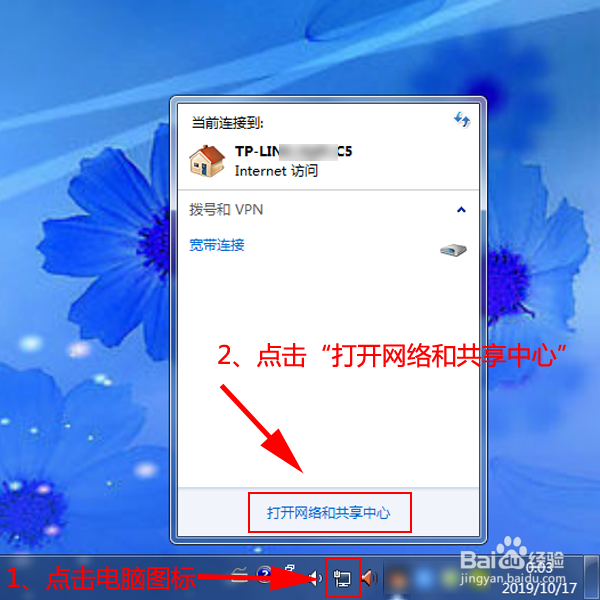
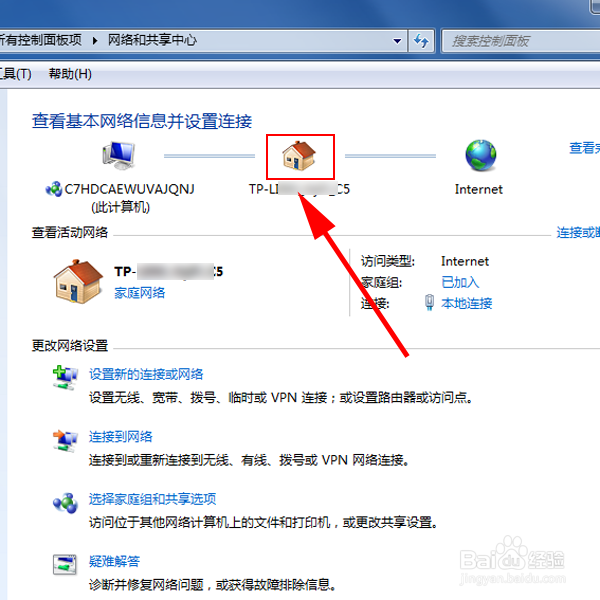
1、在电脑桌面左下角,点击连接的网络图标,再点击“打开网络和共享中心”。

win7如何共享本机文件及如何查看别人共享的文件

2、在打开的窗口,点击家庭网络图标。

win7如何共享本机文件及如何查看别人共享的文件

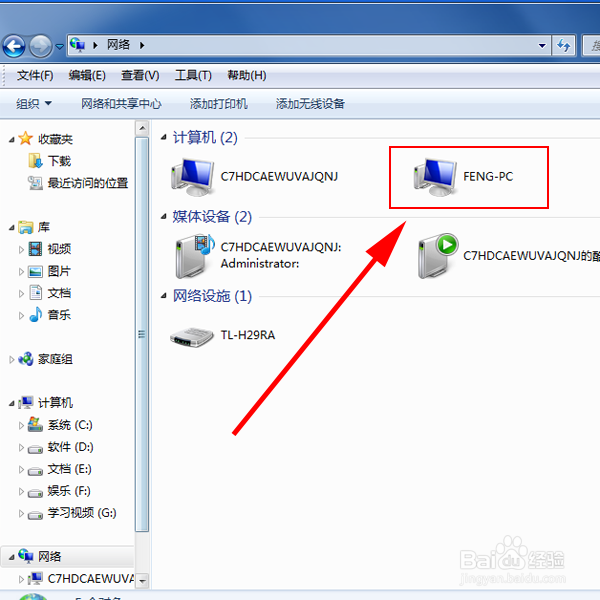
3、在打开的窗口,双击共享了文件的电脑名称。

win7如何共享本机文件及如何查看别人共享的文件

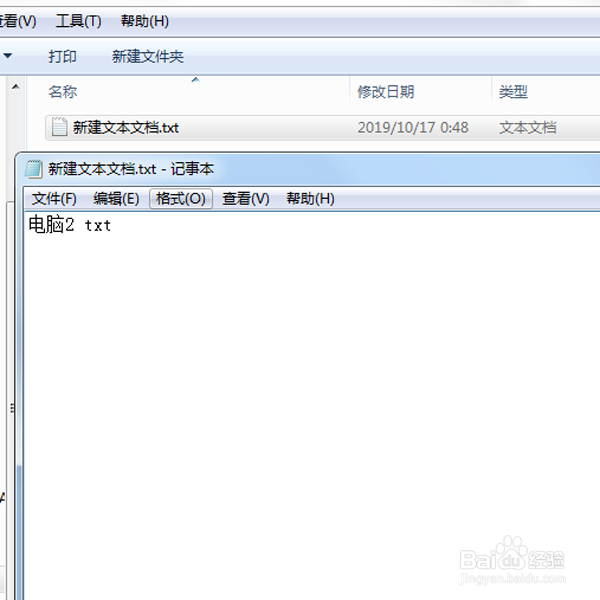
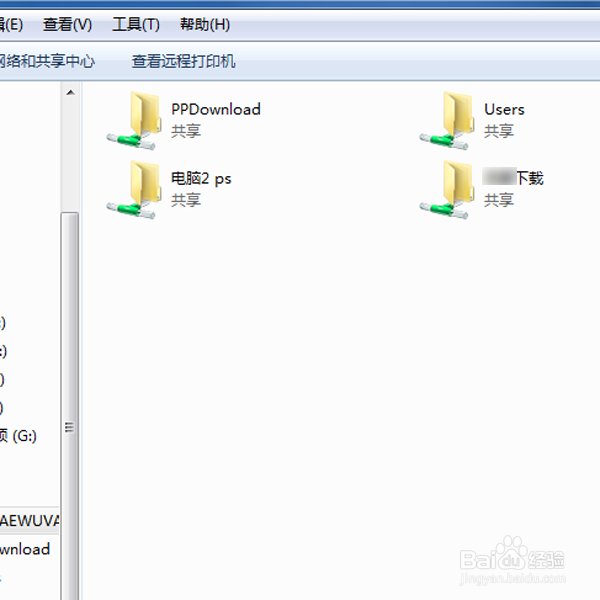
4、在打开的窗口,就可以见到电脑的共享文件夹,双击文件夹便可查看里面的内容。例如,打开“电脑2 ps”共享文件夹里面的文本文件。
win7如何共享本机文件及如何查看别人共享的文件

win7如何共享本机文件及如何查看别人共享的文件

1、共享本机文件:
1、在需要共享的文件夹上,点击鼠标右键,在菜单中点击“属性”。
2、点击“共享”。
3、点击箭头,在下拉菜单中,选择“Everyone”,点击“添加”。
4、添加成功后,点击“共享”。
5、点击“完成”。
6、点击“关闭”。


查看别人共享的文件:
1、在电脑桌面左下角,点击连接的网络图标,再点击“打开网络和共享中心”。
2、点击家庭网络图标。
3、双击电脑名称。
4、双击共享文件夹便可查看里面的内容。

  • 如何解决“你不能访问此共享文件夹,因为你组织的安全策略阻止未经身份验证的来宾访问……”?
  • 如何解决因为你组织的安全策略阻止未经身份验证
  • 共享文件夹无法访问共享文件怎么办?
  • 计算机无法访问,您可能没有权限使用网络资源.请与这台服务器的管理员联系以查明您
  • Windows10如何配置共享文件夹
  • 热门搜索
    火山岛旅游攻略 洛阳市旅游景点 重庆海外旅游百事通 温州洞头旅游攻略 斯里兰卡旅游报价 潍坊旅行社旅游线路 驴妈妈旅游网优惠券 四川峨眉山旅游攻略 冬季北京旅游攻略 西安有什么旅游景点