我们在使用手机执照时,可以对拍照图片进行不同颜色的选择或渲染,那么在word中如何将彩色图片修改为黑白图片呢?本文带大家了解一下,一起来看看吧~

工具/原料
系统:windows 7
Word:Microsoft Office 专业增强版 2016
方法/步骤
1.打开一个空白Word文档。

2.找到需要处理的图片,复制。

3.将图片粘贴到word文档。你也可以用word文档的插入方式将图片插入。
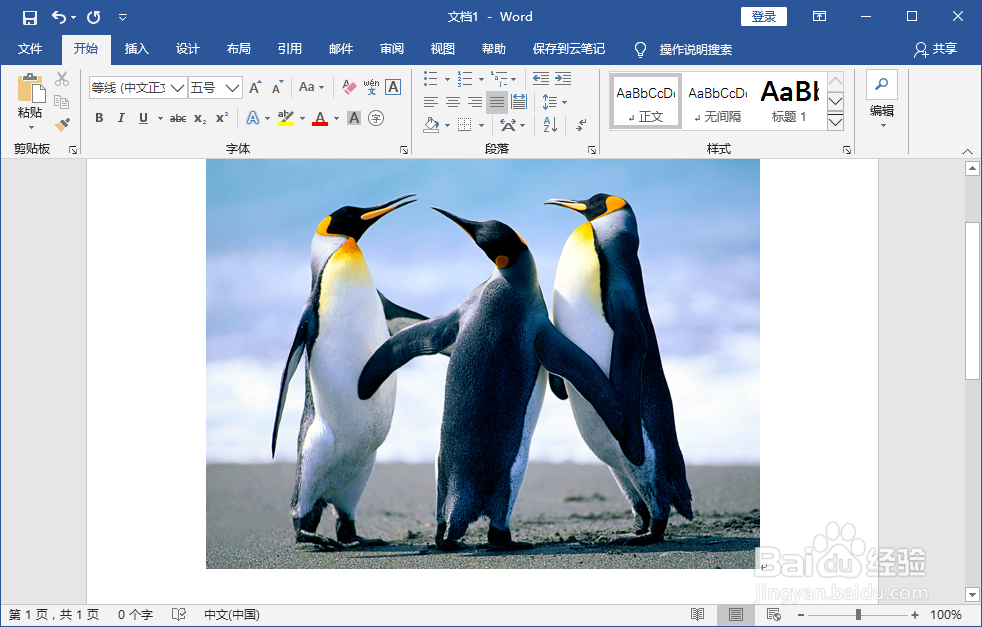
4.选择文档,菜单顶部出现图片工具。未选择文档的情况下,图片工具是不显示出来的哦。

5.选择图片工具的格式,找到颜色下的效果。在效果图中选择饱和度为0的效果,就是黑白色。你也可以选择其它的配置效果。

6.选择的图片从彩色变为黑白色。
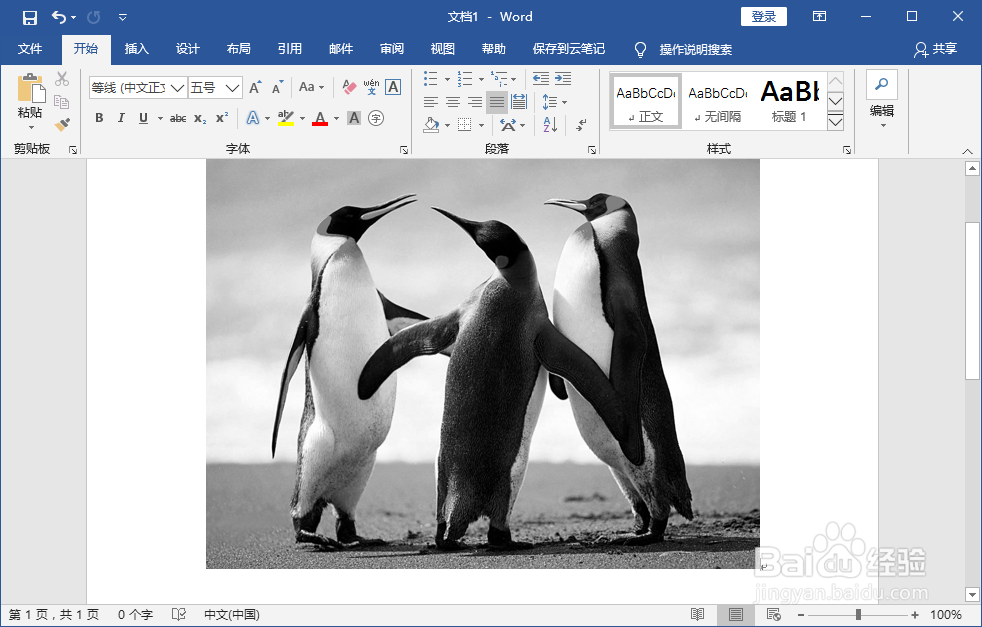
7.保存黑白图片。最后,如果你需要可以保存黑白图片备用。

总结:
1.打开一个空白Word文档。
2.找到需要处理的图片,复制。
3.将图片粘贴到word文档。
4.选择文档,菜单顶部出现图片工具。
5.选择图片工具的格式,找到颜色下的效果。
6.选择的图片从彩色变为黑白色。
7.保存黑白图片。
注意事项
Tips:word文档的图片工具格式设置不仅能转变饱和度颜色,还有更多的功能哦。
