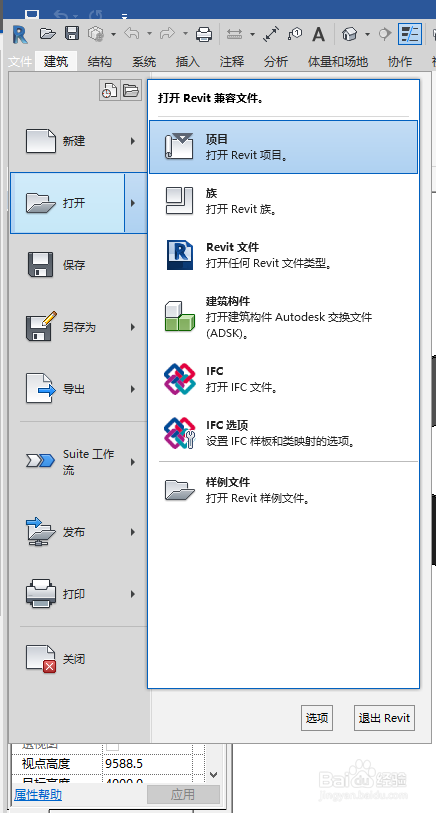
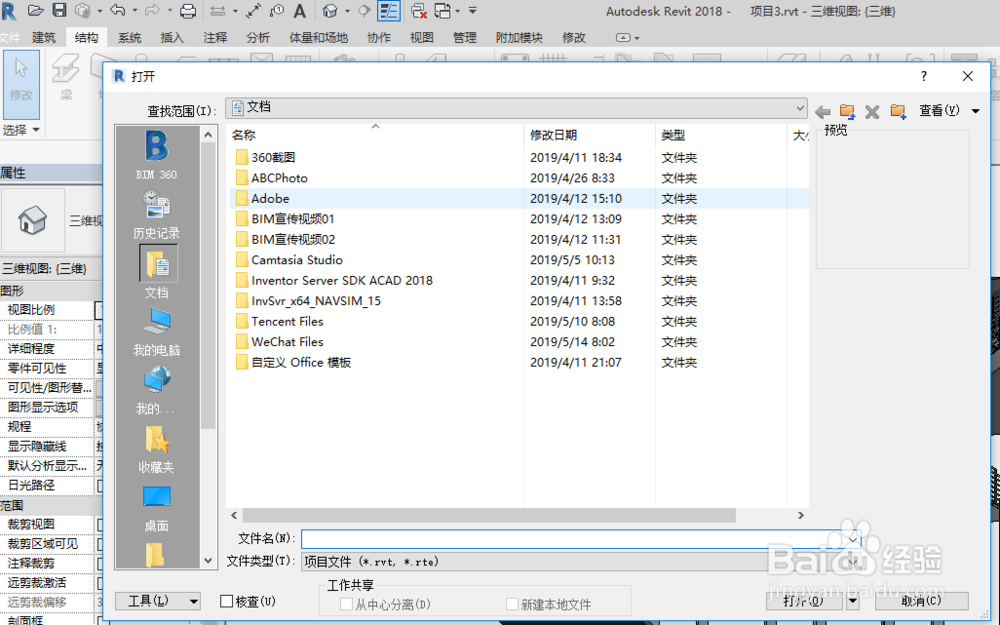
1、用revit软件打开结构项目文件;
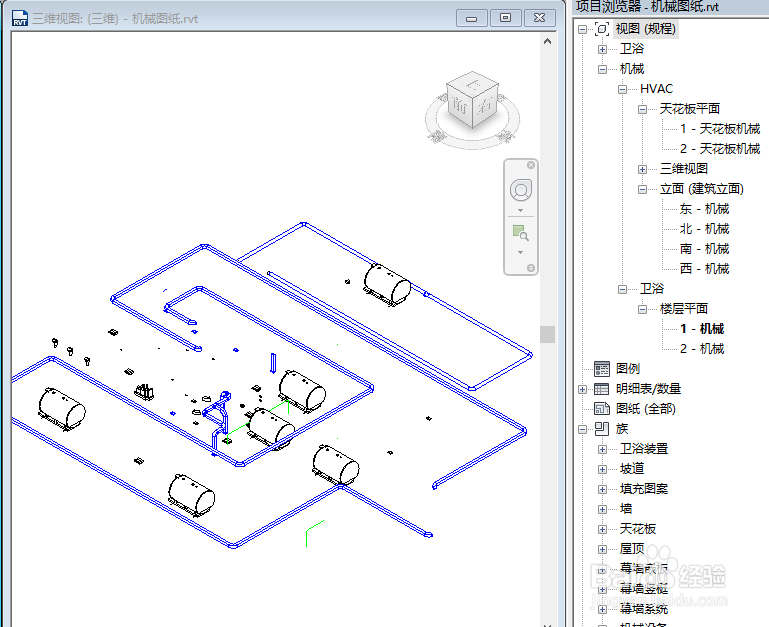
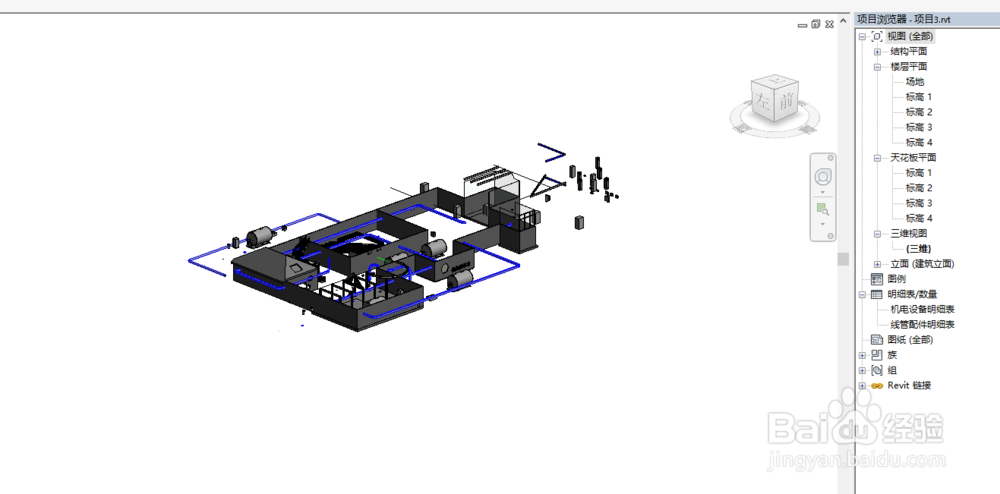
2、打开三维视图。
3、单击“体量和场地”选项卡 “模型场地”面板 (地形表面)
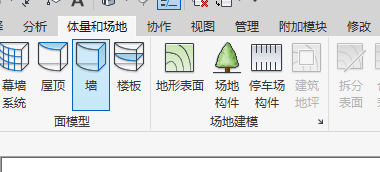
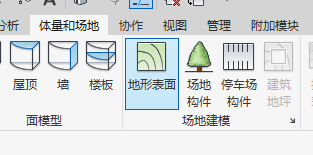
4、在“修改 | 编辑表面”选项卡上,单击“工具”面板 “通过导入创建”下拉列表 (选择导入实例)。
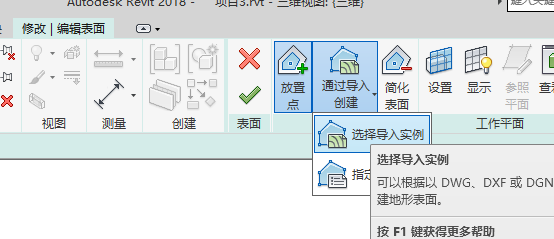
5、选择绘图区域中已导入的三维等高线数据。
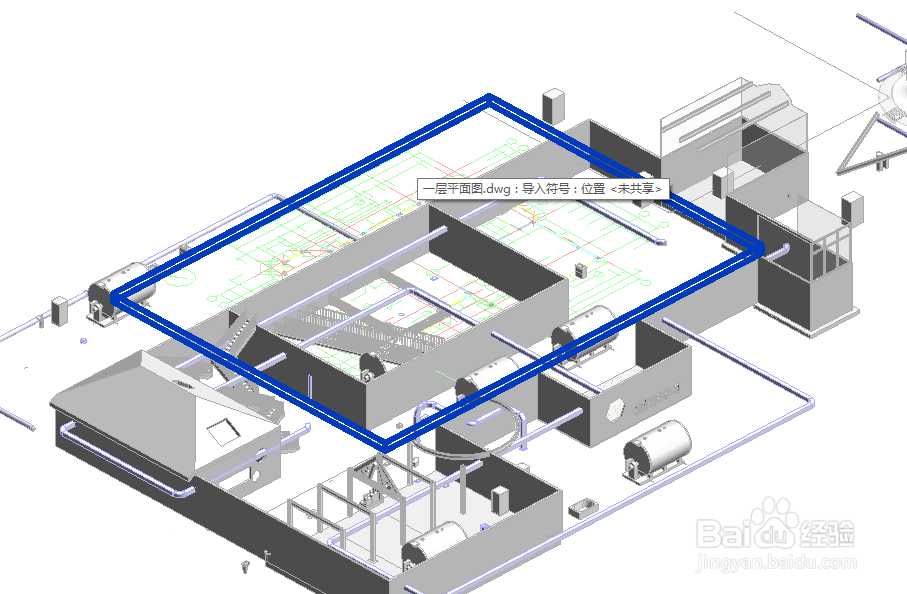
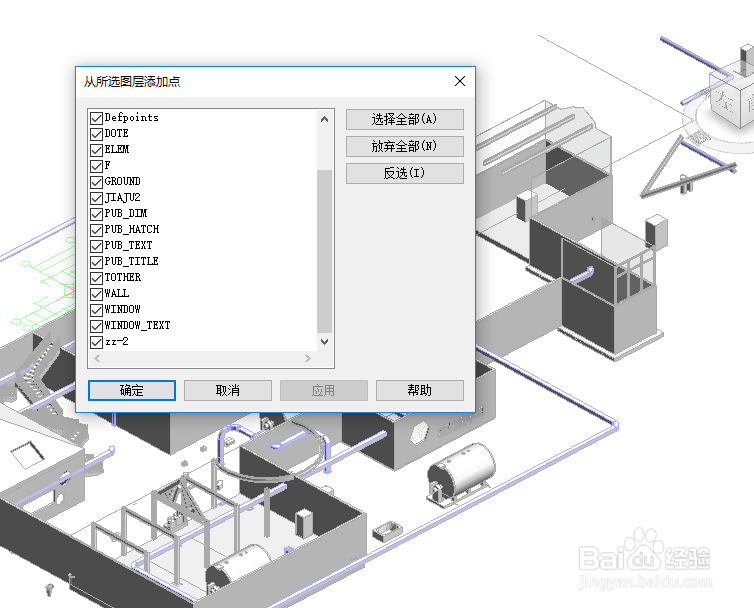
6、选择要将高程点应用于到的图层,并单击“确定”。
时间:2026-05-02 23:11:41
1、用revit软件打开结构项目文件;
2、打开三维视图。
3、单击“体量和场地”选项卡 “模型场地”面板 (地形表面)
4、在“修改 | 编辑表面”选项卡上,单击“工具”面板 “通过导入创建”下拉列表 (选择导入实例)。
5、选择绘图区域中已导入的三维等高线数据。
6、选择要将高程点应用于到的图层,并单击“确定”。
