excel使用Alt加向下方向键建立快捷下拉列表

 时间:2026-02-12 21:58:08

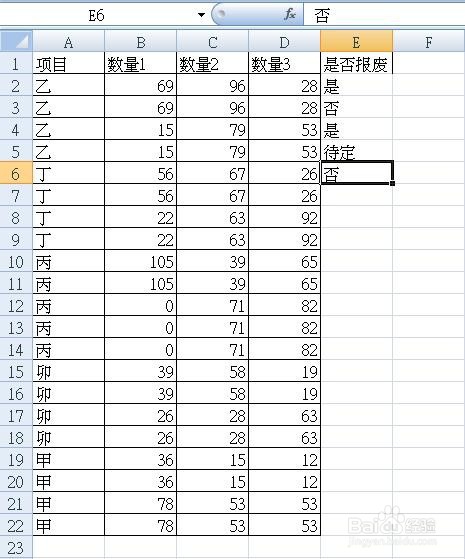
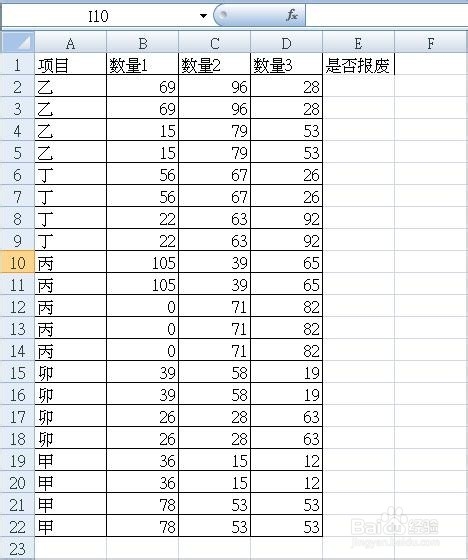
1、以下图表格为例,在E栏输入"是否报废"的相关内容.
excel使用Alt加向下方向键建立快捷下拉列表

2、先在E栏输入相关的两种初始选项,"是"和"否".

excel使用Alt加向下方向键建立快捷下拉列表

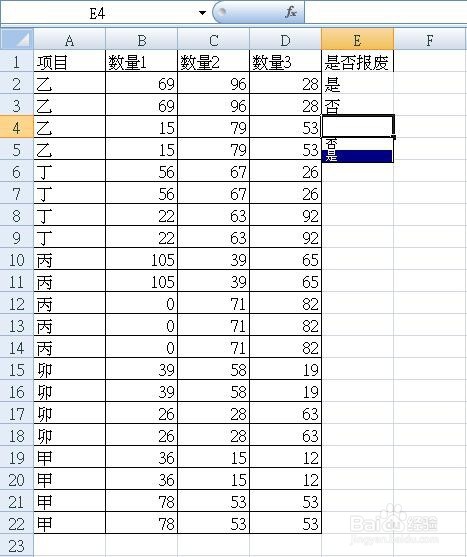
3、在后面的输入时,可以按Alt+↓(向下方向键),这时,单元格就会出现"是"和"否"的两个选项的下拉菜单.
excel使用Alt加向下方向键建立快捷下拉列表

4、上一步点选下拉菜单的"是"选项,输入结果如下图.

excel使用Alt加向下方向键建立快捷下拉列表

5、如果表格需要输入第三种选项内容,如何操作呢?如下图,第一次选手动输入第三选项内容"待定".

excel使用Alt加向下方向键建立快捷下拉列表

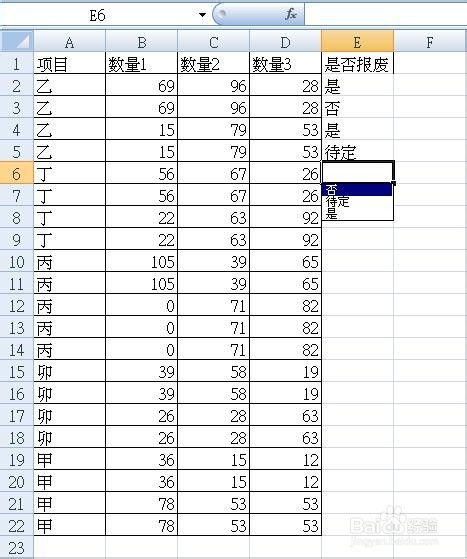
6、在下一个单元格输入时,按Alt+↓(向下方向键),如下图,快捷下拉菜单就会出现第三选项内容了.
excel使用Alt加向下方向键建立快捷下拉列表

7、上一步点选下拉菜单的"否"选项,输入结果如下图.

excel使用Alt加向下方向键建立快捷下拉列表

  • 怎么在excel中自定义单元格条件格式规则
  • excel超级表格怎么弄
  • 如何批量生成工作簿
  • excel如何制作数据条状变化
  • Excel公式向导,不懂函数也可单条件求个数!
  • 热门搜索
    辽宁旅游局 世界旅游日是哪天 山东青岛旅游景点 旅游综合体 莆田旅游景点大全 北京国际旅游节 徐州旅游攻略 10月份适合去哪里旅游 旅游票务 江苏旅游网