1、首先启动桌面上的excel

2、打开文档

3、打开表格,输入所需要的数据,
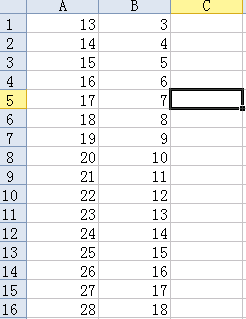
4、依次表格为例,C1=A1*B1,在“C1”下面第一个单元格里输入“=”
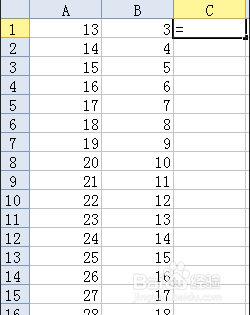
5、再点击选取A1数据,输入“*”,再点击选取B1数据
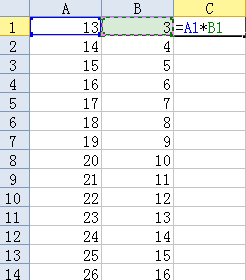
6、敲Enter键,结果就出来了,
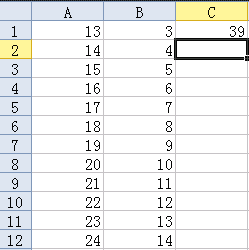
7、下面那么多的数字,一个一个照以上的算法也行,但是就是太麻烦。可以这样,把鼠标放在结果是“39”的单元格的位置
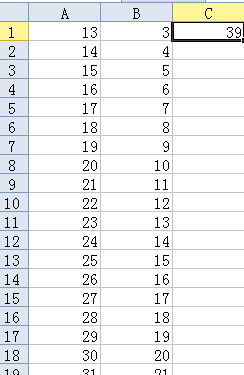
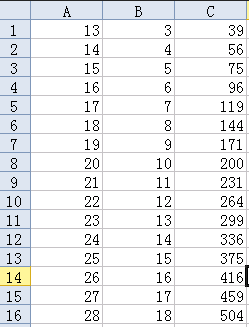
8、移动鼠标,拖到右下角鼠标变成+时,向下拉动鼠标,就会出现所需要的结果就出来了,若害怕出错,可以检验一下,
时间:2026-04-21 17:52:11
1、首先启动桌面上的excel
2、打开文档
3、打开表格,输入所需要的数据,
4、依次表格为例,C1=A1*B1,在“C1”下面第一个单元格里输入“=”
5、再点击选取A1数据,输入“*”,再点击选取B1数据
6、敲Enter键,结果就出来了,
7、下面那么多的数字,一个一个照以上的算法也行,但是就是太麻烦。可以这样,把鼠标放在结果是“39”的单元格的位置
8、移动鼠标,拖到右下角鼠标变成+时,向下拉动鼠标,就会出现所需要的结果就出来了,若害怕出错,可以检验一下,
