excel制作动态考勤

 时间:2026-02-14 18:07:47

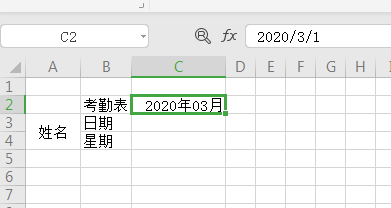
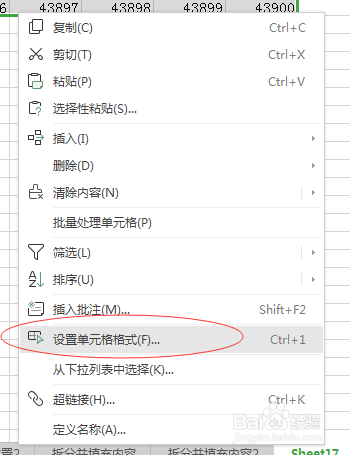
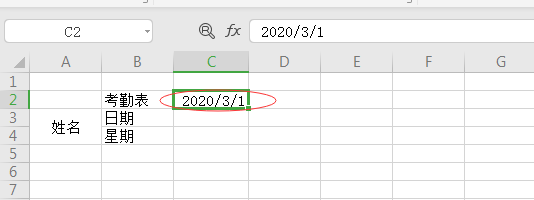
1、在C2输入:2020-3-1   ,然后单击右键,点击“设置单元格格式”(如下图)
excel制作动态考勤

excel制作动态考勤

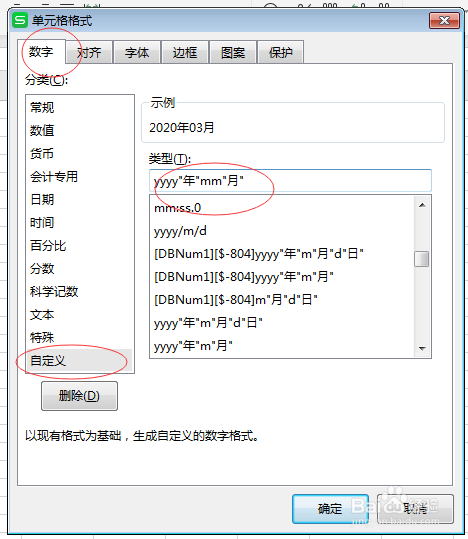
2、弹出窗口,点击“数字”-“自定义”,输入:yyy"年"mm"月",确定后,生成:2020年3月(如下图)
excel制作动态考勤

excel制作动态考勤

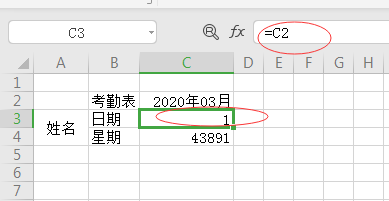
3、在C3输入:=C2     

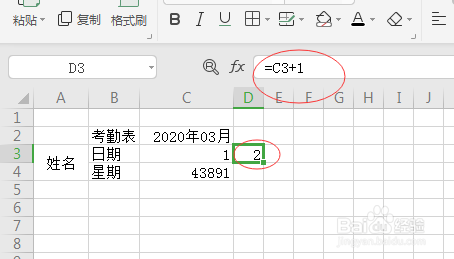
在D3输入:=C3+1(如下图)

excel制作动态考勤

excel制作动态考勤

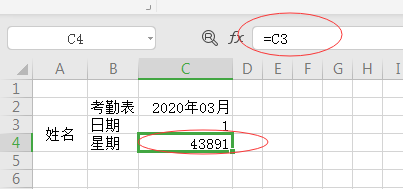
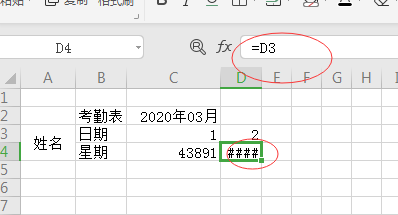
4、在C4输入:=C3

在D4输入:=D3(如下图)

excel制作动态考勤

excel制作动态考勤

5、选中D3:D4,按住鼠标向右拉动(如下图)

excel制作动态考勤

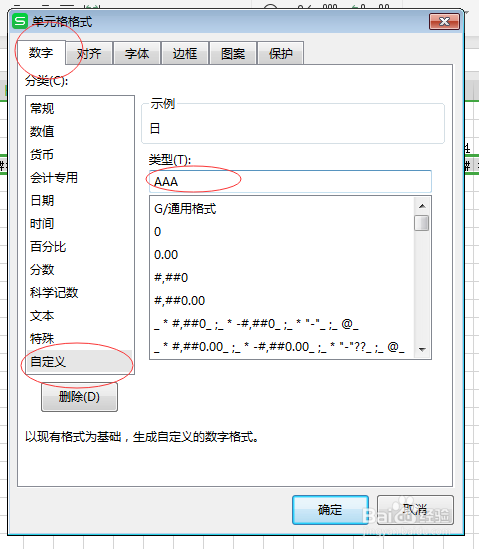
6、选中C4:AG4,然后单击右键,点击“设置单元格格式”,弹出窗口,点击“数字”-“自定义”,输入:AAA(如下图)

excel制作动态考勤

excel制作动态考勤

excel制作动态考勤

7、点击确定后,就自动生成星期(如下图)

excel制作动态考勤

8、动态考勤。在C2输入:2020-4-1   日期和星期就会自动变化(如下图)

excel制作动态考勤

  • 怎样在Excel中快速选择多个单元格
  • Excel软件怎么打印表格出来?
  • 产品库存表的制作及三角板的规格怎么填写
  • WPS2019 Word怎么制作轻微不合格品处置统计报表
  • 如何快速识别并提取图片上的文字
  • 热门搜索
    石家庄旅游景点大全 龙岩旅游 爱好旅游打一成语 旅游英语口语 携程旅游网 东京旅游攻略 林芝旅游 驴妈妈旅游 旅游用品 宁德旅游