1、首先点击文件-打开,将星空素材图片打开。

2、按住Ctrl+J,复制一层。

3、按住Ctrl+T,进行自由变换。

4、将中心点上移,角度改为0.2度。

5、混合模式更改为变亮。

6、按住Ctrl+Shift+Alt+T,多按几次,连续复制。


7、将所有复制的图层合并。

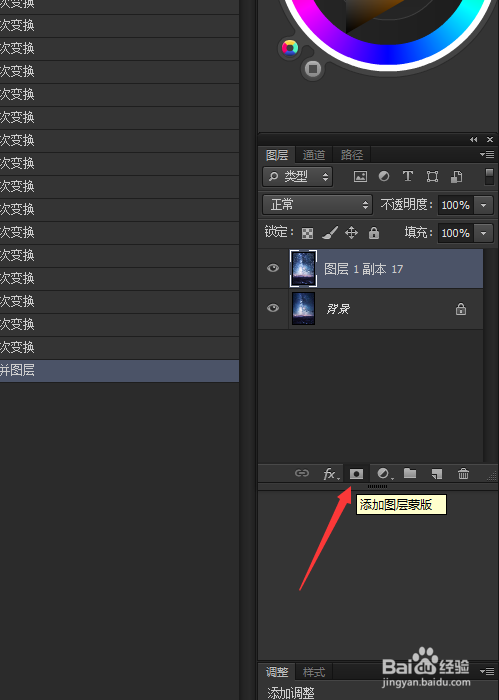
8、点击图示按钮,添加图层蒙版。
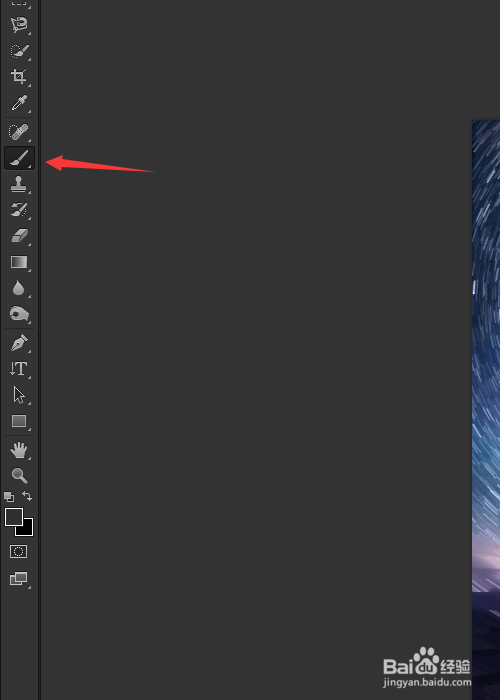
9、选择画笔工具,将图片下方多余的部分擦去。

10、最终效果如图所示。

1、1.首先点击文件-打开,将星空素材图片打开。
2.按住Ctrl+J,复制一层。
3.按住Ctrl+T,进行自由变换。
4.将中心点上移,角度改为0.2度。
5.混合模式更改为变亮。
6.按住Ctrl+Shift+Alt+T,多按几次,连续复制。
7.将所有复制的图层合并。
8.点击图示按钮,添加图层蒙版。
9.选择画笔工具,将图片下方多余的部分擦去。
10.最终效果如图所示。
