iphone呼叫转移不停转圈怎么办

 时间:2026-02-15 11:10:06

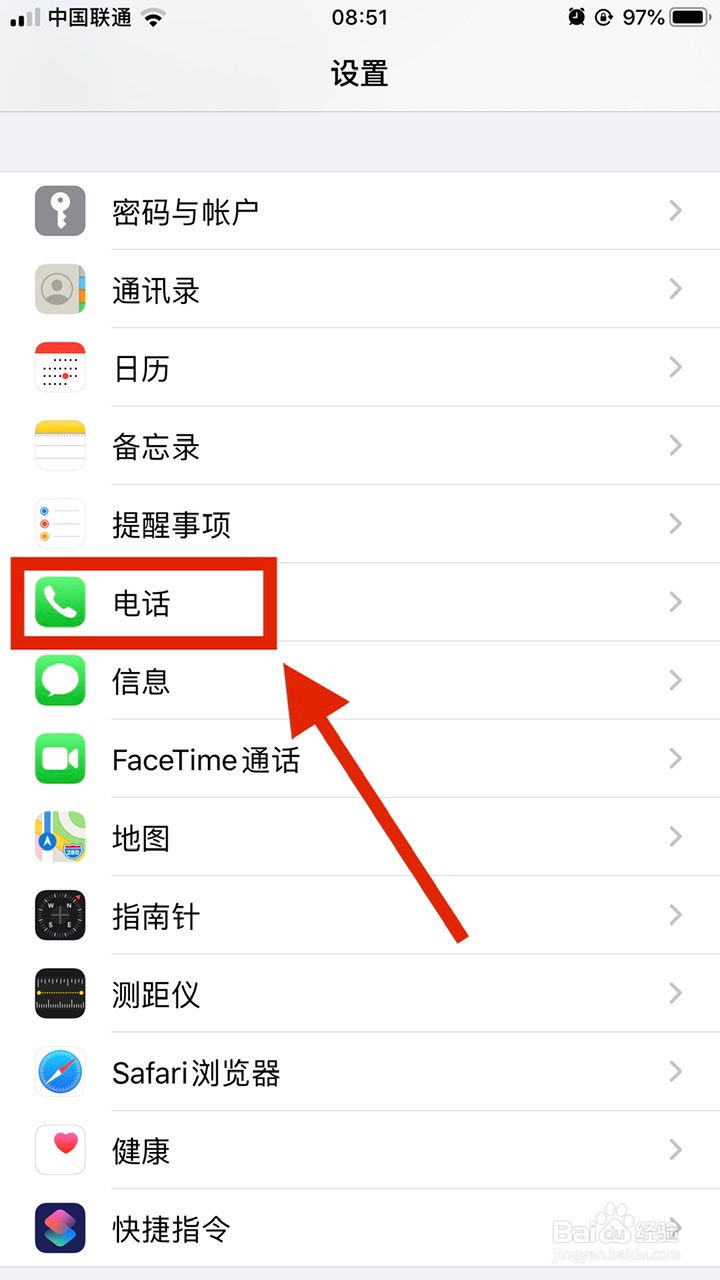
1、打开手机进入界面,点击【设置】。

iphone呼叫转移不停转圈怎么办

2、进来后,往下滑动,找到【电话】点击。

iphone呼叫转移不停转圈怎么办

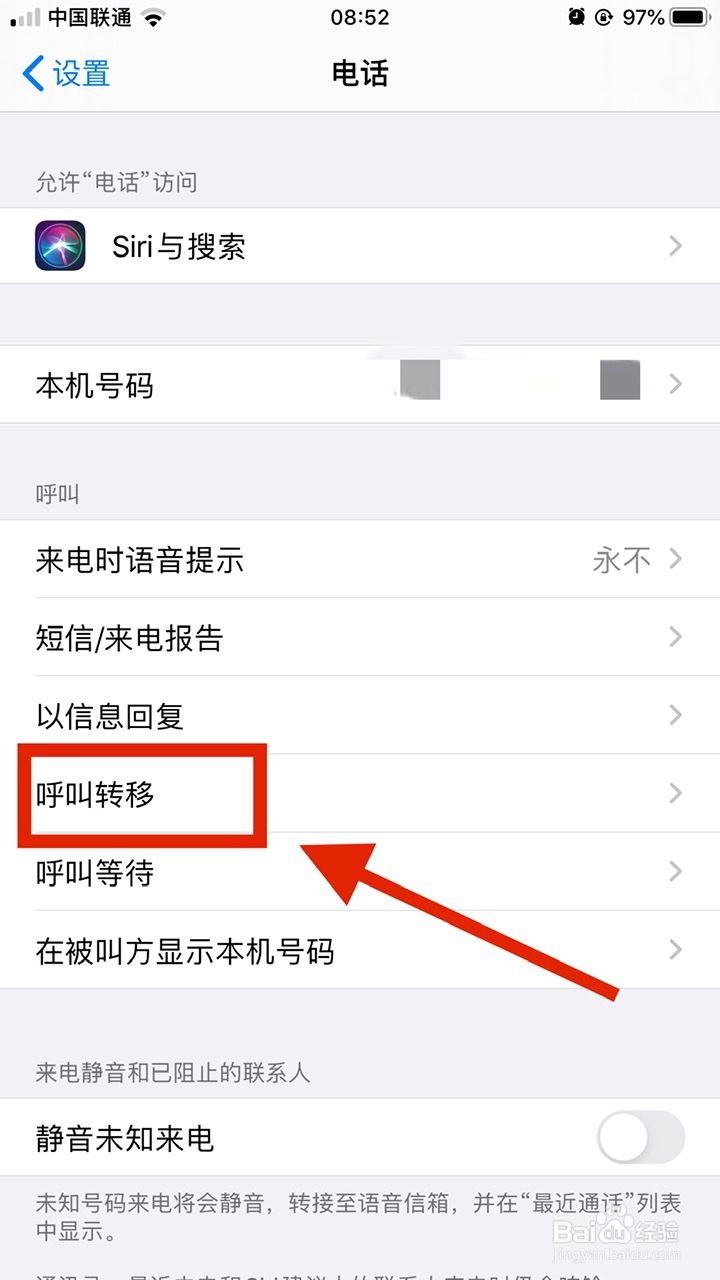
3、电话界面,下边找到【呼叫转移】点击进入。

iphone呼叫转移不停转圈怎么办

4、进来后,加载会比较久,稍微等一下,然后出来列表后,点击【呼叫转移】右边的开启按钮。接着点击下边的【转移到】。

iphone呼叫转移不停转圈怎么办

5、输入需要转移到的【手机号】后,点击左上角返回。

iphone呼叫转移不停转圈怎么办

6、回到刚刚界面,转移到就会出现手机号了,这样就设置呼叫转移成功。

iphone呼叫转移不停转圈怎么办

1、打开手机【设置】。

2、点击【电话】。

3、点击【呼叫转移】右边的开启按钮。

4、点击【转移到】。

5、输入【手机号】后点击左上角返回即可。

iphone呼叫转移不停转圈怎么办

  • 呼叫转移一直转圈怎么办
  • 苹果13呼叫转移为什么打不开一直在转圈怎么办
  • 呼叫转移一直转圈怎么办
  • 苹果手机呼叫转移打不开一直转圈
  • 苹果手机呼叫转移设置不了
  • 热门搜索
    北欧旅游攻略 云南 旅游 广东省旅游学校 潮汕旅游攻略 横店旅游 定西旅游 长江三峡旅游攻略 河源旅游 本溪旅游景点 奥地利旅游