wpsPPT中如何绘制电灯图标

 时间:2026-02-14 13:47:51

1、在插入选项卡中点击形状,选择其中的椭圆。

wpsPPT中如何绘制电灯图标

2、按住shift键,在页面上绘制出一个正圆形。

wpsPPT中如何绘制电灯图标

3、接着插入一个矩形,覆盖住圆形的一半,具体的位置和大小如图所示。

wpsPPT中如何绘制电灯图标

4、按住ctrl键,先选中圆形,在选中矩形,在绘图工具中点击“合并形状”,选择下拉菜单中的“剪除”,这样就制作出了一个半圆形。

wpsPPT中如何绘制电灯图标

wpsPPT中如何绘制电灯图标

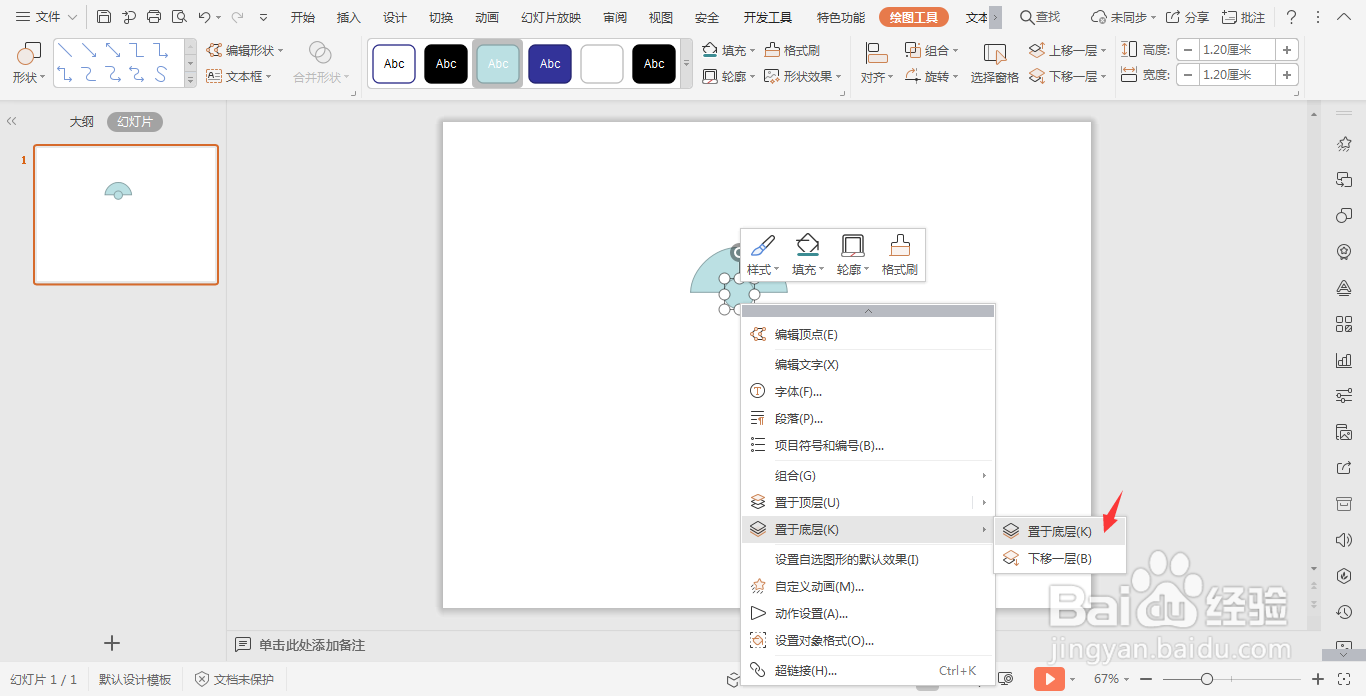
5、再插入一个小圆形,放置在半圆的下方,同时选中圆形,鼠标右键“置于底层”。

wpsPPT中如何绘制电灯图标

wpsPPT中如何绘制电灯图标

6、插入直线,放置在半圆的上方,作为电灯的电线部分。

wpsPPT中如何绘制电灯图标

7、选中所有的形状,颜色填充为白色,线条宽度设置为3磅,这样电灯图标就制作好了。

wpsPPT中如何绘制电灯图标

  • PPT中怎么制作金箔文字效果
  • PPT中怎么制作三角形标题样式
  • ppt2016中如何给形状设置线条颜色变化的动画
  • PPT创意滑动动画详细教程
  • wpsPPT中插入平行四边形制作好看的封面
  • 热门搜索
    西藏旅游网 广州到泰国旅游 广西巴马旅游攻略 成都市内旅游攻略 四川有哪些旅游景点 大通旅游官网 楚雄旅游景点大全 浙江乌镇旅游攻略 江西有哪些旅游景点 悦禾旅游网