WPS Excel工程函数:BITOR

 时间:2026-02-17 01:55:19

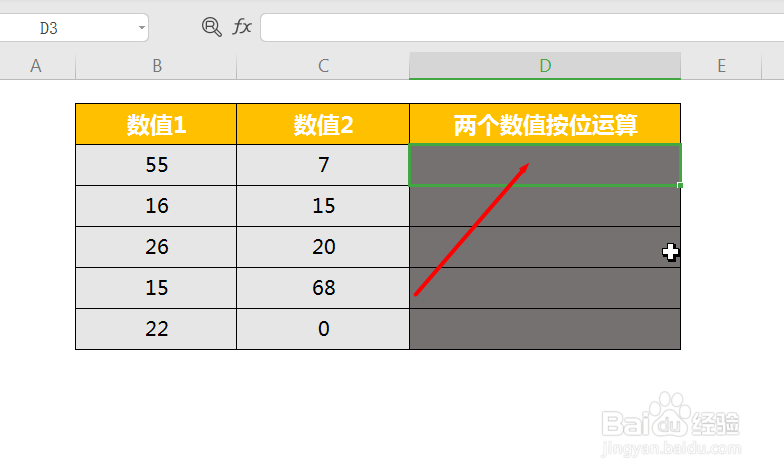
1、首先输入好每个参数的数值,然后点击输入公式的单元格
WPS Excel工程函数:BITOR

2、打开表格,点击“公式-插入函数”打开插入函数对话框

WPS Excel工程函数:BITOR

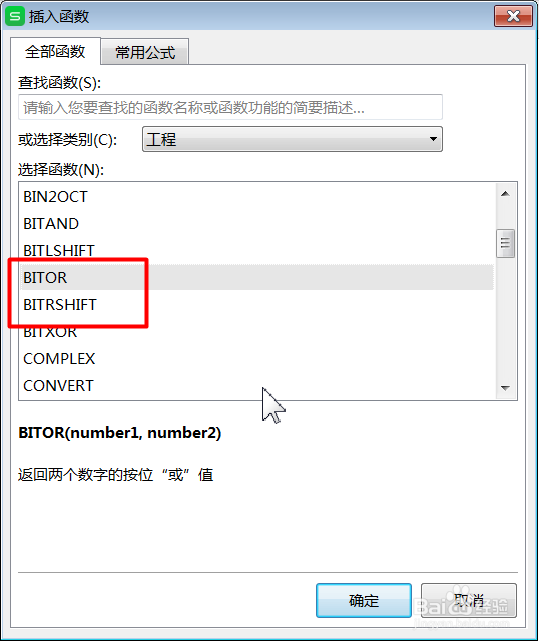
3、接着在插入函数对话框中的选择函数中找到“BITOR”,打开函数参数对话框
WPS Excel工程函数:BITOR

4、将各个参数填入相应的框中,点击确定

number1 必须为十进制格式并大于或等于 0。 


number2 必须为十进制格式并大于或等于 0。 

WPS Excel工程函数:BITOR

5、根据填入的参数值可以得到预览结果,点击确定得到结果

WPS Excel工程函数:BITOR

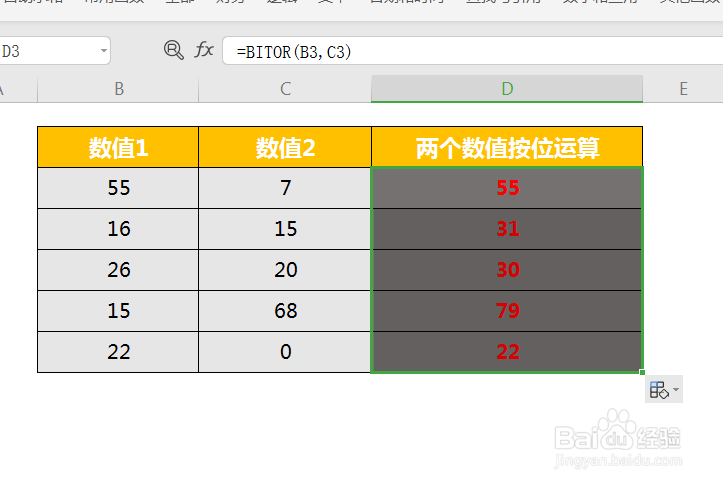
6、最后将第一个单元格向下拉动得到全部结果,即返回两个数的按位“或”

WPS Excel工程函数:BITOR

1、1、首先编辑好基本格式,点击要返回结果单元格

2、其次点击“公式-工程”表中选中BITOR

3、最后各个参数填入相应的框中点击确定即可

WPS Excel工程函数:BITOR

  • Word中数学符号数学公式怎么打
  • spss进行主成分分析图文完整教程
  • SPSS实例:[10]分割数据的方法
  • 在线SPSS spssau反向计分方法步骤
  • R语言中如何将table变为数据框
  • 热门搜索
    全国旅游景点大全 台湾旅游胜地 上海到日本旅游 杭州千岛湖旅游 艺龙旅游网 成都市内旅游攻略 扬州旅游网 楚雄旅游景点大全 匹匹扣旅游圈 永安旅游