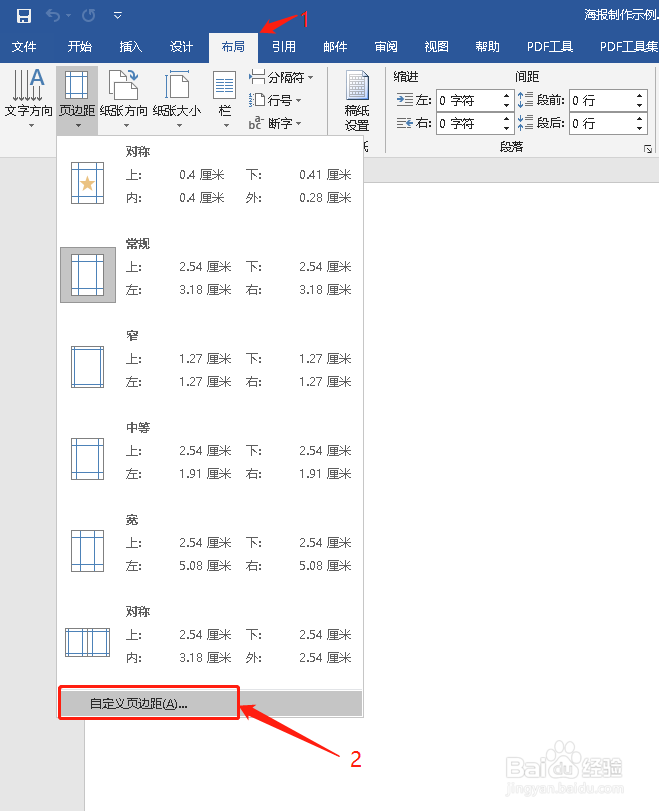
1、新建一个word文劫强炼件,并打开该文件,在“布局”界面点击“页边距”,再点击“自定义页边距”选项

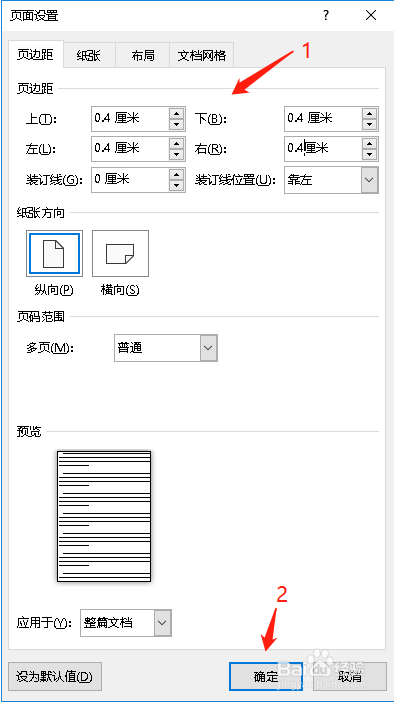
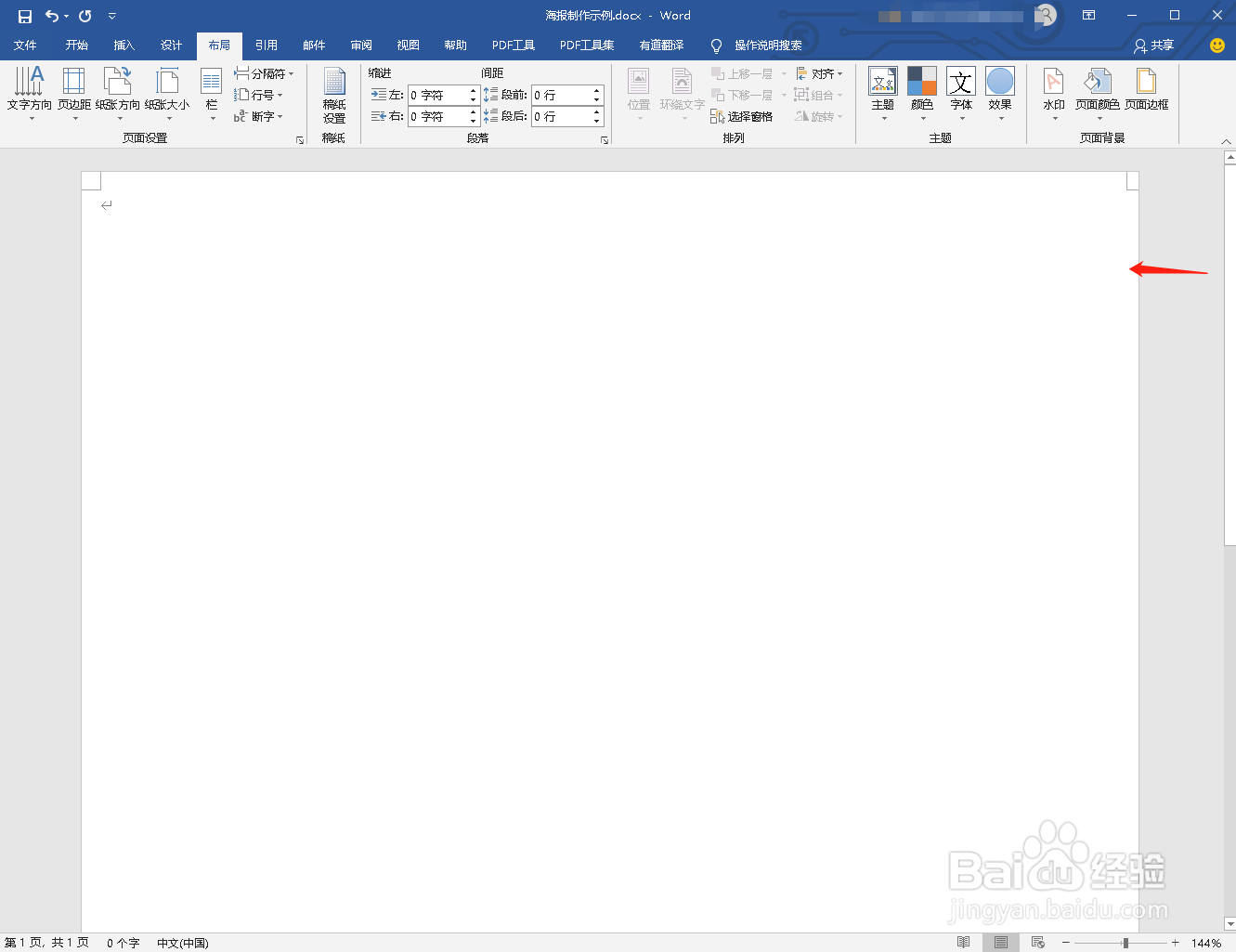
2、进入“页面设置”界面将页边距设置为0.4,点击“确定”按钮,让页婶牢面宽度最大化
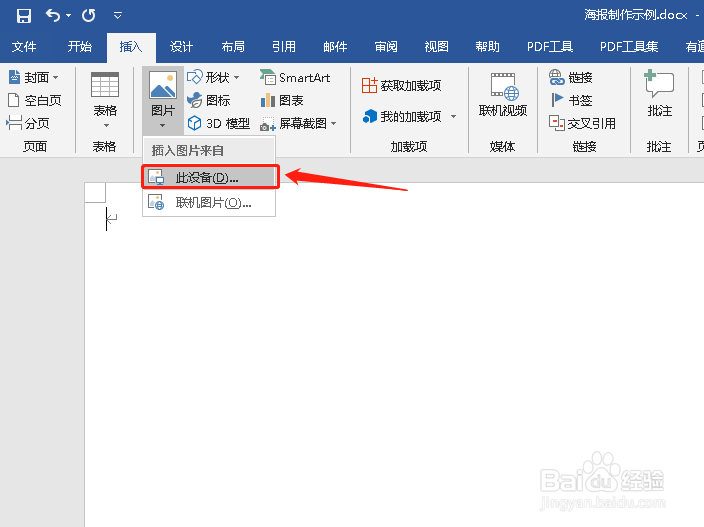
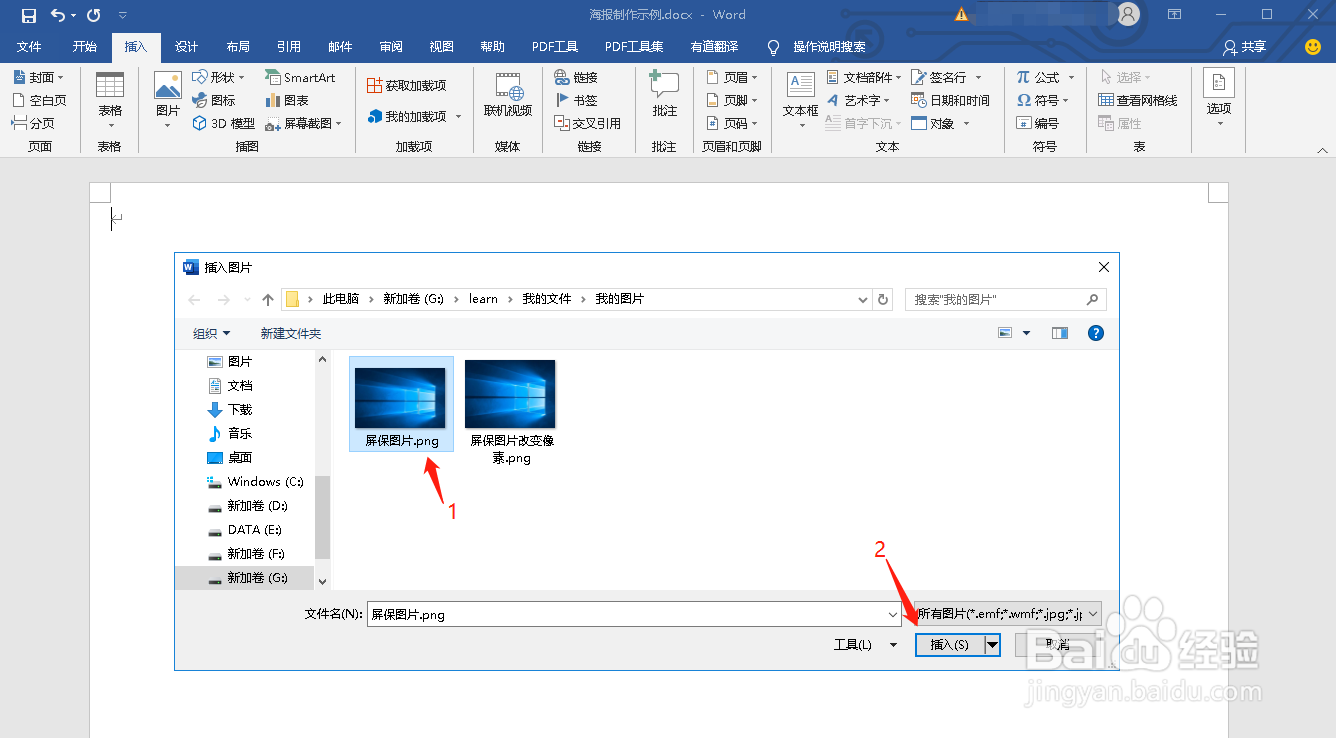
3、在“插入”界面点击“图片”再点击“此设备”,选择一张制作海报背景的图片

4、点击图片在“格式”界面可以选择“艺术效果”、“颜色”、“图片边框”、“图片效果”、“图片版式”、“旋转”等选项设置图片风格

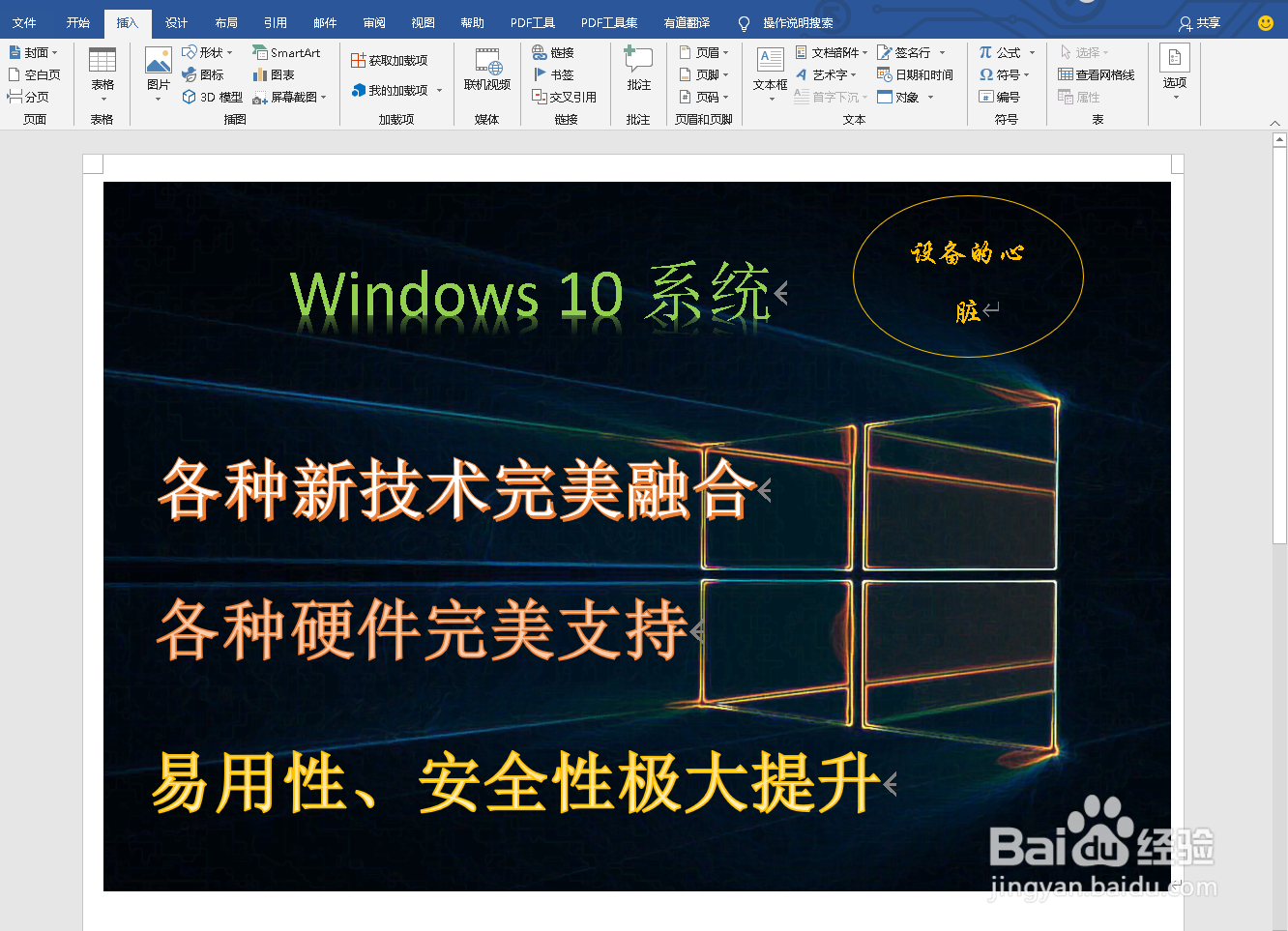
5、在“插入”界面可以选择“形状”、“艺术字”等选项设置盆称图片的内容,丰富海报的内容,制作出我们想要的海报样式
1、新建一个word文件,并打开该文件,在“布局”界面点击“页边距”,再点击“自定义页边距”选项
2、进入“页面设置”界面将页边距设置为0.4,点击“确定”按钮,让页面宽度最大化
3、在“插入”界面点击“图片”再点击“此设备”,选择一张制作海报背景的图片
4、点击图片在“格式”界面可以选择“艺术效果”、“颜色”、“图片边框”、“图片效果”、“图片版式”、“旋转”等选项设置图片风格
5、在“插入”界面可以选择“形状”、“艺术字”等选项设置图片的内容,丰富海报的内容,制作出我们想要的海报样式
