GIMP软件如何正常安装

 时间:2026-04-22 20:33:05

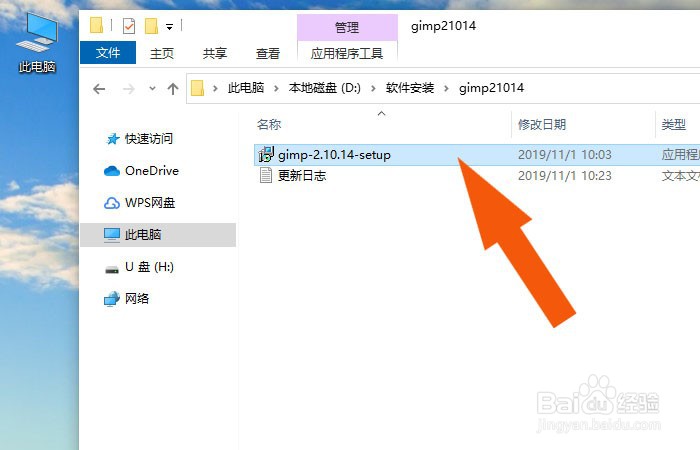
1、    把GIMP软件的安装包下载到本地文件夹,鼠标左键双击setup程序(安装环境在win10系统中安装),如下图所示。
GIMP软件如何正常安装

2、    然后,在安装向导窗口中,选择语言,并鼠标左键单击【确定】按钮,如下图所示。

GIMP软件如何正常安装

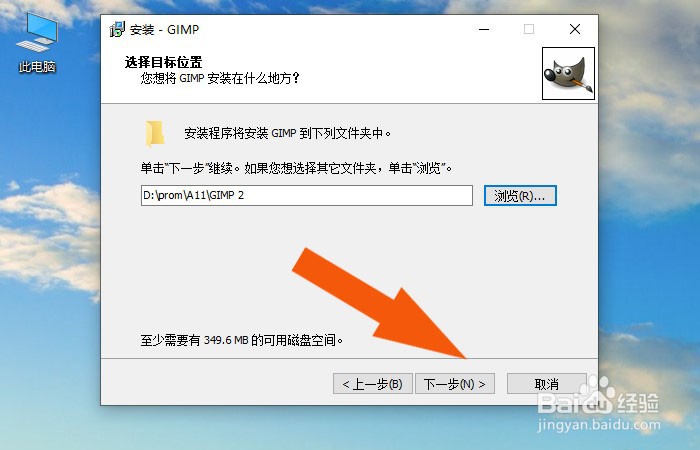
3、    接着,设置软件的安装位置,鼠标左键单击【自定义】按钮,如下图所示。

GIMP软件如何正常安装

4、    然后,设置好软件的安装位置,鼠标左键单击【下一步】按钮,如下图所示。
GIMP软件如何正常安装

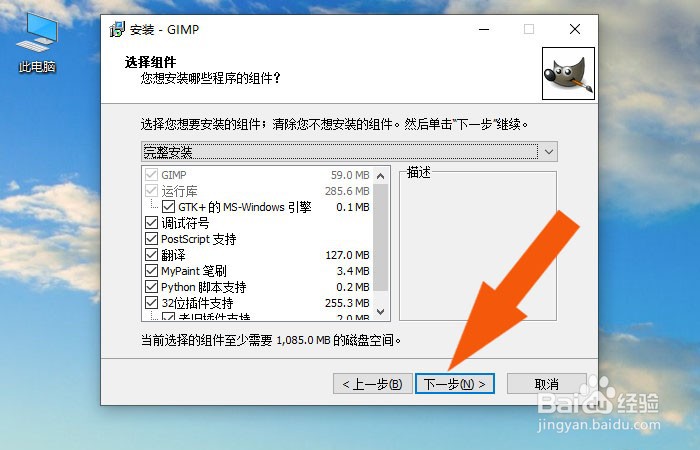
5、    接着,在安装向导窗口中,选择软件的组件,并单击【下一步】按钮,如下图所示。
GIMP软件如何正常安装

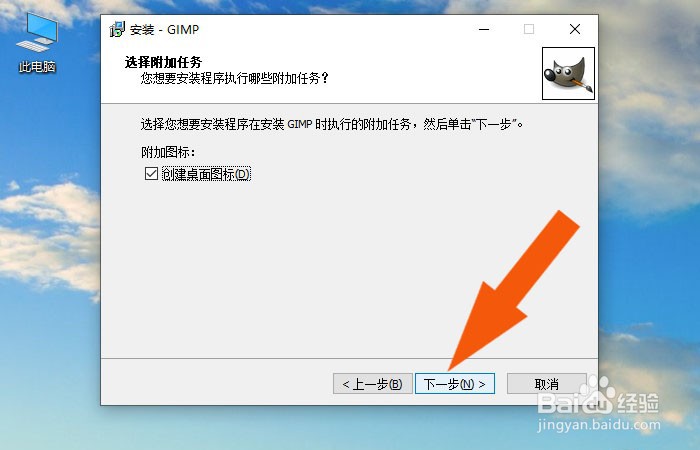
6、    然后,在安装向导窗口中,勾选软件的快捷方式,并单击【下一步】按钮,如下图所示。
GIMP软件如何正常安装

7、    接着,在安装向导窗口中,单击【安装】按钮,如下图所示。

GIMP软件如何正常安装

8、    然后,安装程序会自动安装,如下图所示。

GIMP软件如何正常安装

9、    最后,安装程序自动安装好,会有提示窗口,鼠标左键单击【完成】按钮,如下图所示。通过这样的步骤和方法,就学会GIMP软件安装的方法了。

GIMP软件如何正常安装

  • sed 替换时报错sed can't read 的解决方法
  • win10如何为从远程系统强制关机添加用户或组?
  • RealPlayer如何调整清晰度
  • 如何快手app短剧视频的观看历史记录的入口?
  • Windows怎么设置软件禁用网络
  • 热门搜索
    长沙附近旅游景点 台南旅游攻略 温州附近旅游景点大全 敦煌旅游包车 阿里巴巴旅游 朝阳旅游景点大全 紫鹊界梯田旅游攻略 凯恩斯旅游 梅州旅游攻略 辽宁省旅游信息网
