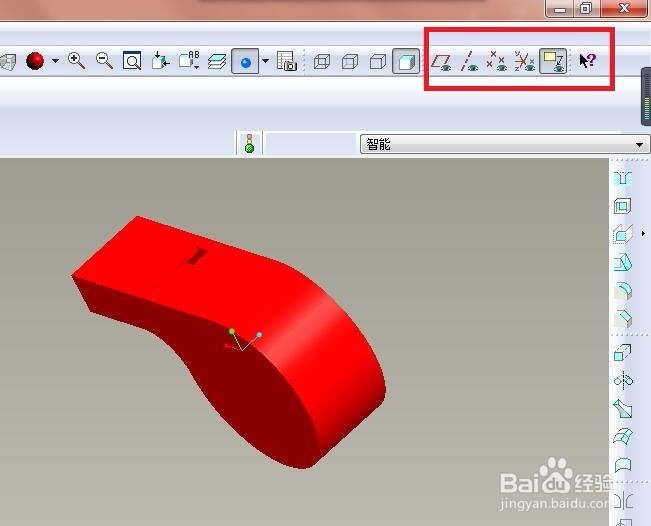
1、如下图所示,
打开Pro/e5.0软件,
新建一个空白的实体零件文件,
可以“使用缺省模板”。
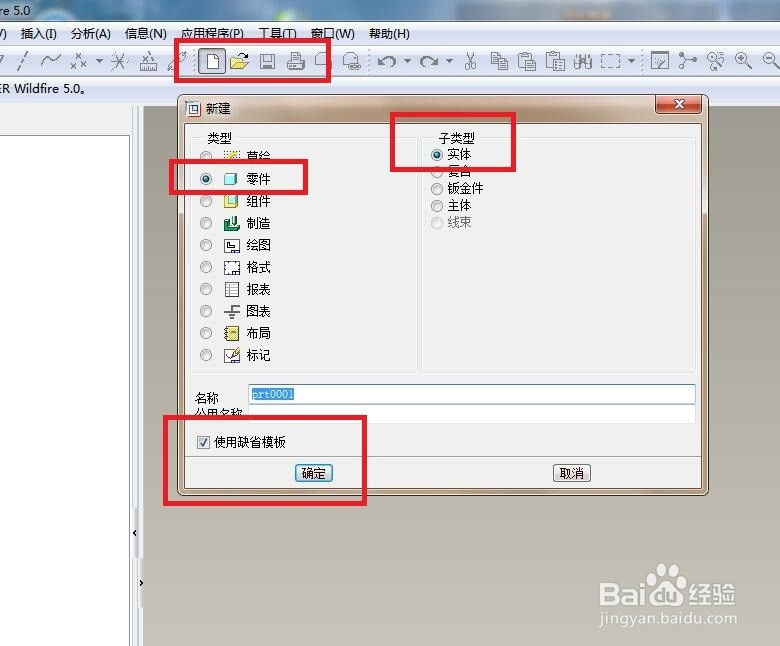
2、如下图所示,
执行【拉伸——放置——定义——FRONT面——草绘】。
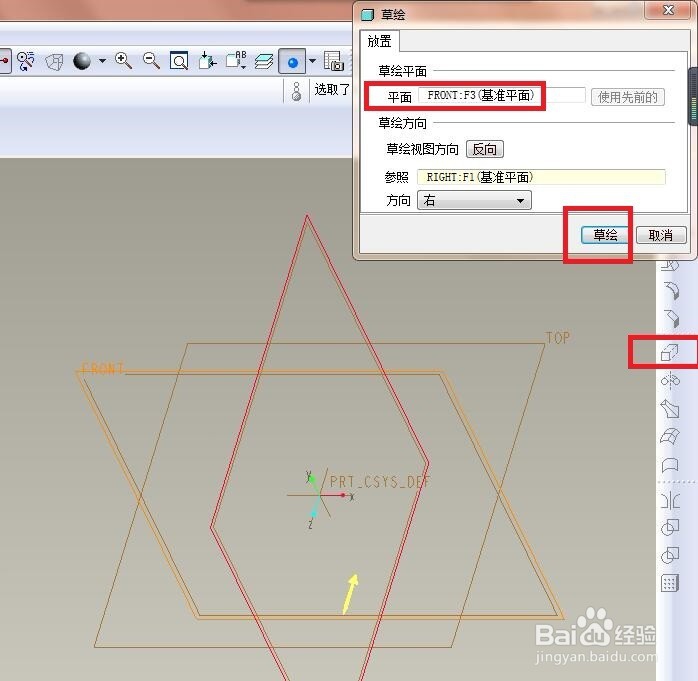
3、如下图所示,
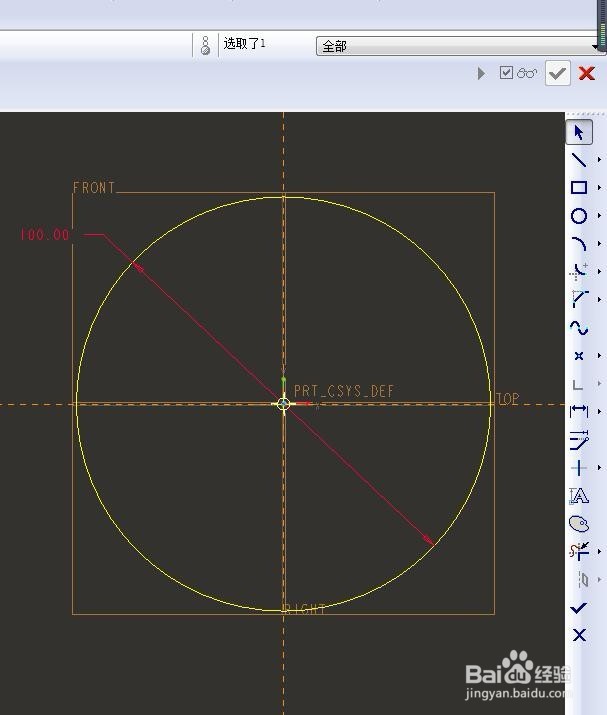
进入到草绘环境,
啥也别说,
先以坐标原点为圆心画一个圆再说,
然后双击修改圆的直径为ø100,
最后别忘了“√”完成并退出草绘。
4、如下图所示,
软件左上角设置拉伸高度为50,
然后在软件右上角打“√”完成拉伸实体的操作。

5、如下图所示,
执行【拉伸——放置——定义——RIGHT面——草绘】。

6、如下图所示,
进入到草绘环境,
首先点击“类型”图标,
将上边那个实体边线显示出来,
然后点击“直线”图标,
根据那条显示出来的边线画矩形的另外三条边,
然后标注尺寸,
最后“√”完成并退出草绘。
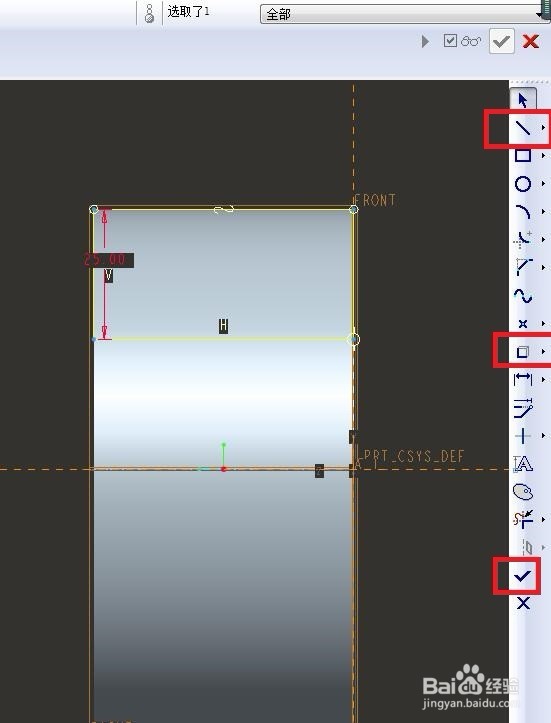
7、如下图所示,
退出草绘之后,
我们在软件左上角设置拉伸高度120,
然后在软件右上角点击“√”完成拉伸实体操作。

8、如下图所示,
1、点击工具箱中的“倒圆角”图标,
2、实体中选择边线,
3、软件左上角设置半径R25,
4、软件右上角打“√”,完成。
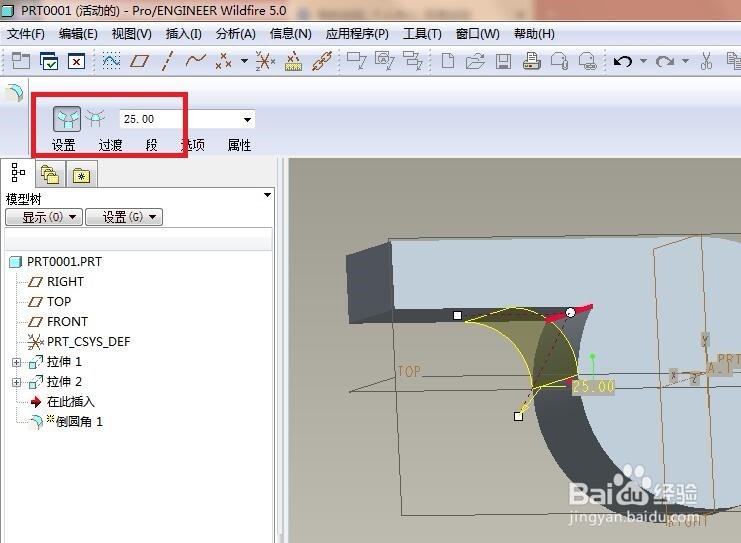
9、如下图所示,
1、点击工具箱中的“壳”图标,
2、软件左上角设置厚度2.5,
3、实体中选择平面,
4、软件右上角打“√”,完成抽壳操作。
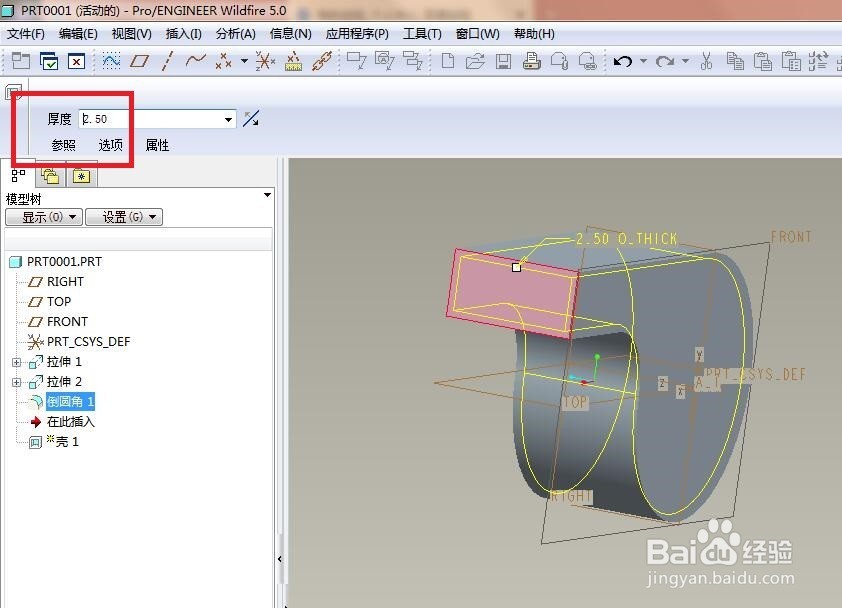
10、如下图所示,
执行【拉伸——放置——定义——红色框选所在的实体平面——草绘】。
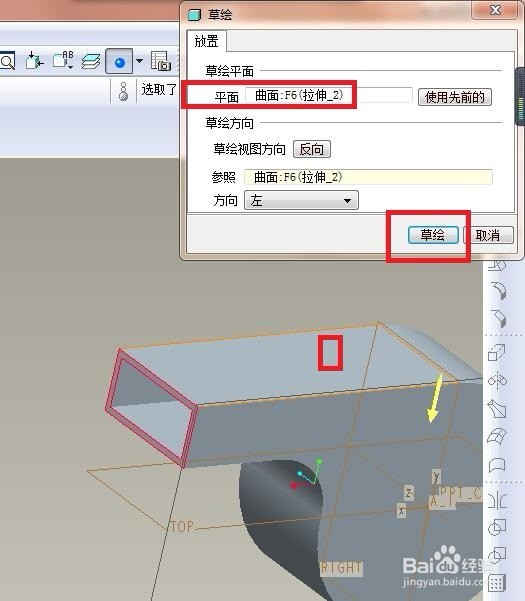
11、如下图所示,
进入到草绘环境,
首先用“类型”命令将内部两边先显示出来,再裁剪掉,
然后画一个矩形,
然后标注尺寸,
最后“√”完成并退出草绘。

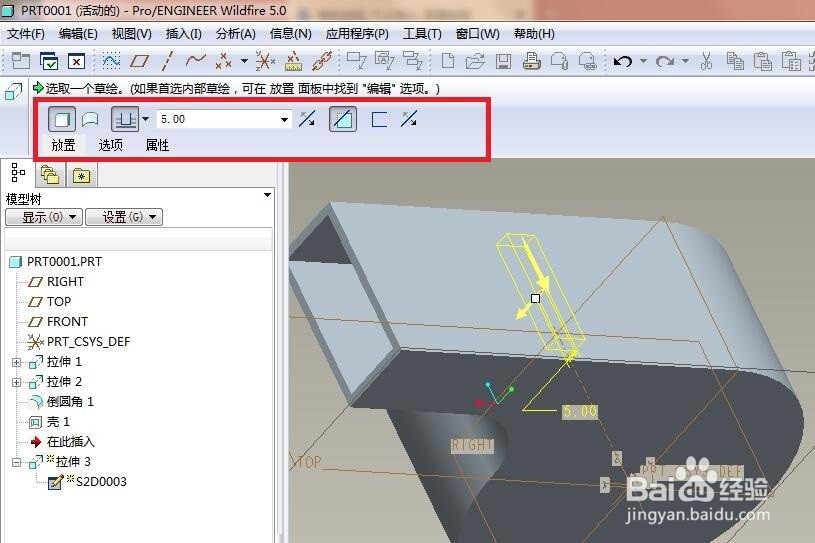
12、如下图所示,
软件左上角设置拉伸距离5,
并且点击“去除材料”图标,
最后在软件右上角点击“√”,完成拉伸除料操作。
13、如下图所示,
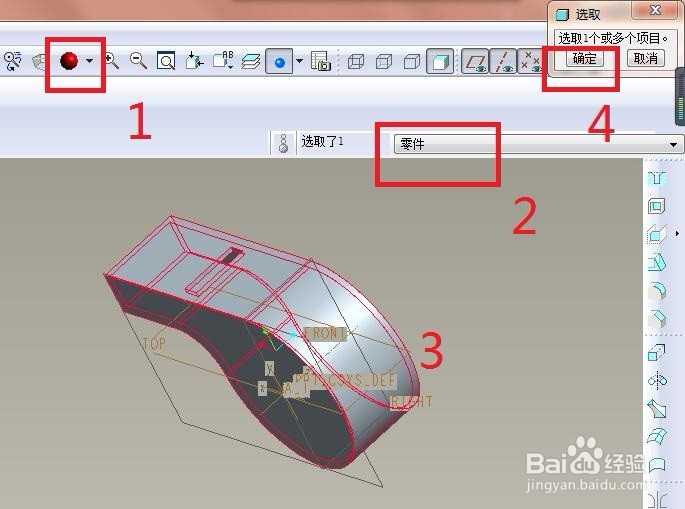
1号红色框选:选中红色,
2号红色框选:点击“零件”,
3号没有框选,点击实体,就自动选择了整个零件,
4号红色框选:点击“确定”,完成实体上色。
14、如下图所示,
将所以的基准面、基准轴等全部隐藏起来,
一个干净的口哨外壳模型就造好了。