1、在浏览器中搜索CAD,进入网址;

2、在导航栏中选择“在线转换”功能;

3、在新的页面点击“CAD转PDF”,进入了;

4、点击选择文件;
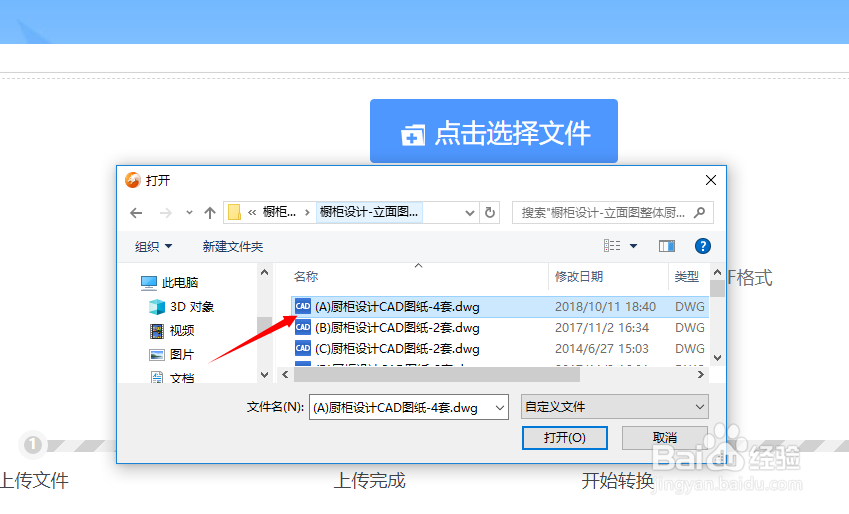
5、在电脑里选择CAD文件,双击添加;
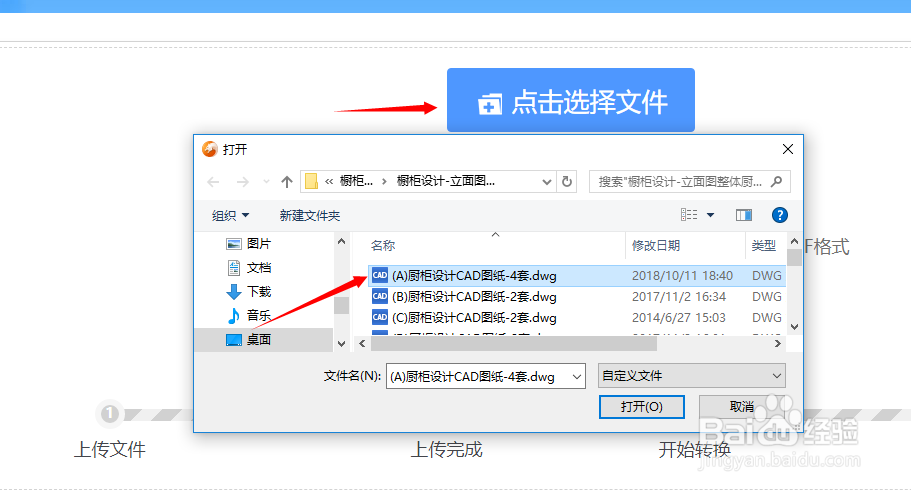
6、 添加完成后,在下方设置转换的颜色,然后点击“开始转换”;

7、文件正在转换中,等待转化完成;

8、转换完成后,点击“打开文件”;

9、 选择直接打开;

10、便可以查看到CAD图纸了。

时间:2026-04-25 10:32:21
1、在浏览器中搜索CAD,进入网址;
2、在导航栏中选择“在线转换”功能;
3、在新的页面点击“CAD转PDF”,进入了;
4、点击选择文件;
5、在电脑里选择CAD文件,双击添加;
6、 添加完成后,在下方设置转换的颜色,然后点击“开始转换”;
7、文件正在转换中,等待转化完成;
8、转换完成后,点击“打开文件”;
9、 选择直接打开;
10、便可以查看到CAD图纸了。
