如何将纯白色背景中的人物快速无损抠出

 时间:2026-04-23 04:00:48

1、在【光影魔术手】的左上角点击【打开】选愁叮项

如何将纯白色背景中的人物快速无损抠出

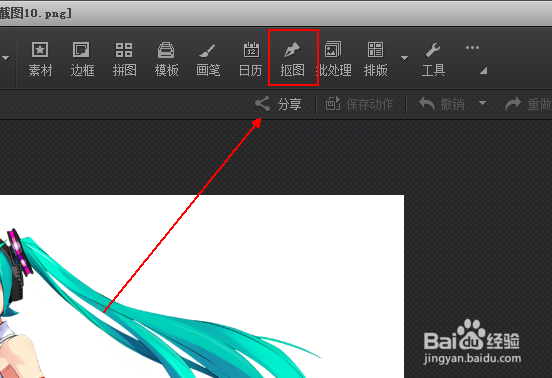
2、在【光影魔术手】的上方工具栏上点击【抠图】选项。

如何将纯白色背景中的人物快速无损抠出

3、在弹出的菜单列表中单击【色度抠图】选项

如何将纯白色背景中的人物快速无损抠出

4、在【色度抠图】窗口的右侧点选【删除颜色】选项

如何将纯白色背景中的人物快速无损抠出

5、在图片的白色背景处划上一笔,结况处果如图所示。

如何将纯白色背景中的人物快速无损抠出

6、将右侧【容差】调整到最小。

如何将纯白色背景中的人物快速无损抠出

7、此时我们发现图片人物身上白衬衣处依然有消失的地方。

如何将纯白色背景中的人物快速无损抠出

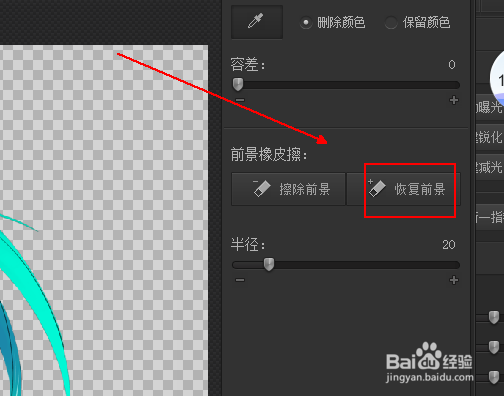
8、在【色度抠图】的右侧点击【恢复前畜毙槐景】选项。

如何将纯白色背景中的人物快速无损抠出

9、使用【恢复前景】工具擦拭人物身上消失的地方,结果如图。

如何将纯白色背景中的人物快速无损抠出

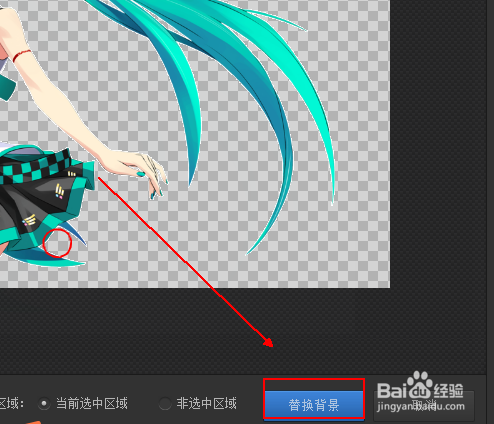
10、单击下方的【替换背景】选项。

如何将纯白色背景中的人物快速无损抠出

11、最终结果,如图所示。

如何将纯白色背景中的人物快速无损抠出

  • 美图秀秀视频定格怎么做
  • 如何对DXF图形方向转换
  • 快手短视频内容创作快速上热门的技巧是什么?
  • 怎么给视频添加万花筒字幕特效
  • 在美图秀秀软件中如何设置拿去随便花的动画效果
  • 热门搜索
    拉斯维加斯旅游费用 云南旅游团购 小品疯狂旅游团 新疆旅游官方网 大理双廊旅游攻略 青岛旅游景点地图 七月份适合去哪旅游 十月份去哪里旅游好 美国旅游指南 大连旅游职业学校