1、首先右键点击计算机,选择管理一项。

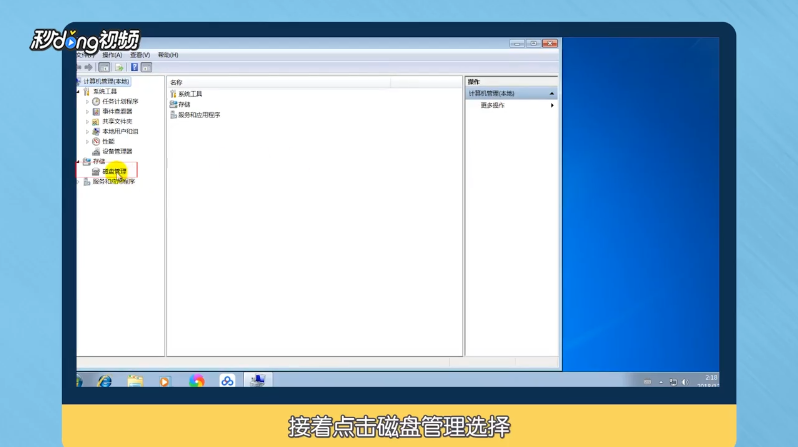
2、接着点击磁盘管理。
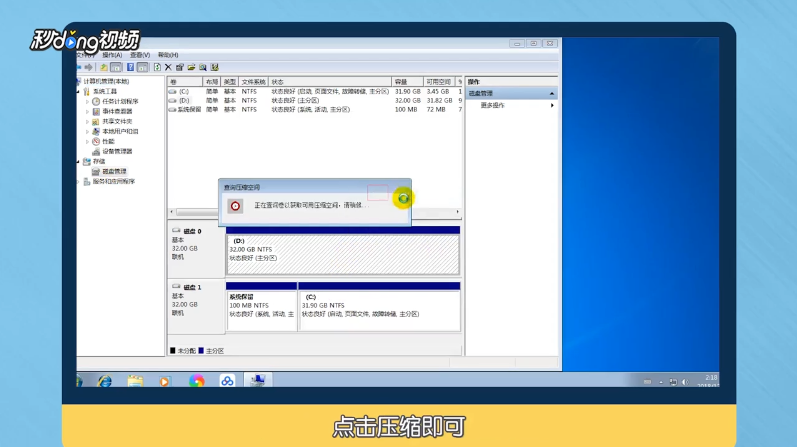
3、选择其中一块盘符右键点击压缩卷,右键点击“压缩卷”,点击“压缩”即可。
4、接着点击打开DG磁盘管理软件。

5、在c盘当中右键点击“调整分区”,然后拖动磁盘来进行大小调整。
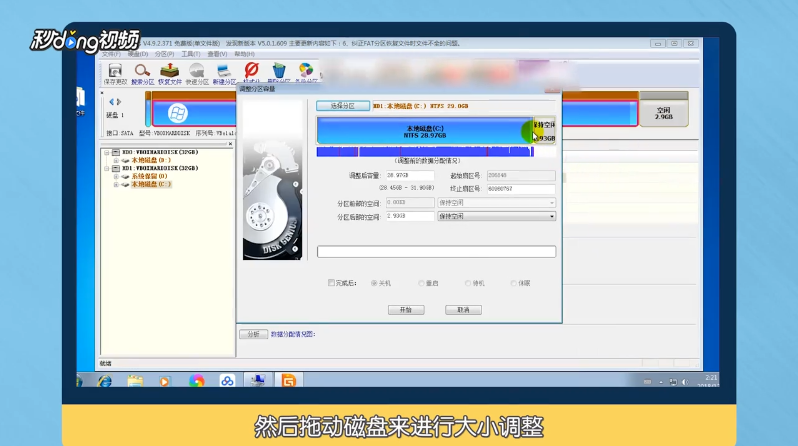
6、最后点击“开始”,并点击“确定”进行重启即可,等待调整完成即可自动重启电脑。

7、总结如下。

时间:2026-04-21 17:28:24
1、首先右键点击计算机,选择管理一项。
2、接着点击磁盘管理。
3、选择其中一块盘符右键点击压缩卷,右键点击“压缩卷”,点击“压缩”即可。
4、接着点击打开DG磁盘管理软件。
5、在c盘当中右键点击“调整分区”,然后拖动磁盘来进行大小调整。
6、最后点击“开始”,并点击“确定”进行重启即可,等待调整完成即可自动重启电脑。
7、总结如下。
