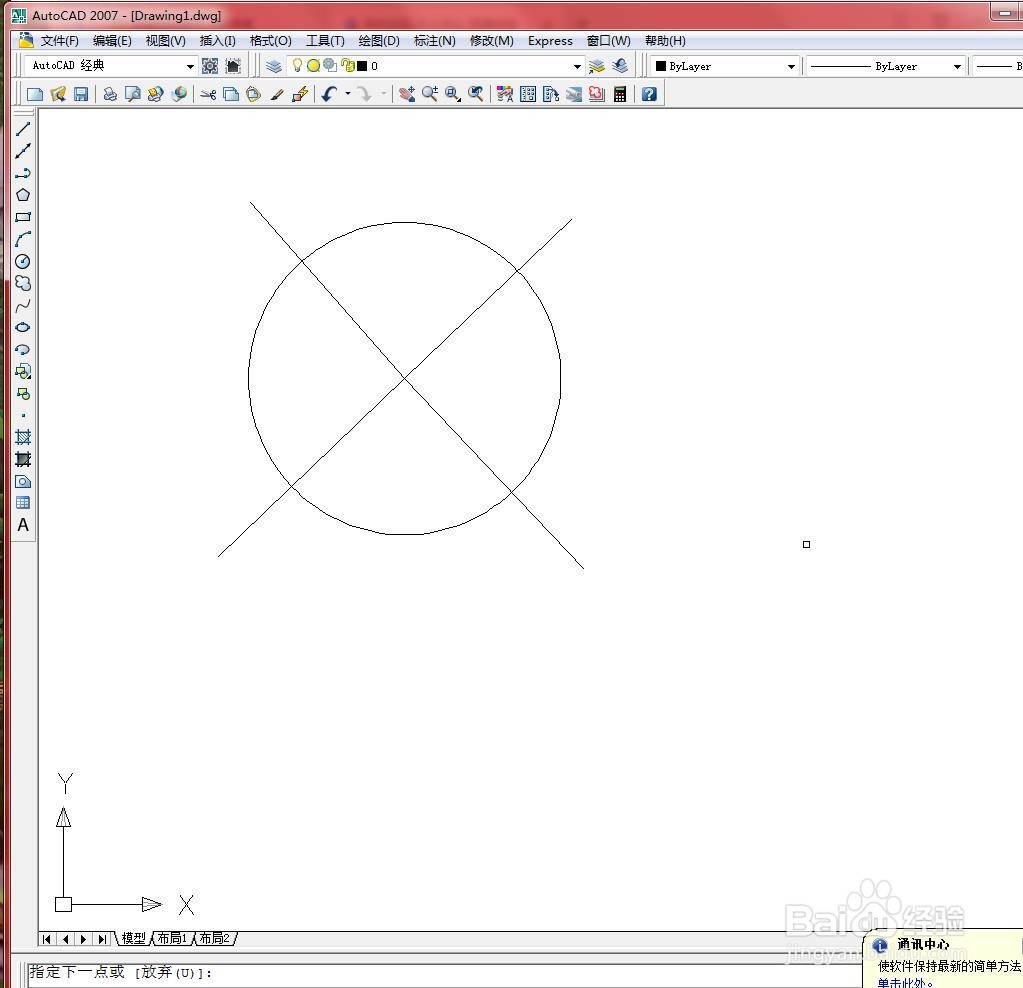
在CAD中怎么用圆心、起点、角度方式画圆弧?

 时间:2026-02-14 18:40:57

1、打开文件。

在CAD中怎么用圆心、起点、角度方式画圆弧?

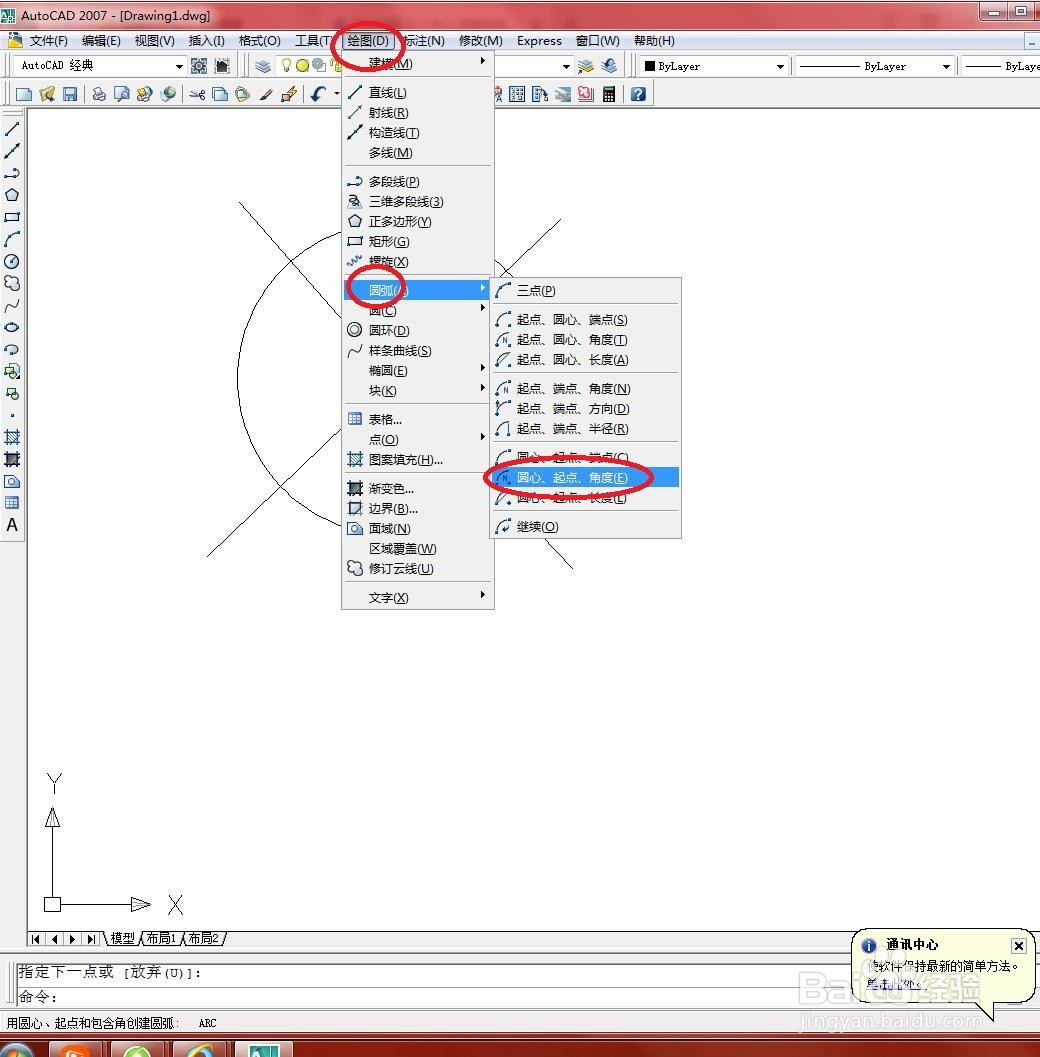
2、选择【绘图】→【圆弧】→【圆心、起点、端点】菜单命令,如下图所示

在CAD中怎么用圆心、起点、角度方式画圆弧?

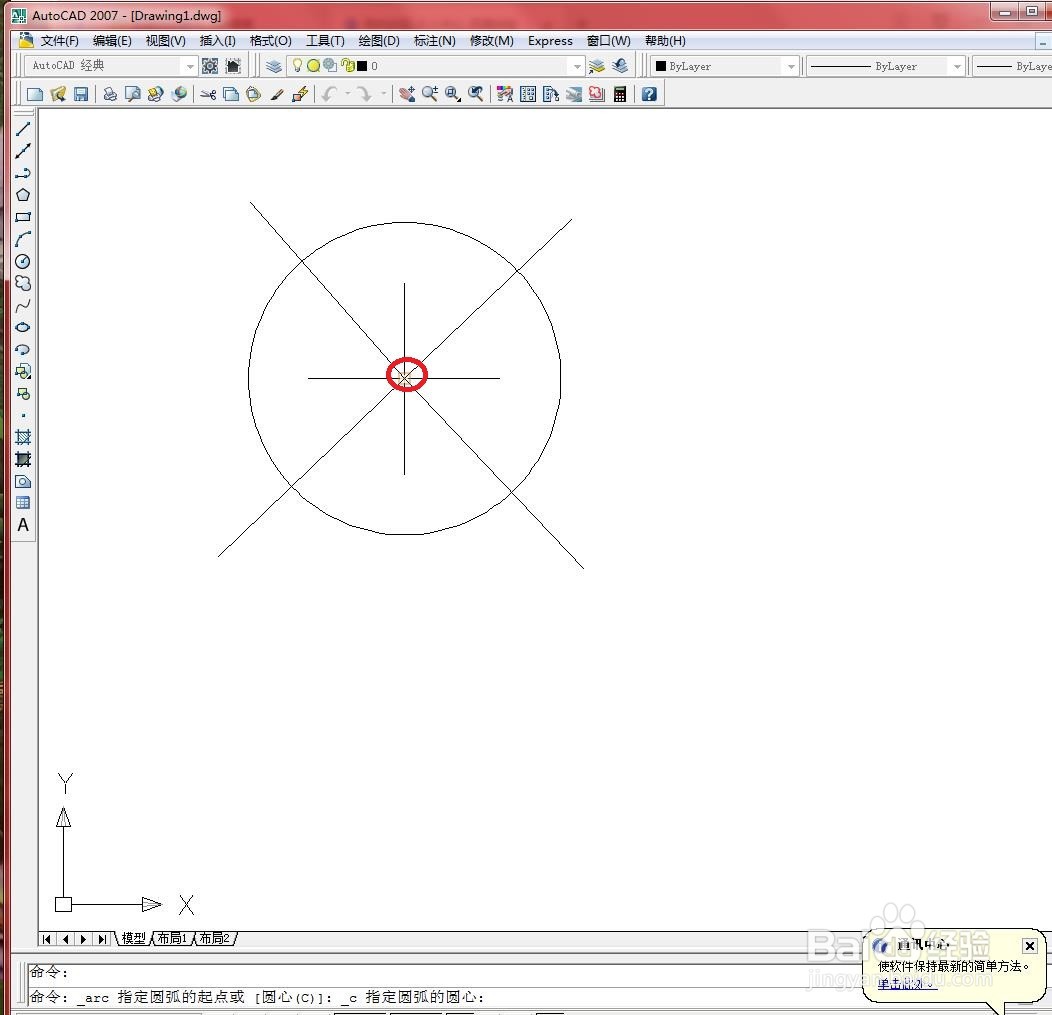
3、然后在绘图区域捕捉如下图所示交点作为圆弧圆心点。

在CAD中怎么用圆心、起点、角度方式画圆弧?

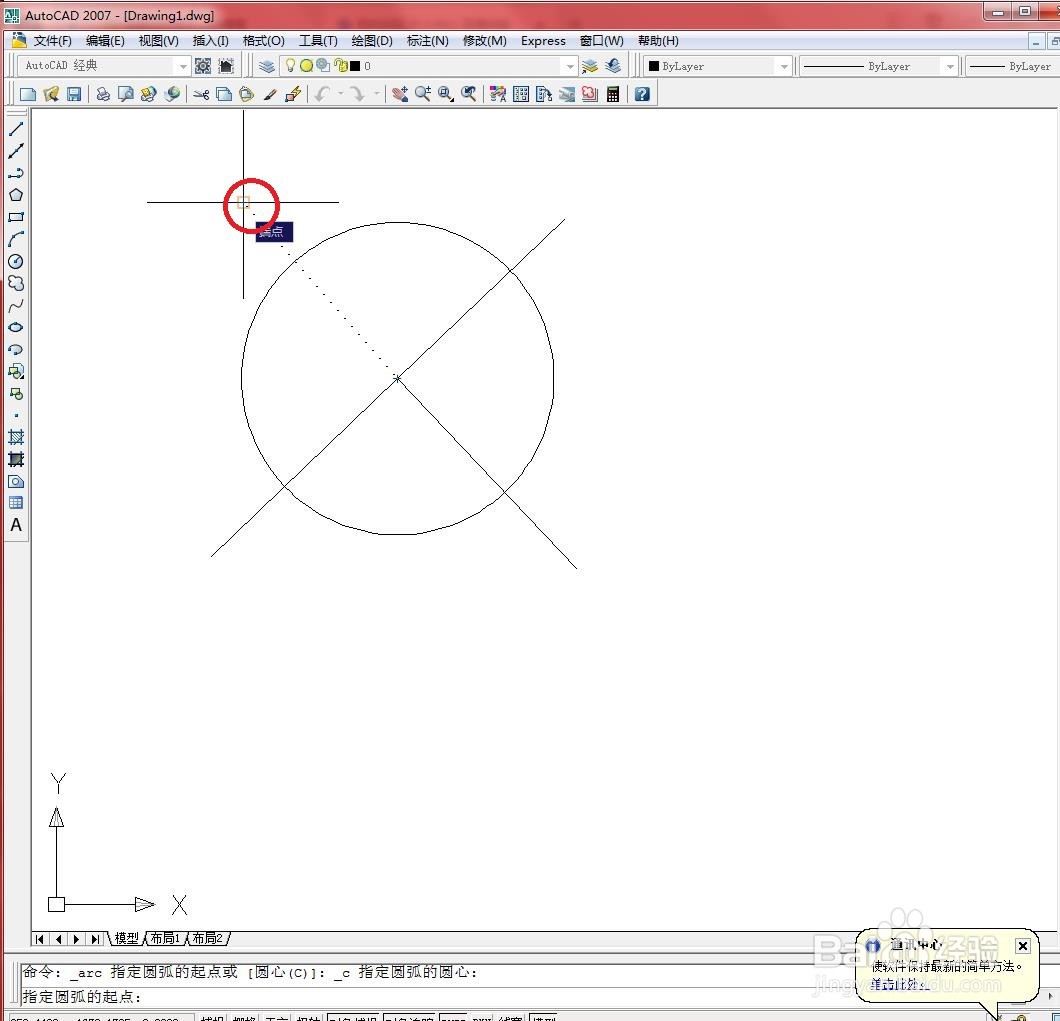
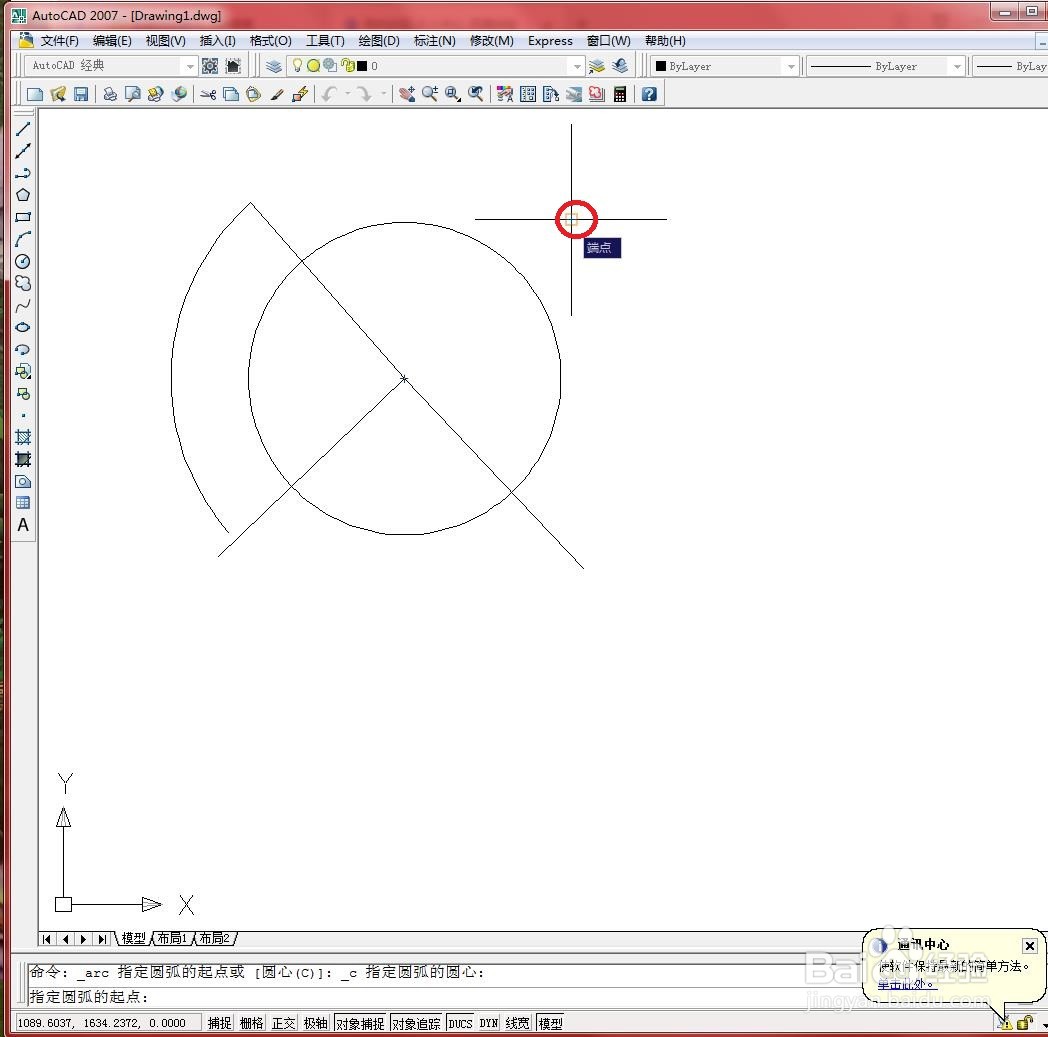
4、在绘图区域拖动鼠标并捕捉如下图所示端点作为圆弧起点。

在CAD中怎么用圆心、起点、角度方式画圆弧?

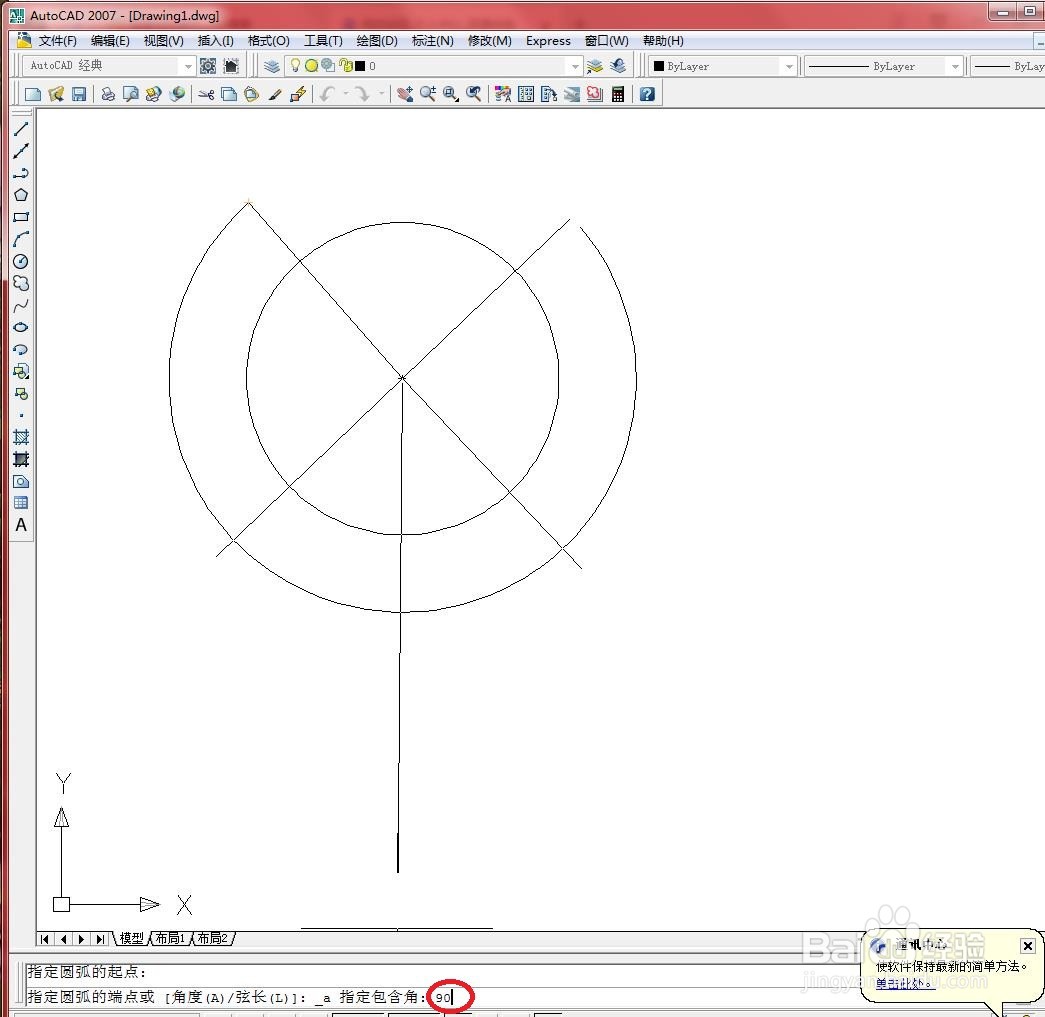
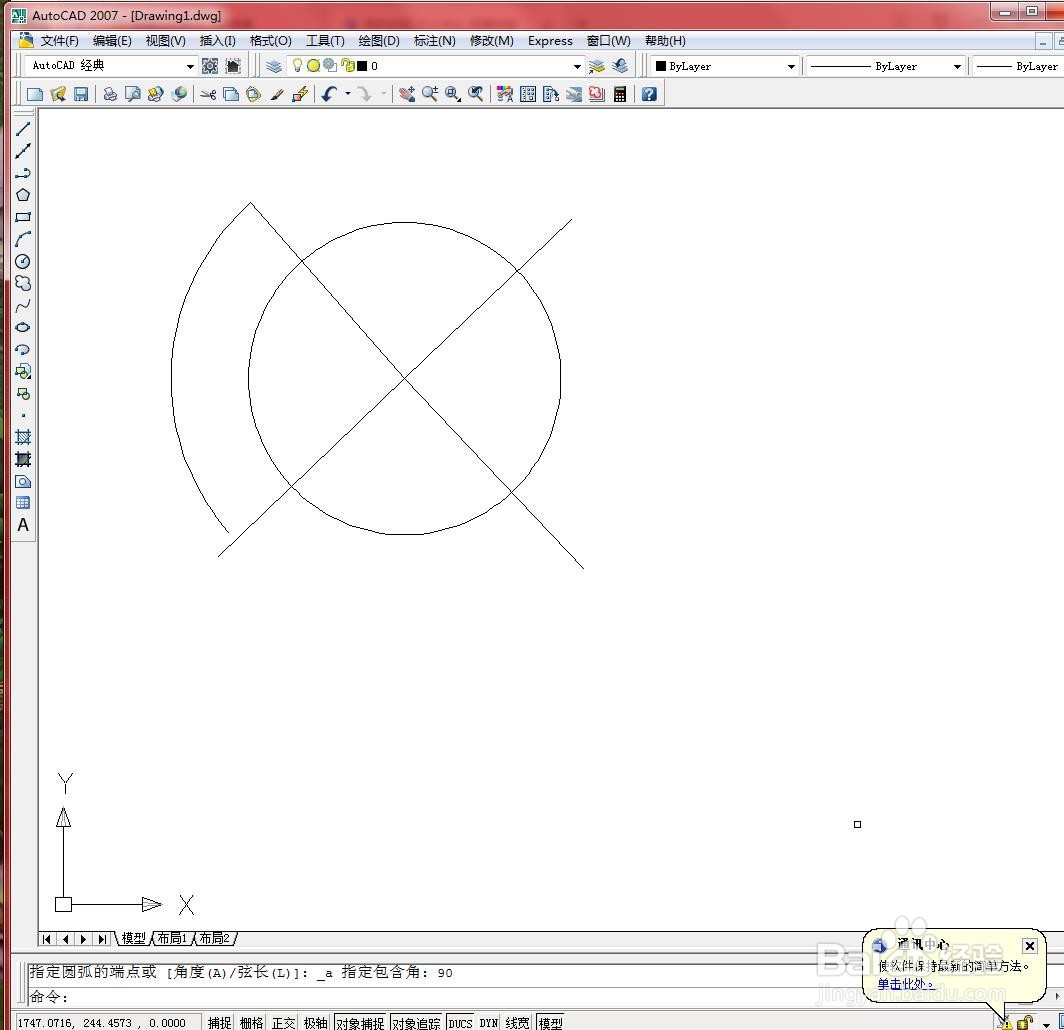
5、在命令行输入圆弧的包含角度值,并按【Enter】键确认。

在CAD中怎么用圆心、起点、角度方式画圆弧?

6、结果如下图所示。

在CAD中怎么用圆心、起点、角度方式画圆弧?

7、重复【圆心、起点、角度】菜单命令绘制圆弧的方式,并在绘图区域捕捉如下图所示交点作为圆弧圆心点。
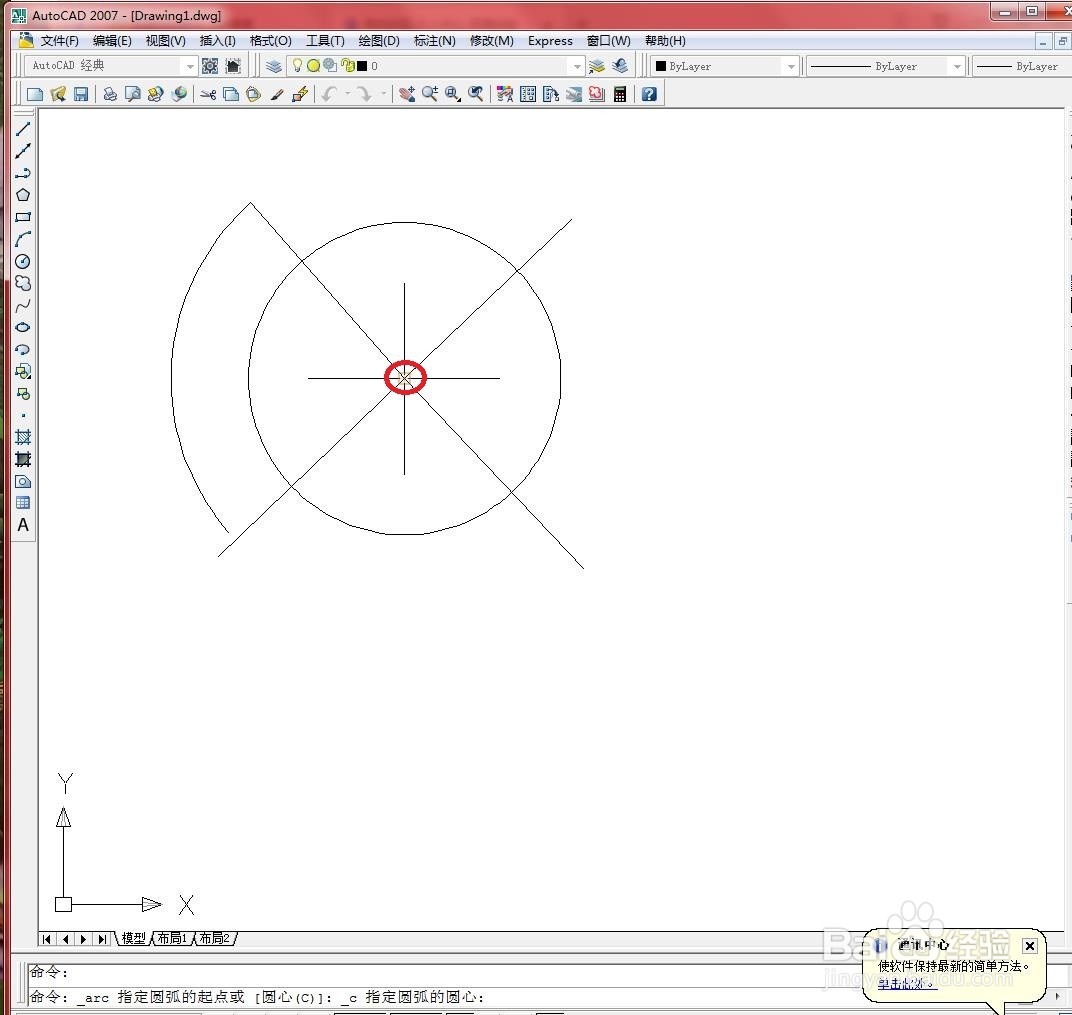
在CAD中怎么用圆心、起点、角度方式画圆弧?

8、在绘图区域拖动鼠标并捕捉如下图所示端点作为圆弧起点。

在CAD中怎么用圆心、起点、角度方式画圆弧?

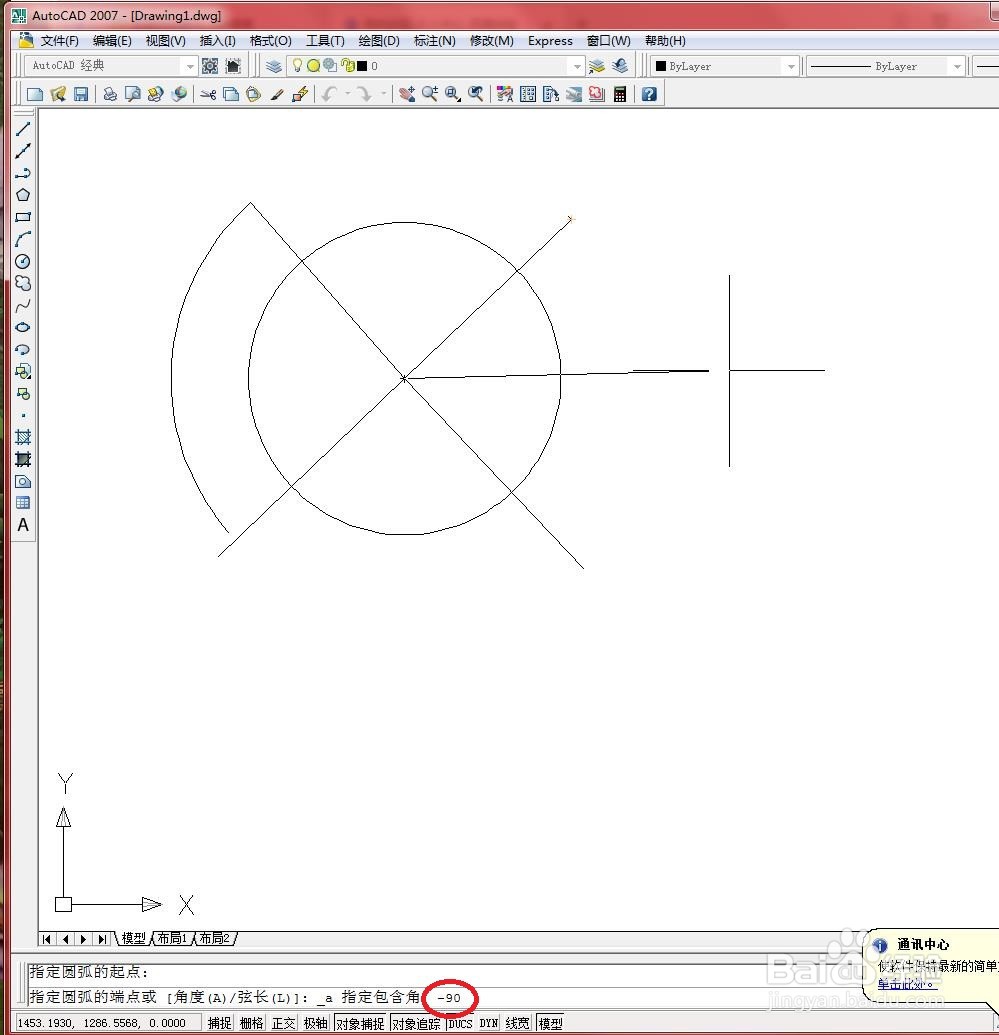
9、在命令行输入圆弧的包含角度值,并按【Enter】键确认。

在CAD中怎么用圆心、起点、角度方式画圆弧?

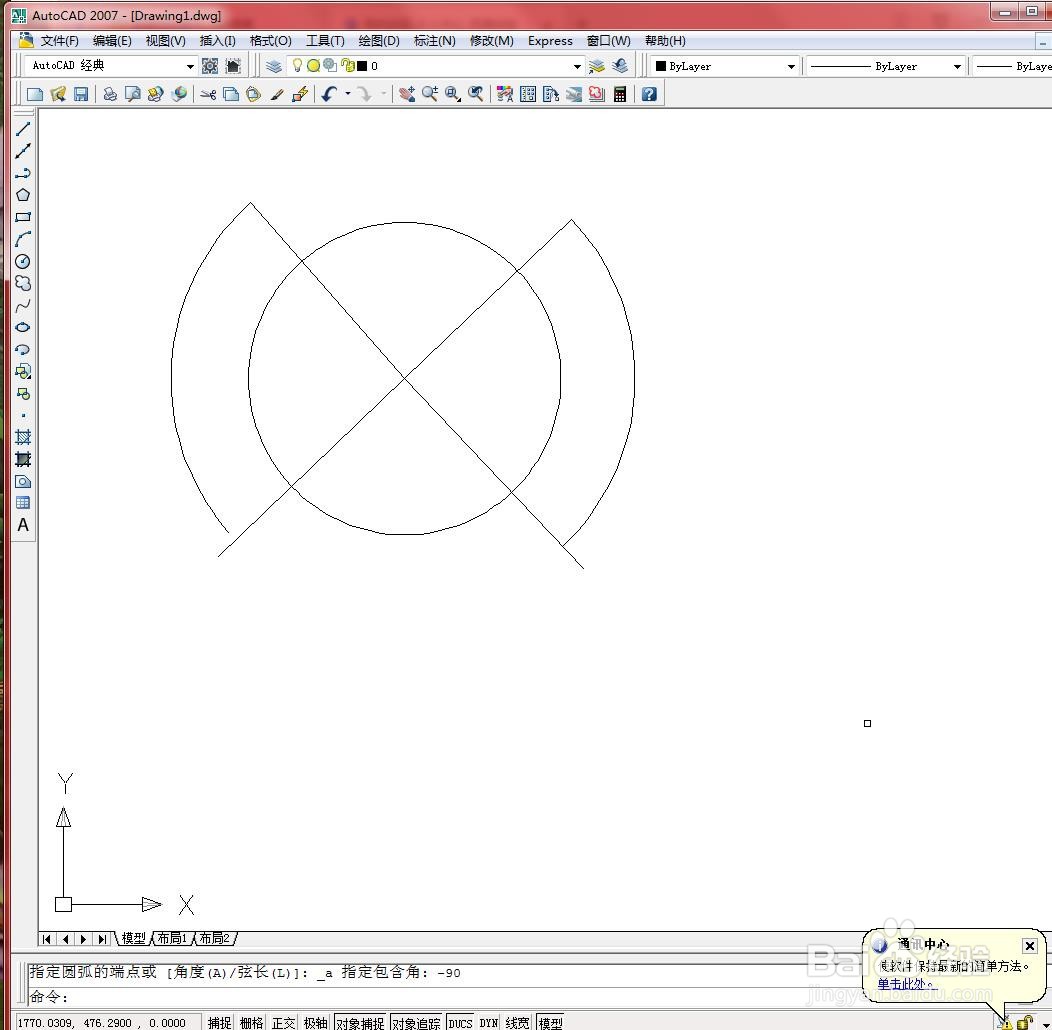
10、结果如下图所示。

在CAD中怎么用圆心、起点、角度方式画圆弧?

  • 使用CAD如何画五星红旗
  • cad画圆快捷键
  • 在CAD中调用【起点、圆心、角度】方式的方法?
  • cad草图设置
  • cad修剪为什么剪不了
  • 热门搜索
    山东冬季旅游 广东旅游景点推荐 冬季适合旅游的地方 珠海有什么旅游景点 全域旅游规划 广西旅游发展委员会 龙庆峡旅游 越南相亲旅游团 南山牧场旅游攻略 五一去哪旅游好