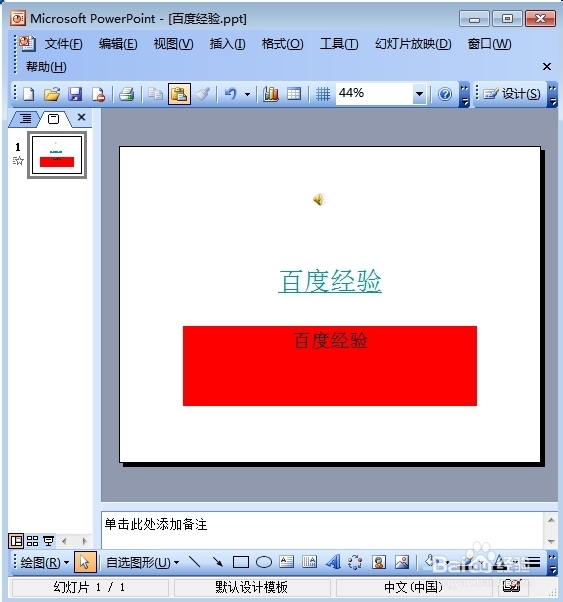
1、首先我们打开要编辑的PPT 如图
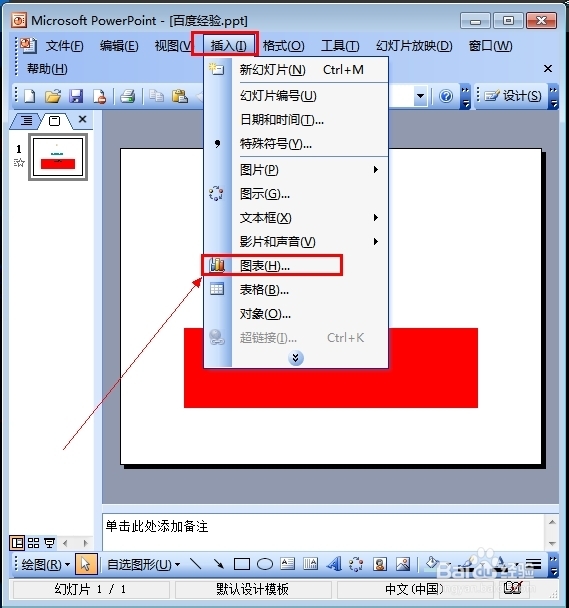
2、在菜单栏里点击“插入”,然后点击里面的“图表” 如图
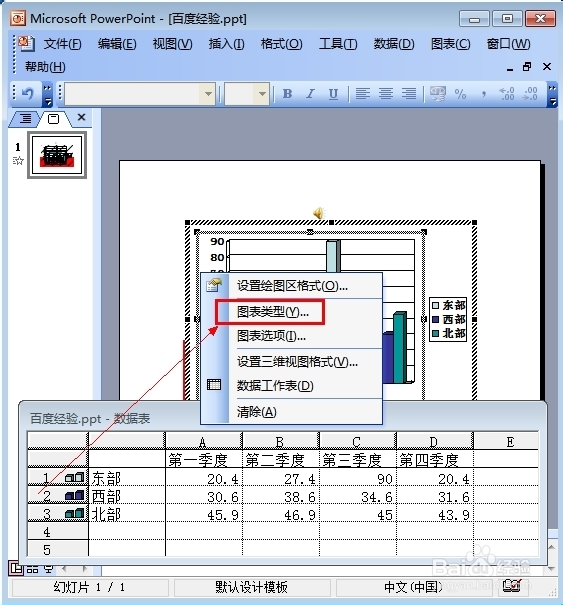
3、右键插入的图表,然后点击“图表类型” 如图
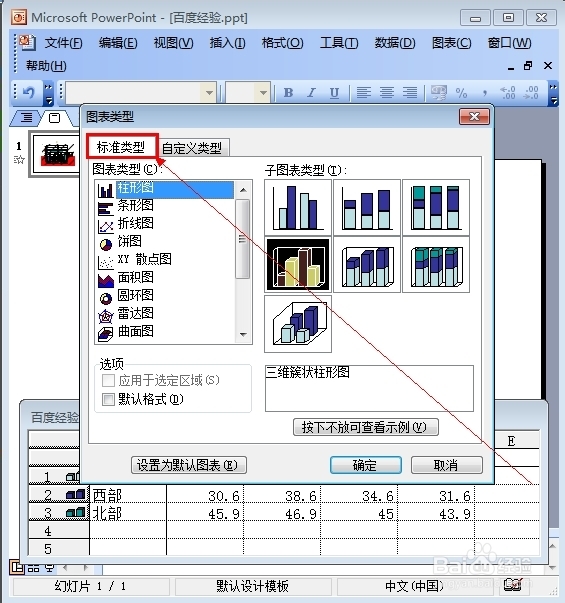
4、在弹出的图表设置窗口里点击“标准类型” 如图
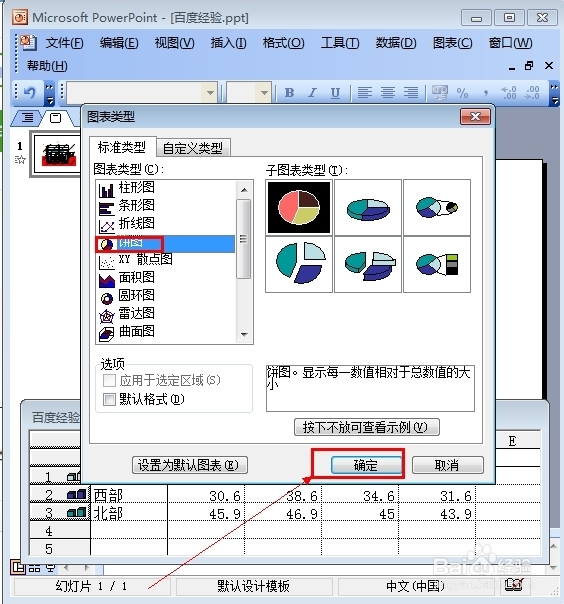
5、选择“饼图” 然后点击“确定” 如图
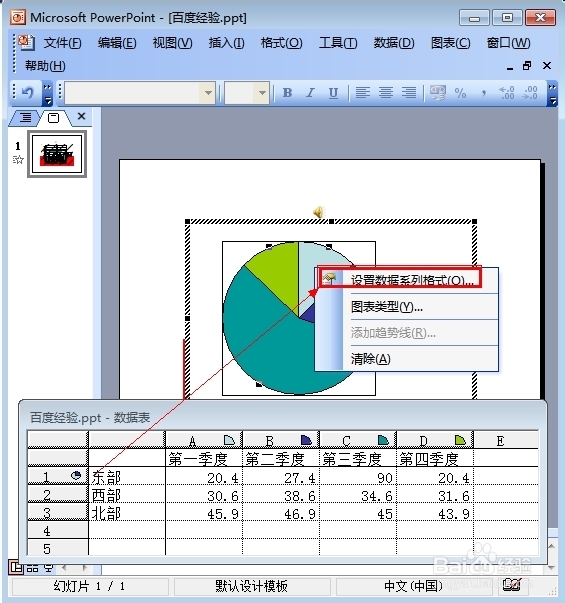
6、右键插入的饼图 ,然后点击“设置数据类型格式” 如图
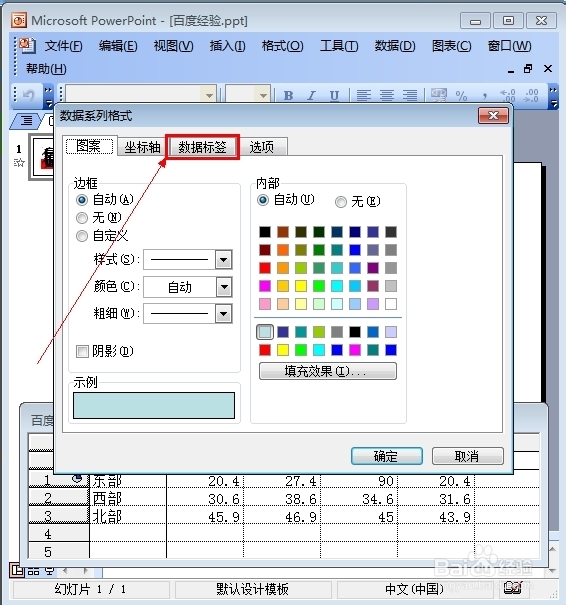
7、在弹出的数据类型格式窗口里点击“数据标签” 如图
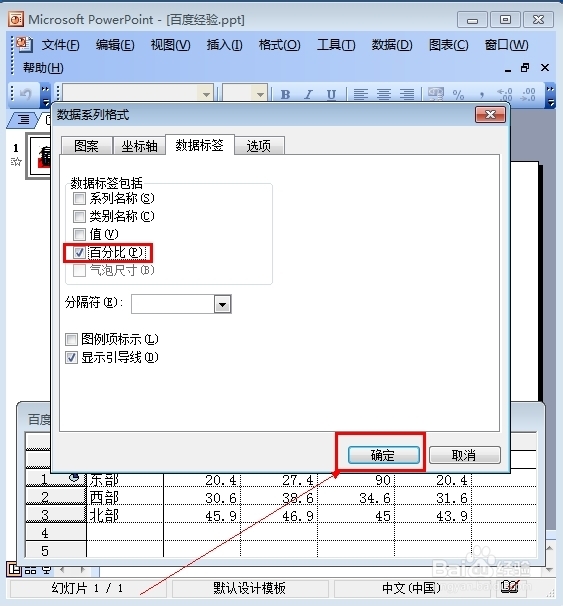
8、打钩“百分比” 然后点击“确定” 如图
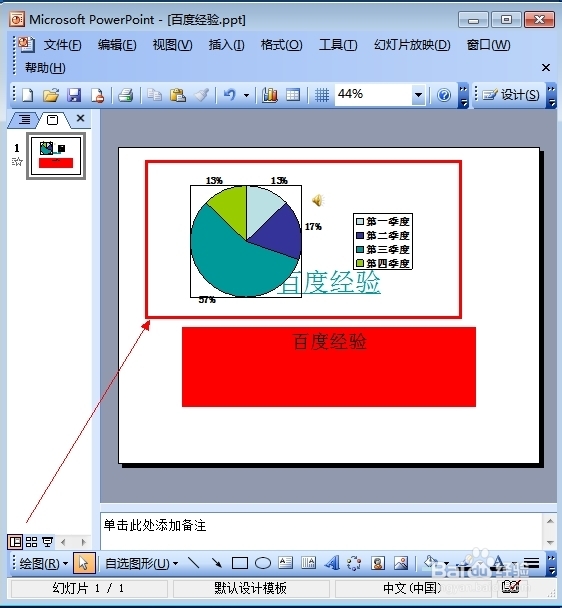
9、完成以上操作之后,就可以插入圆形图表了 如图
时间:2026-05-06 21:56:48
1、首先我们打开要编辑的PPT 如图
2、在菜单栏里点击“插入”,然后点击里面的“图表” 如图
3、右键插入的图表,然后点击“图表类型” 如图
4、在弹出的图表设置窗口里点击“标准类型” 如图
5、选择“饼图” 然后点击“确定” 如图
6、右键插入的饼图 ,然后点击“设置数据类型格式” 如图
7、在弹出的数据类型格式窗口里点击“数据标签” 如图
8、打钩“百分比” 然后点击“确定” 如图
9、完成以上操作之后,就可以插入圆形图表了 如图
