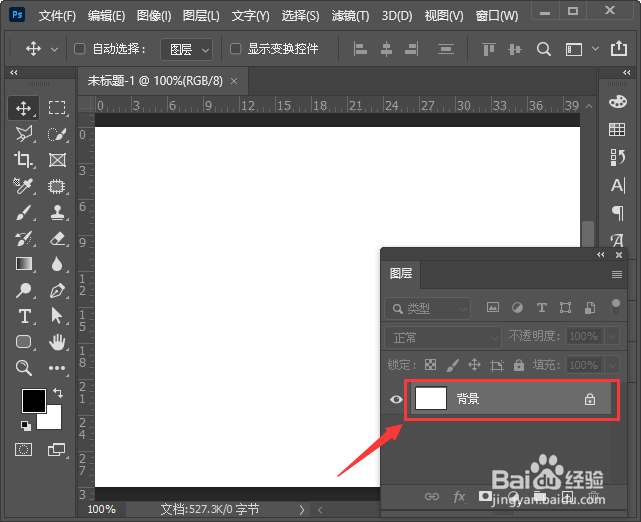
1、我们现在看到背景图层是白色的(背景默认锁住了,不需要解锁也可填充颜色的),如图所示。
2、接着,我们点击【渐变工具】,现在看到渐变颜色默认为黑白色,如图所示。

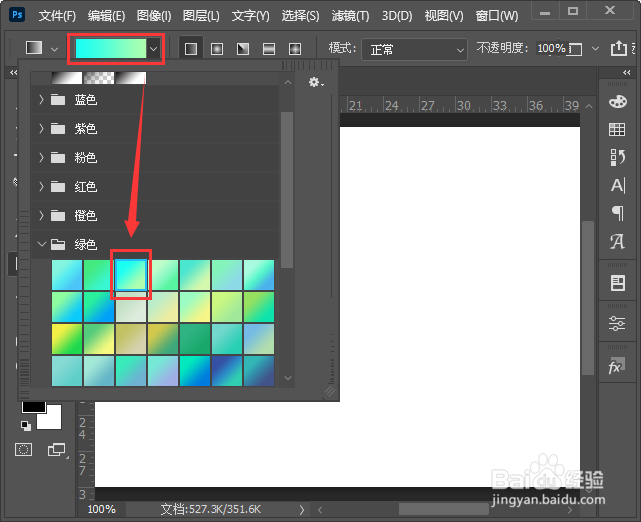
3、接下来,我们点击黑白的渐变颜色,然后在绿色里面选择第3个渐变颜色,如图所示。
4、我们设置好渐变颜色之后,从画布外到画布中间拉出一条直线,如图所示。

5、当我们松开鼠标之后,发现背景图层已经填充渐变颜色了,如图所示。

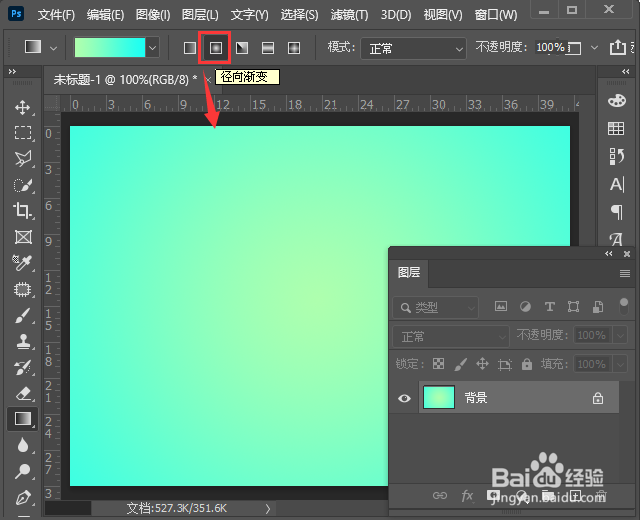
6、最后,我们也可以根据自己的需要,给背景填充为径向渐变的效果。
时间:2026-04-27 01:35:07
1、我们现在看到背景图层是白色的(背景默认锁住了,不需要解锁也可填充颜色的),如图所示。
2、接着,我们点击【渐变工具】,现在看到渐变颜色默认为黑白色,如图所示。
3、接下来,我们点击黑白的渐变颜色,然后在绿色里面选择第3个渐变颜色,如图所示。
4、我们设置好渐变颜色之后,从画布外到画布中间拉出一条直线,如图所示。
5、当我们松开鼠标之后,发现背景图层已经填充渐变颜色了,如图所示。
6、最后,我们也可以根据自己的需要,给背景填充为径向渐变的效果。
