Win10怎么设置共享文件夹

 时间:2026-02-12 15:00:03

1、双击Win10系统桌面上的这台电脑,找到要共享的文件夹,如下图所示。

Win10怎么设置共享文件夹

2、右键要共享的文件夹,将鼠标移动到“共享“上,点击特定用户。如下图所示。

Win10怎么设置共享文件夹

3、点击后,弹出文件共享窗口,点击下面的向下箭头,可以打开下拉共享用列表,如下图所示。

Win10怎么设置共享文件夹

4、选择要共享的用户,点击添加,如下图所示。

Win10怎么设置共享文件夹

5、点击后,共享的用户就可以在底下的方框里看到,如下图所示。

Win10怎么设置共享文件夹

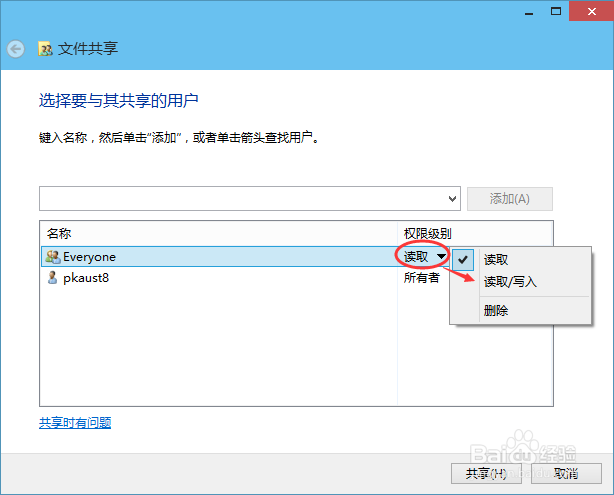
6、点击底下方框的权限级别向下箭头,可以设置权限。如下图所示。

Win10怎么设置共享文件夹

7、都设置好后,点击共享。如下图所示。

Win10怎么设置共享文件夹

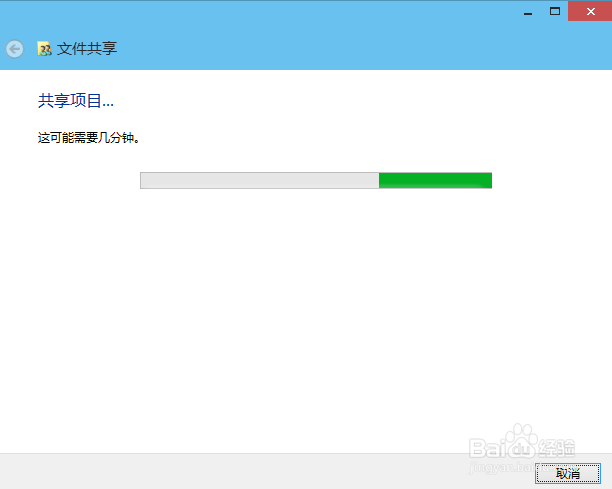
8、点击后,系统设置共享文件夹,要等待几分钟,如下图所示。

Win10怎么设置共享文件夹

9、系统提示共享文件夹设置成功,点击完成。如下图所示。

Win10怎么设置共享文件夹

  • win10如何共享文件夹
  • Win10怎么设置共享文件夹
  • Win10控制面板没有家庭组怎么解决?
  • win10共享文件没有权限访问
  • win10工作组在哪里
  • 热门搜索
    横店影视城旅游 合肥旅游团 宜宾旅游景点大全 河南旅游局 约旦旅游 境内旅游 江苏旅游景点排行 旅游经济 春季旅游地点 杭州市旅游局