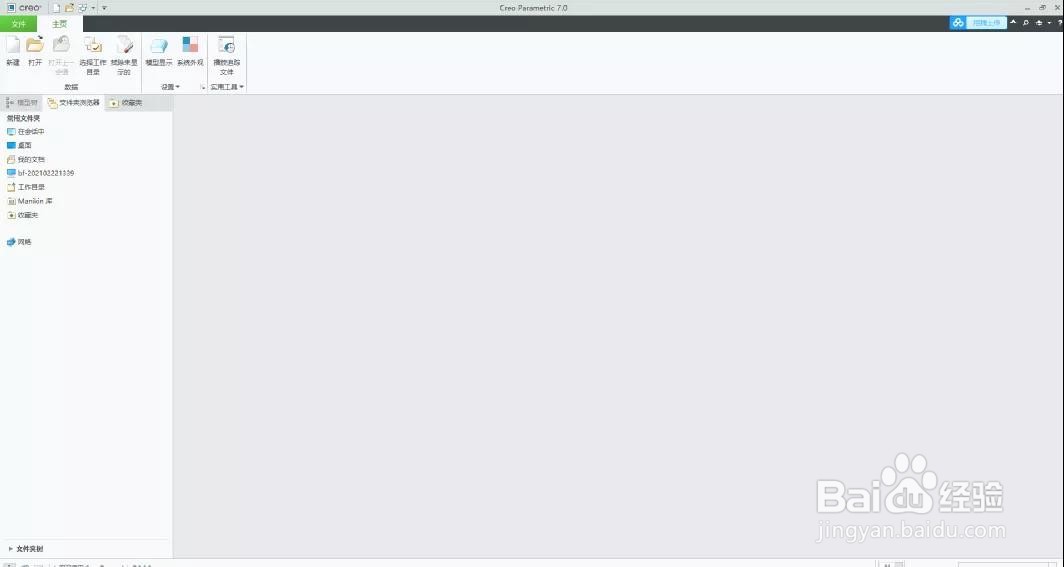
creo6.0 软件下载安装教程

 时间:2026-02-14 00:24:01

1、先解压此文件(_SolidSQUAD_.7z)
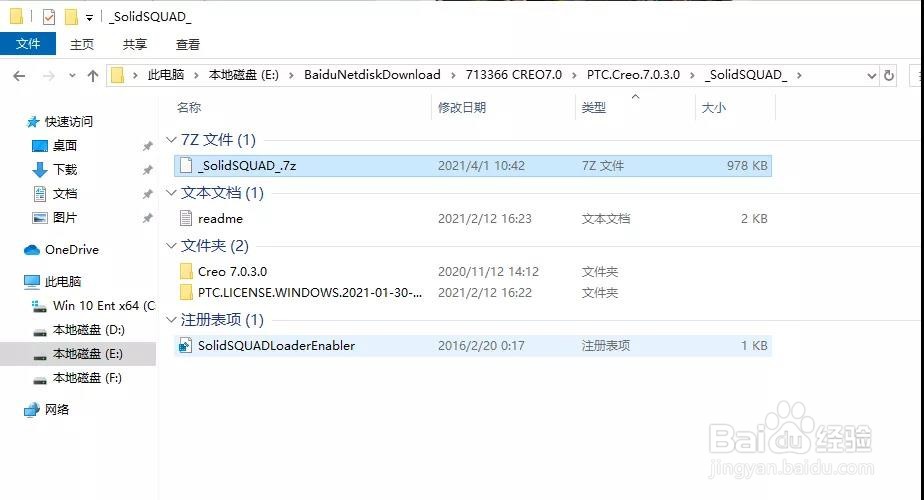
creo6.0 软件下载安装教程

2、解压后找到PTC.LICENSE.WINDOWS.2021-01-30-SSQ中的FillLicense文件以管理员身份运行
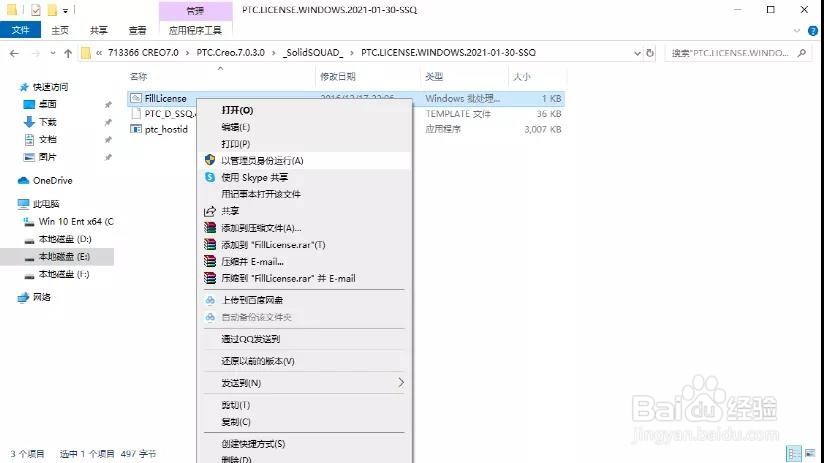
creo6.0 软件下载安装教程

3、结束后会自动生成许可证文件PTC_D_SSQ.dat新建一个文件夹把它复制进来
creo6.0 软件下载安装教程

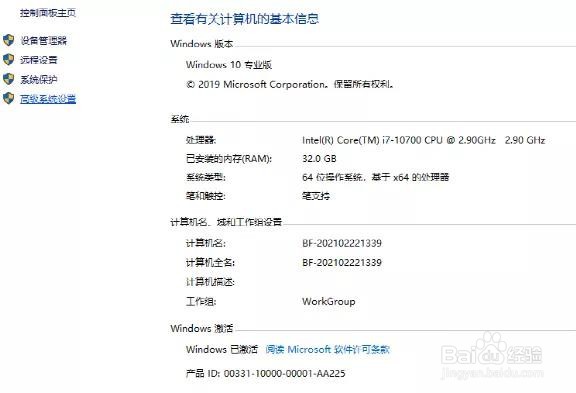
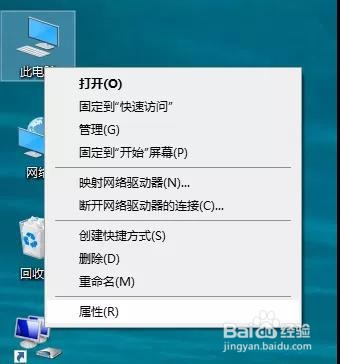
4、回到桌面打开我的电脑属性

creo6.0 软件下载安装教程

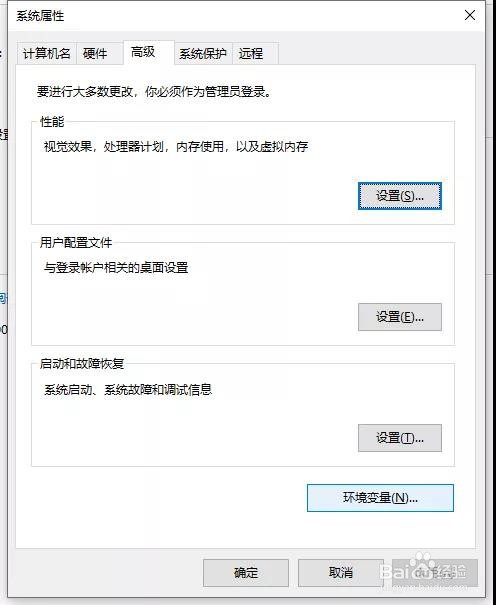
5、高级系统设置

creo6.0 软件下载安装教程

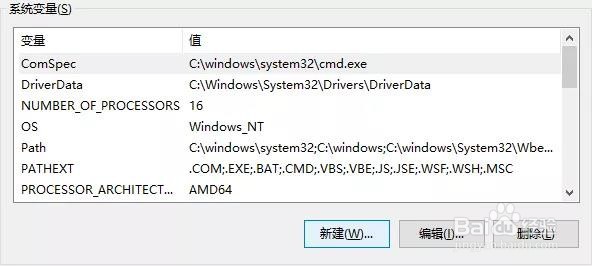
6、点击环境变量

creo6.0 软件下载安装教程

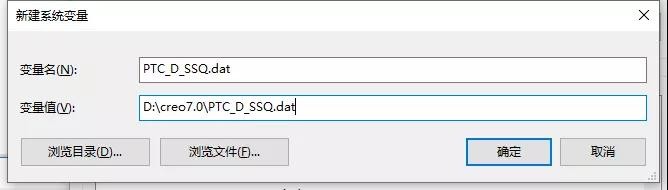
7、新言讨欧建系统变量

creo6.0 软件下载安装教程

8、输入变量名和刚蕉芬才放置的位置,然后确定,关闭

creo6.0 软件下载安装教程

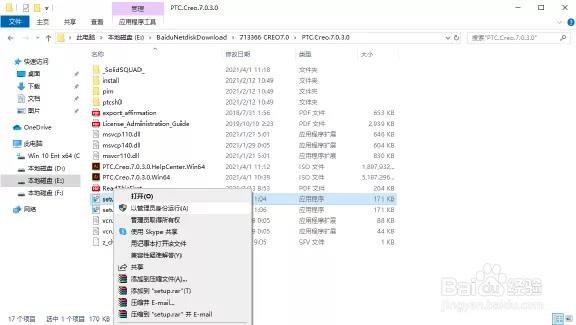
9、加载PTC Creo 7.0.0.0 Win64.iso镜像文件,管理员运行Setup.exe,安装软件
creo6.0 软件下载安装教程

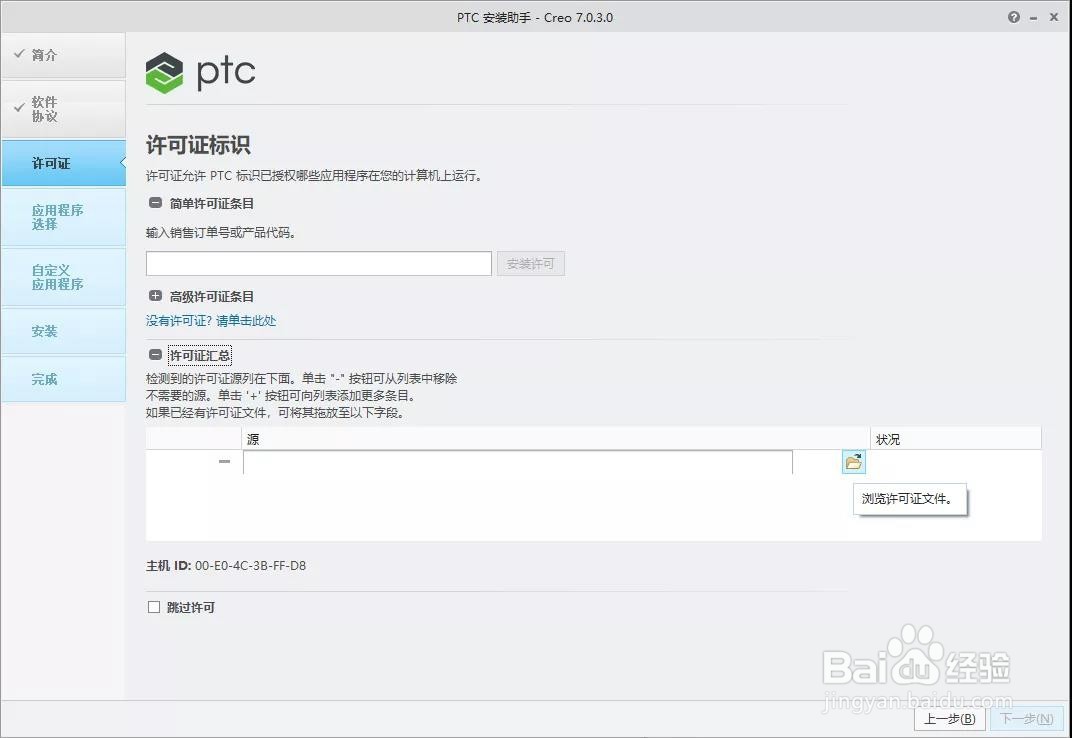
10、前面直接打勾下一步快进到这里,点击这个小文件夹把刚才的许可添加进去

creo6.0 软件下载安装教程

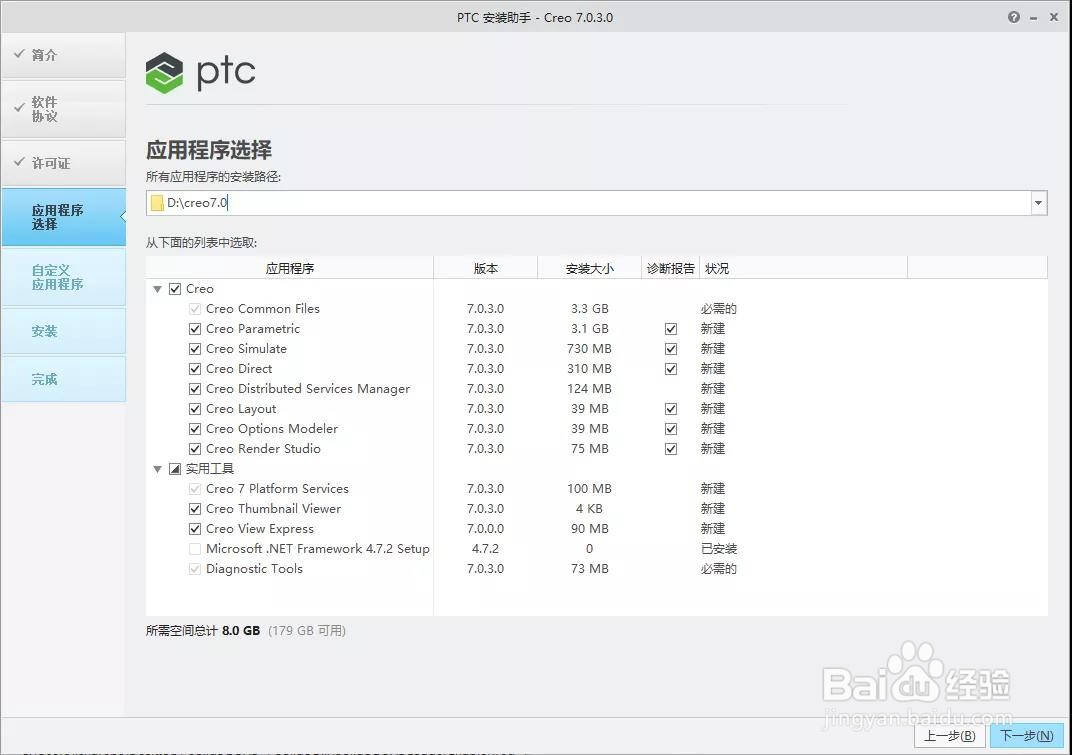
11、打开后下一步到应用程序忌压选择,上面可以选择一个安装主程序的地址,下面根据需要打钩,默认全勾即可
creo6.0 软件下载安装教程

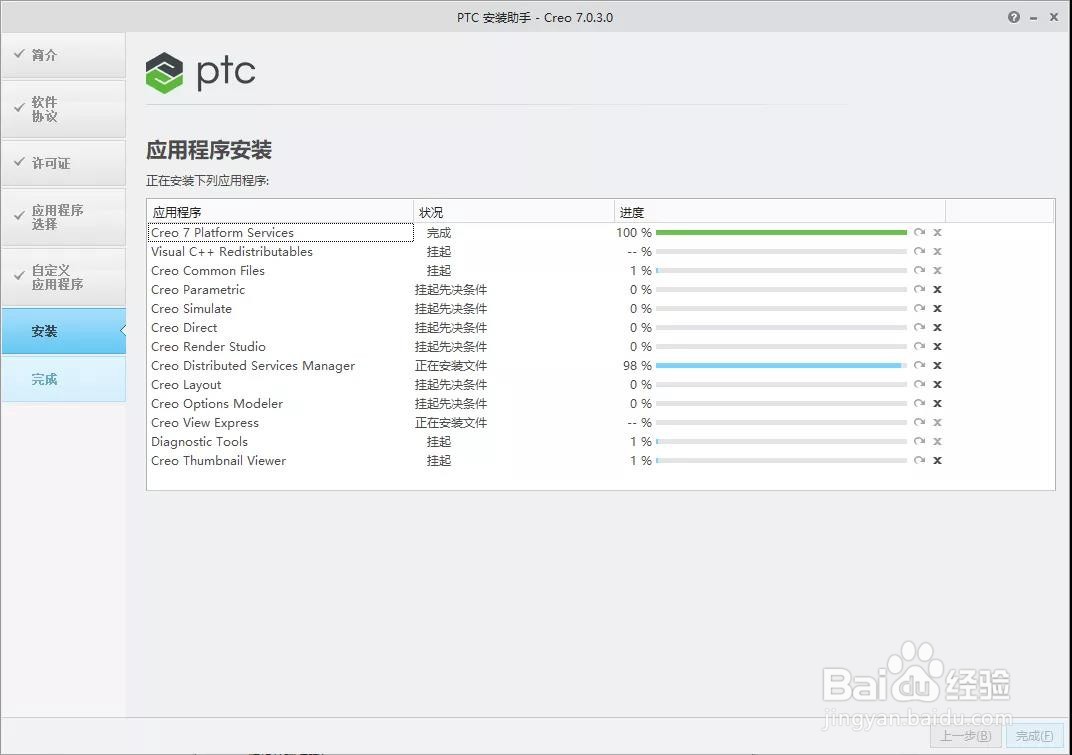
12、等待安装

creo6.0 软件下载安装教程

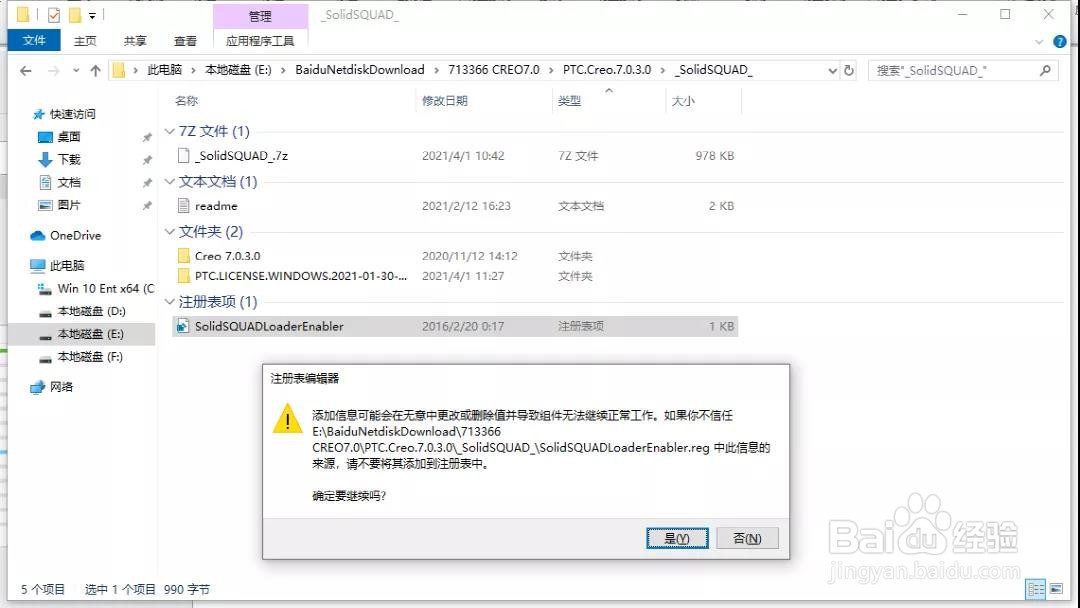
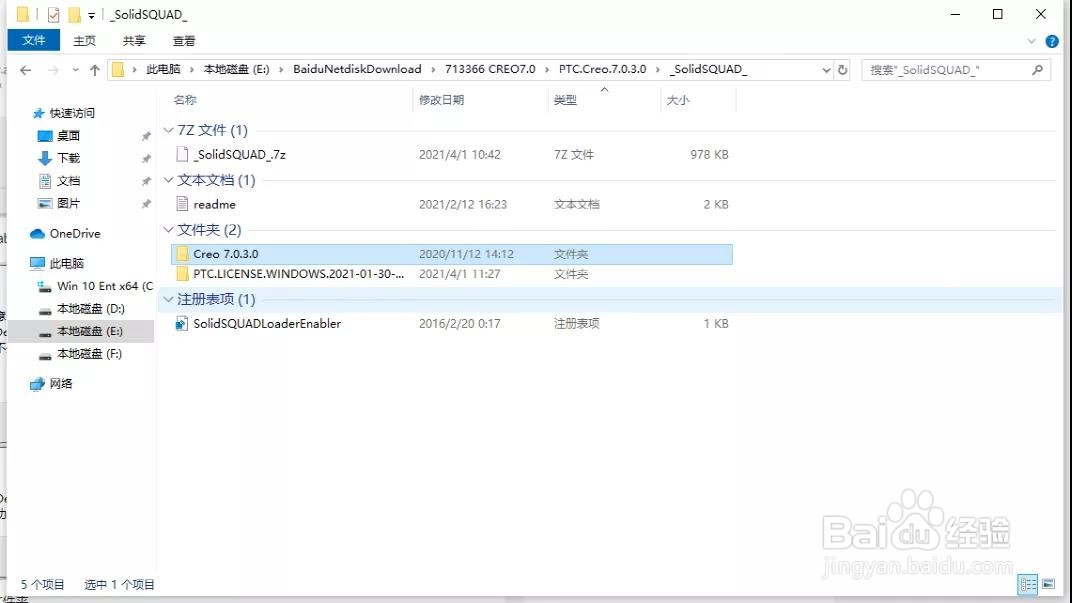
13、完成后退出,回来双击SolidSQUADLoaderEnabler.reg导入注册表
creo6.0 软件下载安装教程

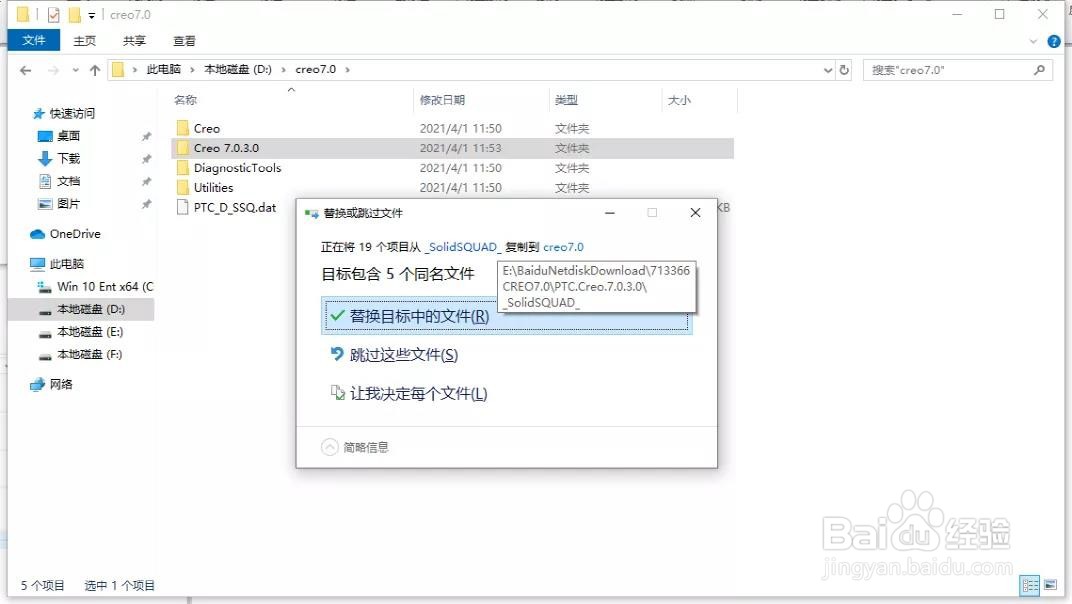
14、再回来复制这个文件夹

creo6.0 软件下载安装教程

15、到安装地址全部替换

creo6.0 软件下载安装教程

16、安装完成

  • solidworks在哪修改捕捉角度
  • solidworks怎么对模型倒圆角
  • 如何设计精益管工作台图纸?
  • proe创建直径测量参数
  • SolidWorks怎样给零件上色
  • 热门搜索
    泰国旅游 天津旅游攻略 中国旅游景点排名 柬埔寨旅游 庐山旅游攻略 苏州旅游攻略 旅游英语 温州旅游 九华山旅游攻略 赣州旅游