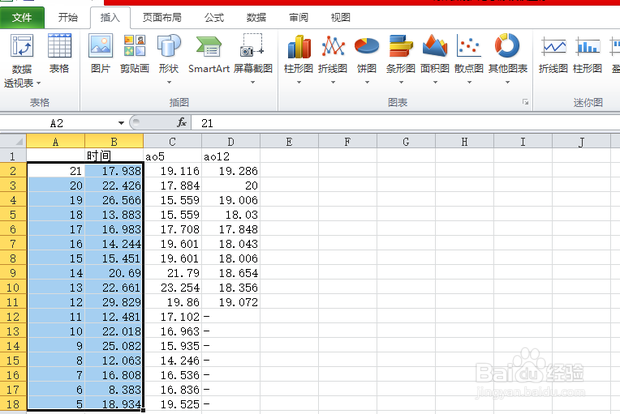
1、选中需要插入的数据,插入需要的两列
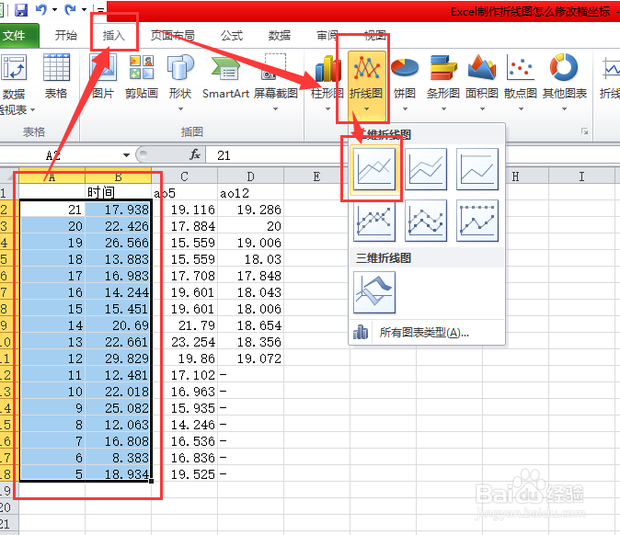
2、到excel表格上方的插入,点击进入,并且找到插入折线图的图标,选择插入正在线图的类型
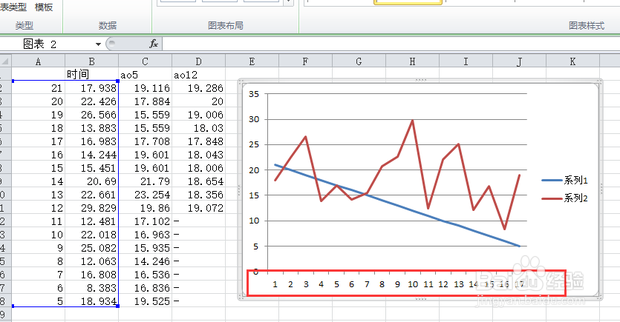
3、选中插入的折线图类型之后会得到一张折线图.例如下图,会看到如下的横坐标,明显不是按照所需要的标示
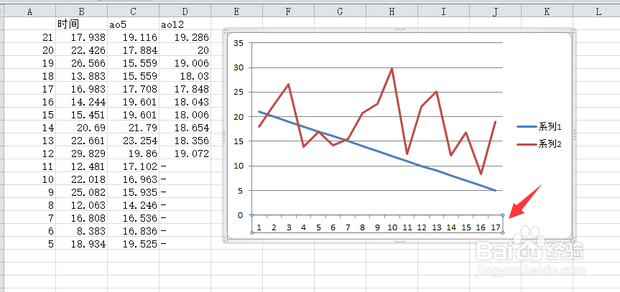
4、鼠标左键点击下图框住的区域,会出现如下的长方形方框.这是横坐标可以编辑的提示,然后就可以继续进行操作了
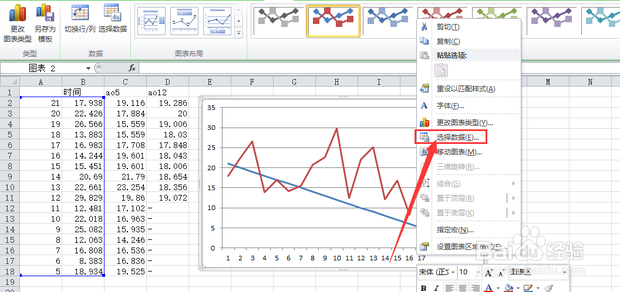
5、在上一步出现的长方形的区域上点击鼠标右键,看到如下的菜单栏,选择选择数据选项
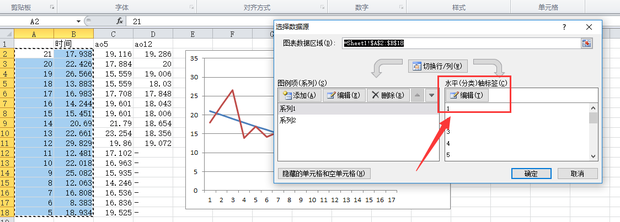
6、点击编辑按钮
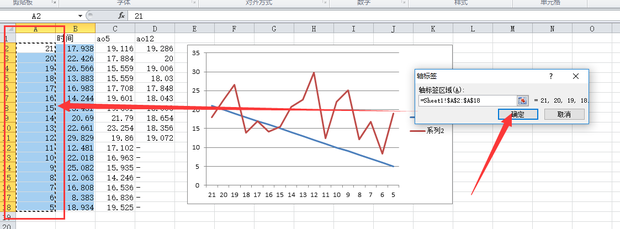
7、选择作为坐标的区域,点击确定
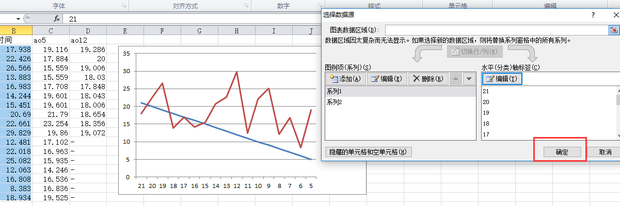
8、点击确认完成编辑
时间:2026-05-01 08:12:56
1、选中需要插入的数据,插入需要的两列
2、到excel表格上方的插入,点击进入,并且找到插入折线图的图标,选择插入正在线图的类型
3、选中插入的折线图类型之后会得到一张折线图.例如下图,会看到如下的横坐标,明显不是按照所需要的标示
4、鼠标左键点击下图框住的区域,会出现如下的长方形方框.这是横坐标可以编辑的提示,然后就可以继续进行操作了
5、在上一步出现的长方形的区域上点击鼠标右键,看到如下的菜单栏,选择选择数据选项
6、点击编辑按钮
7、选择作为坐标的区域,点击确定
8、点击确认完成编辑
