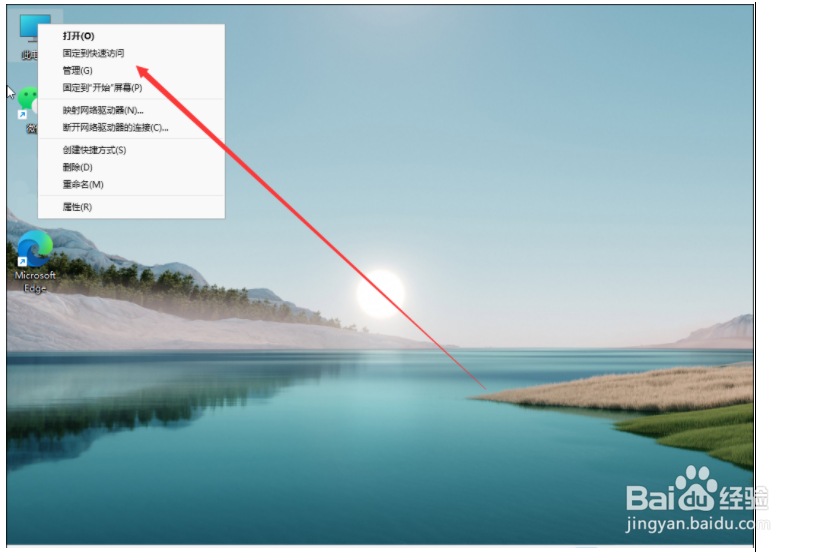
1、桌面右键点击此电脑,在打开的菜单项中,选择管理(如下图演示所示)。
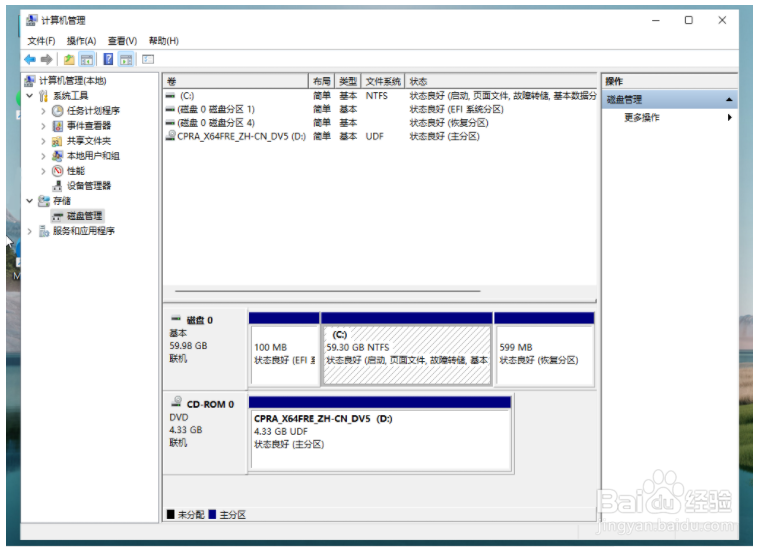
2、(如下图演示所示)计算机管理窗口,点击左侧存储下的磁盘管理。

3、选择要分区的磁盘,并点击右键(如下图演示所示)。
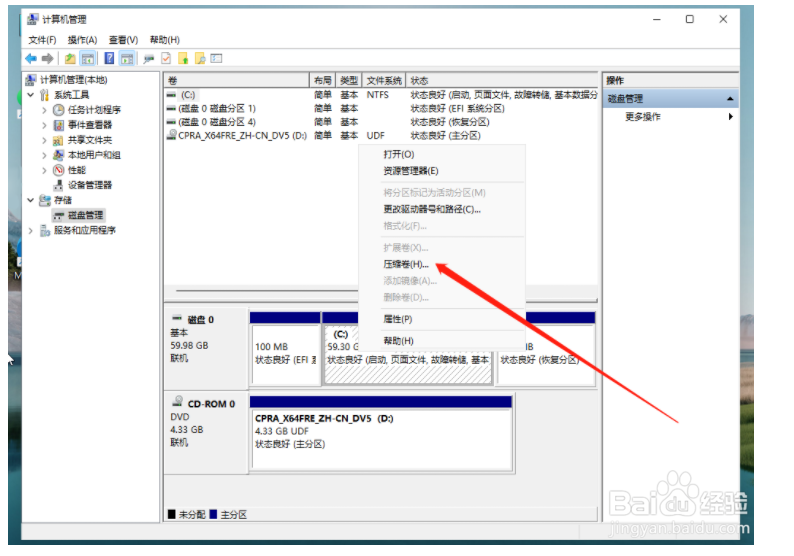
4、(如下图演示所示)在打开的菜单项中,选择压缩卷。
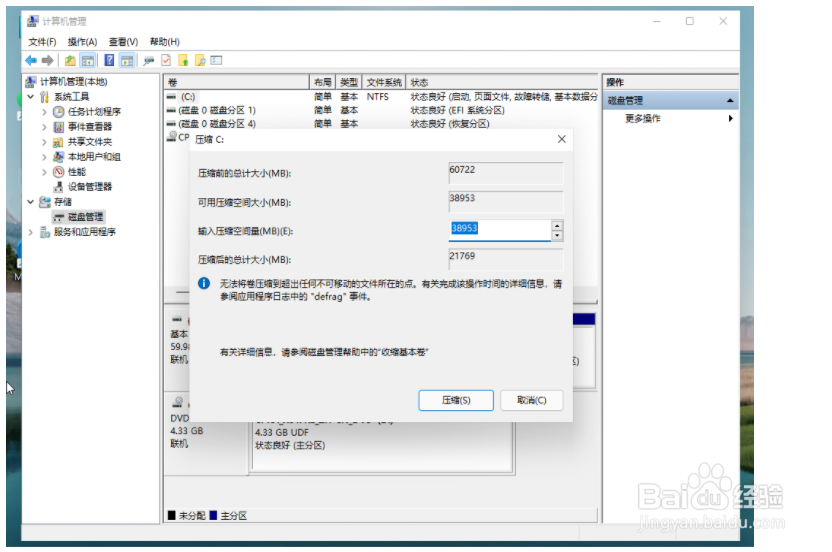
5、此时能够得出压缩空间的数值,输入需要的压缩空间,点击压缩(如下图演示所示)。
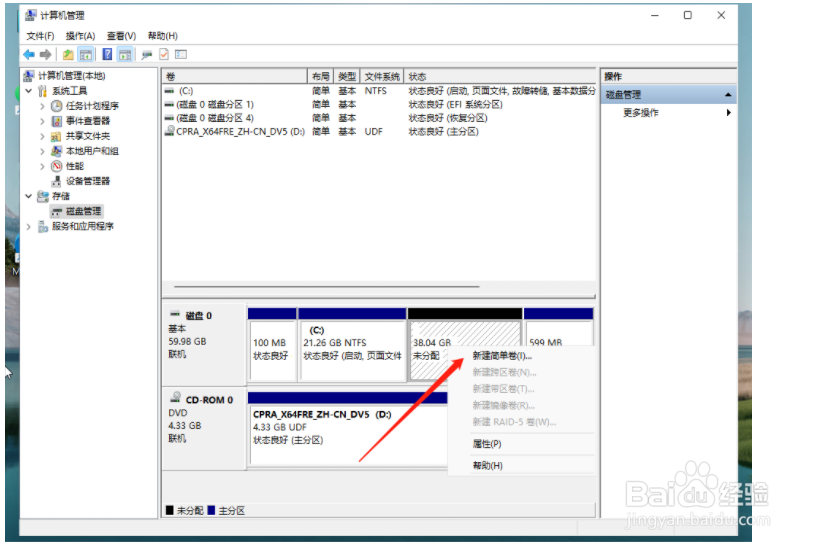
6、(如下图演示所示)压缩完成后,会有一个未分配的分区,点击右键,在打开的菜单项中,选择新建简单卷。
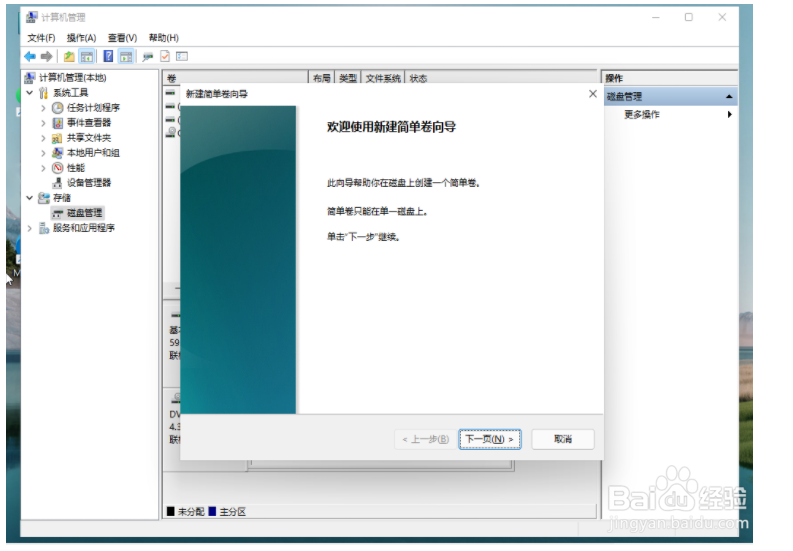
7、新建简单卷向导,点击下一步继续即可(如下图演示所示)。
时间:2026-04-23 21:07:13
1、桌面右键点击此电脑,在打开的菜单项中,选择管理(如下图演示所示)。
2、(如下图演示所示)计算机管理窗口,点击左侧存储下的磁盘管理。
3、选择要分区的磁盘,并点击右键(如下图演示所示)。
4、(如下图演示所示)在打开的菜单项中,选择压缩卷。
5、此时能够得出压缩空间的数值,输入需要的压缩空间,点击压缩(如下图演示所示)。
6、(如下图演示所示)压缩完成后,会有一个未分配的分区,点击右键,在打开的菜单项中,选择新建简单卷。
7、新建简单卷向导,点击下一步继续即可(如下图演示所示)。
