Excel2013图表制作实例--仿音控器柱状图

 时间:2026-02-14 23:10:29

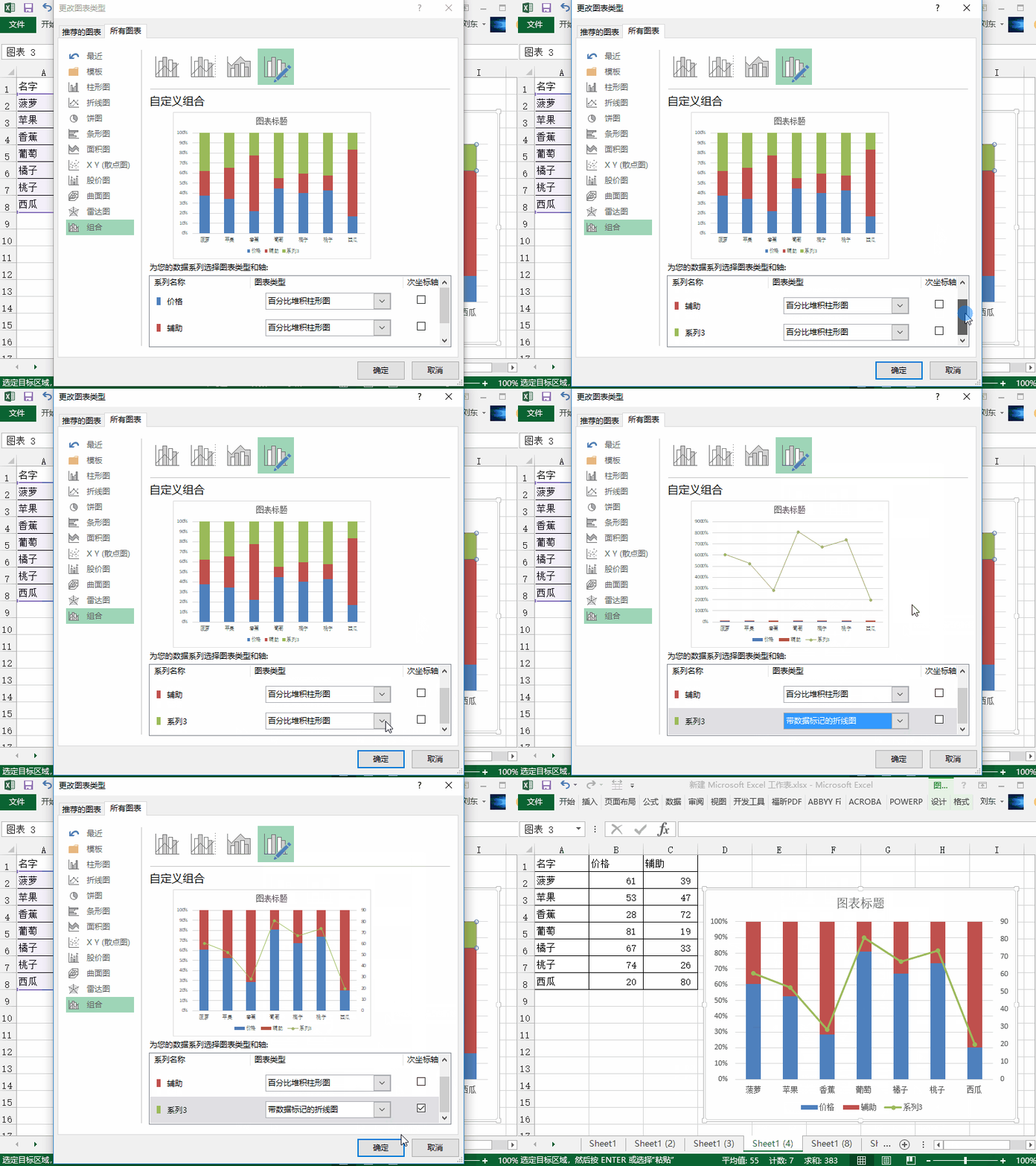
1、首先我们选中表中的数据,然后点击插入选项卡,插入一个百分比堆积柱状图。

Excel2013图表制作实例--仿音控器柱状图

2、然后我们把价格下方的数据复制一遍,粘贴到图表上面。

Excel2013图表制作实例--仿音控器柱状图

3、接着我们选择新插入的柱状图,点击鼠标右键。选择更改图表类型。

Excel2013图表制作实例--仿音控器柱状图

4、我们选择最后一行数据,改为带数据标记的折线。勾选次要坐标轴喝槐,点击确定。
Excel2013图表制作实例--仿音控器柱状图

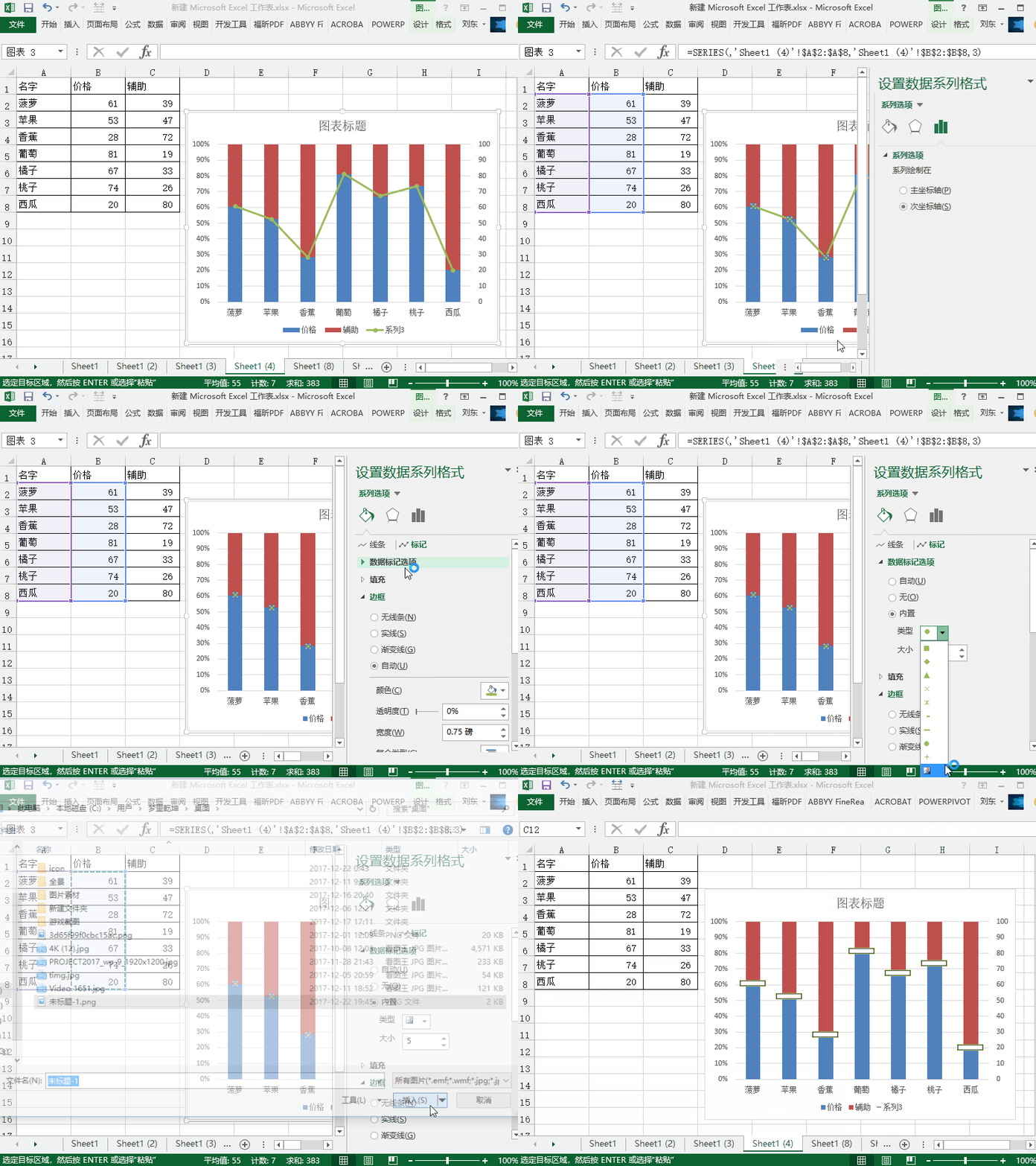
5、然后我们双击最右侧的坐标轴,将最大值改为一百。

Excel2013图表制作实例--仿音控器柱状图

6、接着我们右键选择折线图,选择设置数据系列格激低英式。线条颜色选择无线条。数据填标记替换为我们自己选择的图片。
Excel2013图表制作实例--仿音控器柱状图

7、然后我们双击坐标轴,将刻度线类型和坐标轴标签设置为无,在线条颜色中选择无线条。这样就完成我们整个工作了,这多出耕泉来我们想要的效果。

Excel2013图表制作实例--仿音控器柱状图

  • 如何查重庆电力工程施工总承包资质特级数量
  • WPS如何删除word文档中的页面
  • 云上武陟app怎样设置正文字体大小
  • excel表截止内容打印设置
  • 电子支付工具的使用实践
  • 热门搜索
    乌镇旅游团 秦皇岛旅游一卡通 罗浮山旅游攻略 8月份适合去哪里旅游 杭州旅游网 内蒙古旅游局 乌镇旅游攻略两天一夜 巴基斯坦旅游签证 江门大方旅游 杭州到乌镇旅游
