Windows10下VC++6.0创建第一个新工程HelloWord

 时间:2026-02-15 06:45:28

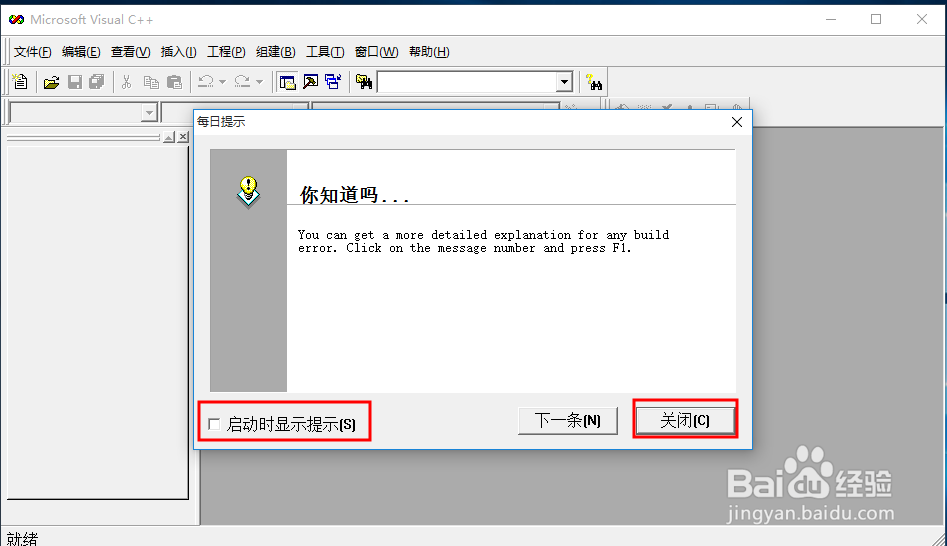
1、首先打开开发环境 如图所示 第一次安装会出现这个 取消左下角的勾选 点击关闭 下次就不会出现了哦
Windows10下VC++6.0创建第一个新工程HelloWord

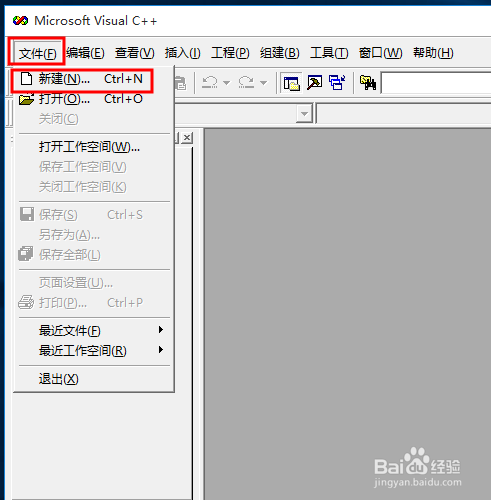
2、选择菜单栏的文件选项  然后选择新建

Windows10下VC++6.0创建第一个新工程HelloWord

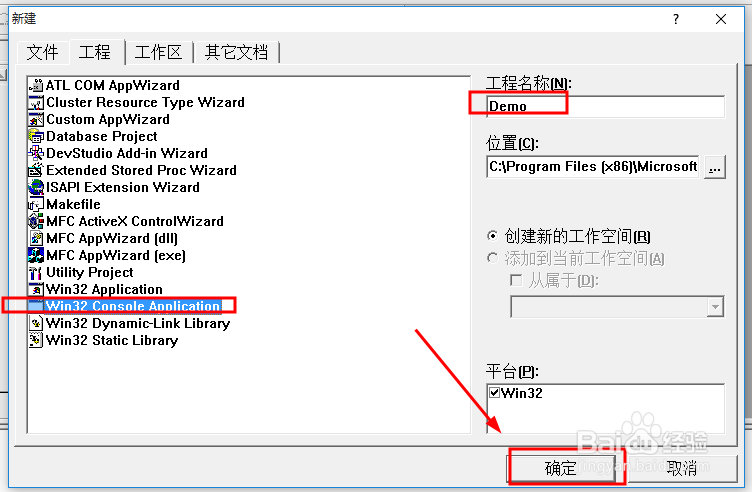
3、打开新建工程  选择Win32 Console Application选项  输入工程名 选择位置后 点击确定按钮
Windows10下VC++6.0创建第一个新工程HelloWord

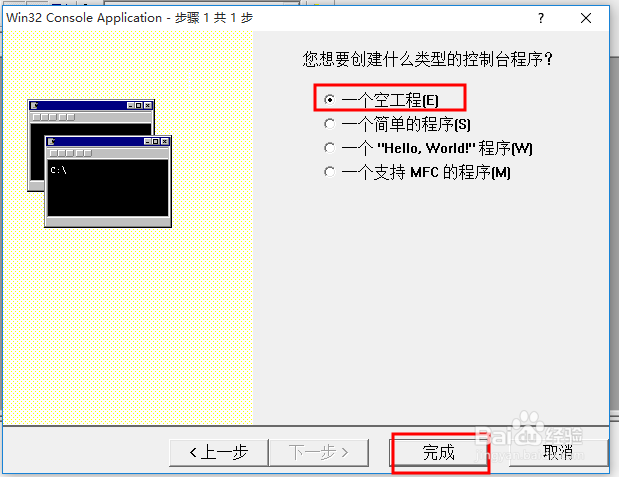
4、你可以选择一个空工程 或者其他的 我这里选择第一个哦 点击完成

Windows10下VC++6.0创建第一个新工程HelloWord

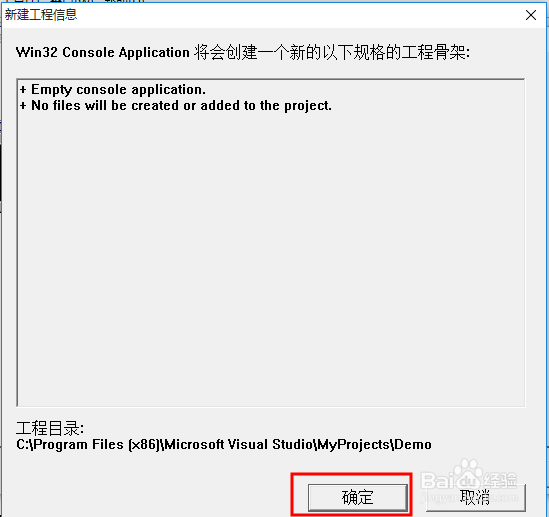
5、这里提示根据你刚刚的选择 即将创建的工程骨架  点击确定即可

Windows10下VC++6.0创建第一个新工程HelloWord

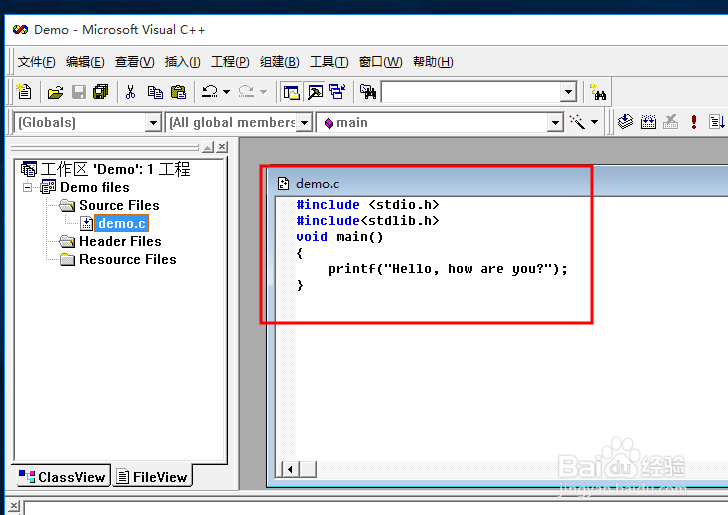
6、如图所示 就是创建的C的工程结构了 打开的是C文件哦

Windows10下VC++6.0创建第一个新工程HelloWord

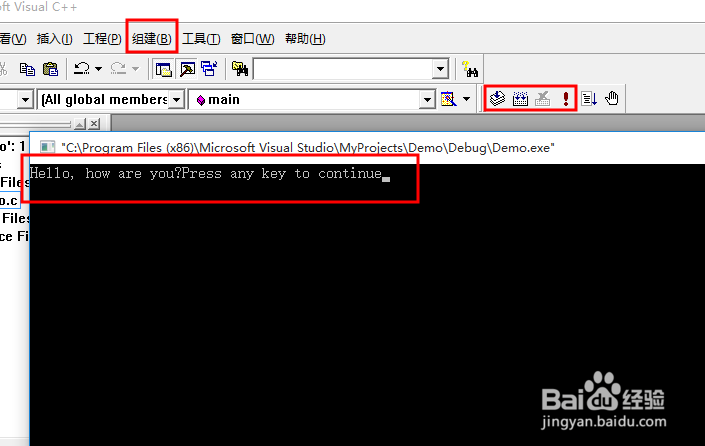
7、点击编译--》组建--》运行 即可运行C文件了 也可以直接点击全部组建 或者直接运行 哈哈哈 不过初学者建议一步一步操作 便于查错或者防止程序崩溃
Windows10下VC++6.0创建第一个新工程HelloWord

  • 如何用vc++6.0的MFC创建DLL工程
  • word怎么保存文档
  • Ubuntu如何安装.Net Core SDK
  • VS2017通过Visual Assist设置文本编辑框颜色
  • 如何快速简单汉化Webstrom
  • 热门搜索
    旅游报价 旅游服务 神农架旅游 西宁旅游攻略 老挝旅游 五一旅游最佳去处 旅游景点图片 新加坡旅游 西双版纳旅游 上海旅游景点