应用图像美化照片

 时间:2026-02-15 12:38:31

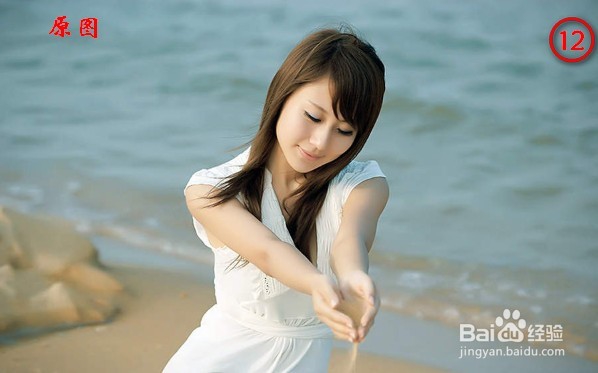
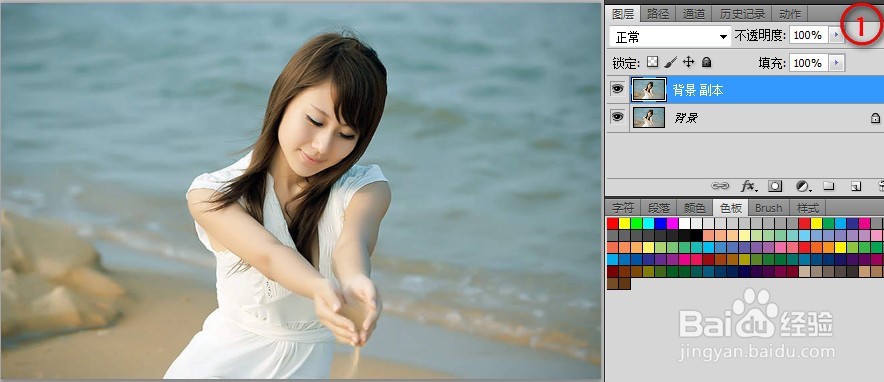
1、1.打开图片,并复制图层。

应用图像美化照片

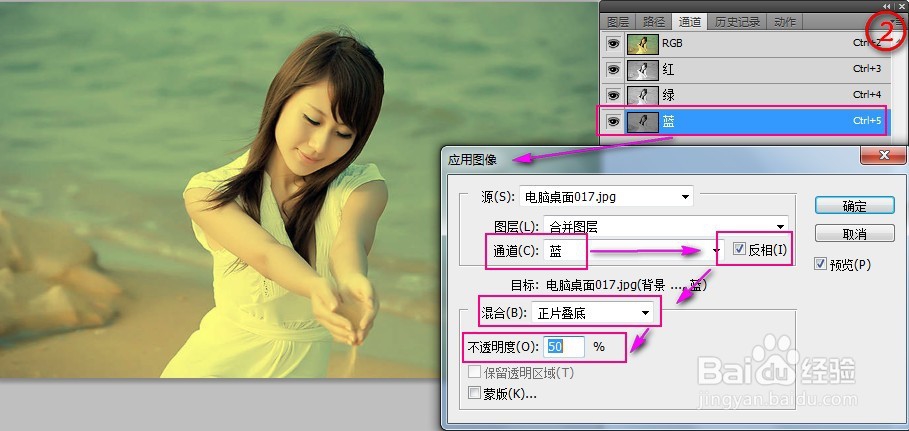
2、2.选择通道→蓝色通道→图象→应用图象→反向→混合模式:正片叠底→不透明度50%
应用图像美化照片

3、3.选绿色通道→图象→应用图象→混合模式:正片叠底→不透明度100%

应用图像美化照片

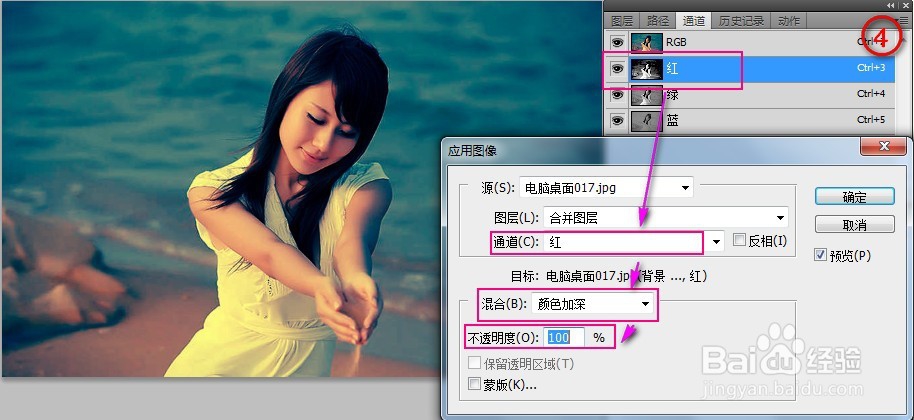
4、4.选红色通道→图象→应用图象→混合模式:颜色加深→不透明度100%

应用图像美化照片

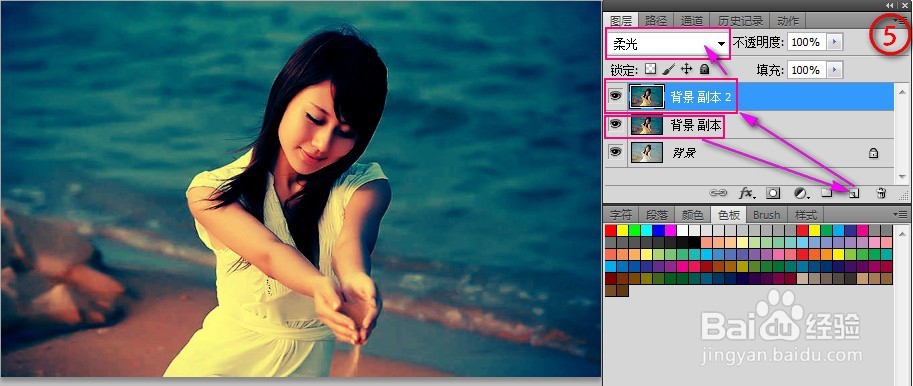
5、返回图层,复制背景副本图层得到背景副本2图层,模式改为柔光。

应用图像美化照片

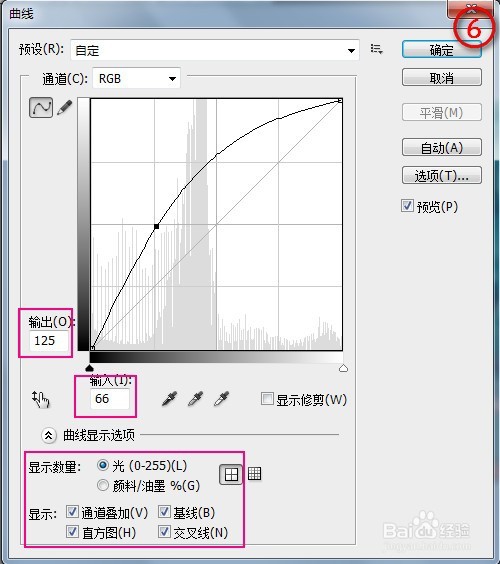
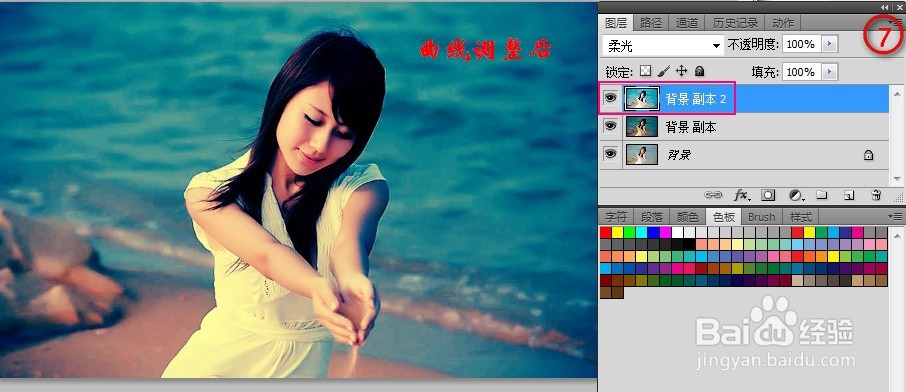
6、曲线调亮

图像→调整→曲线→如图设置

应用图像美化照片

应用图像美化照片

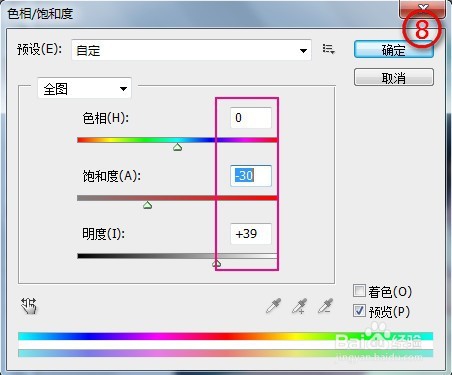
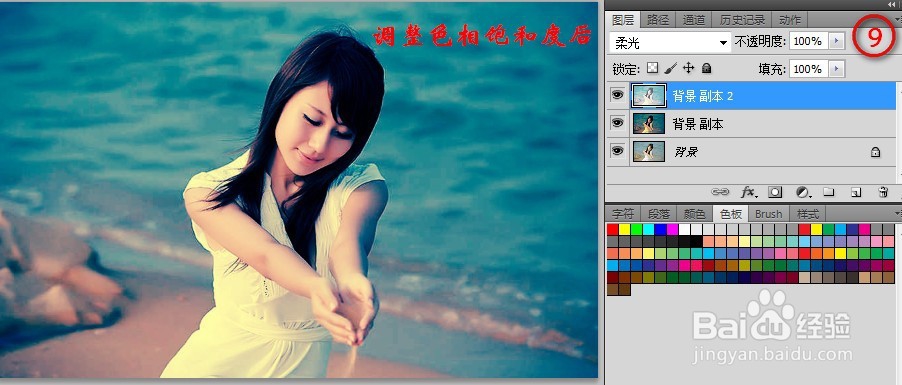
7、降低饱和度

图像→调整→色相饱和度→色相0、饱和度-30、明度39
应用图像美化照片

应用图像美化照片

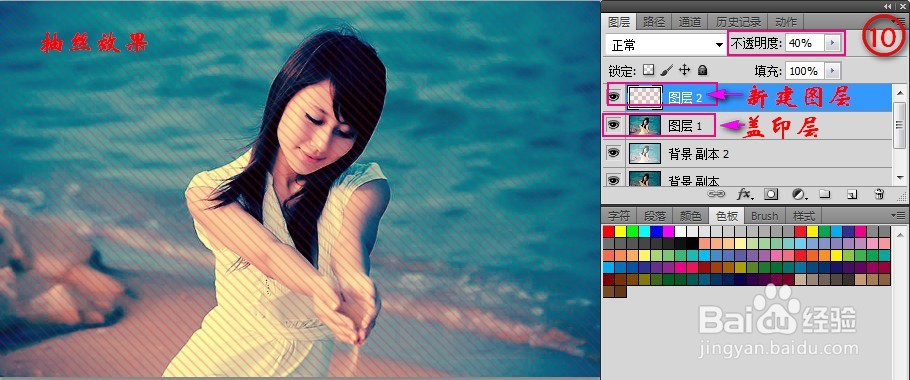
8、抽丝效果

Shift+Ctrl+Alt+E盖印图层→下载并导入抽丝笔刷→新建图层→点击画笔工具→选择抽丝笔刷,调整大小,点击新建的图层,并调整不透明度为40%,
应用图像美化照片

应用图像美化照片

应用图像美化照片

  • PS如何将图片像素不变,所占内存变小??
  • html header css布局方法
  • PS中你必须要知道的批量处理技巧(二)
  • ps抠图中级教程
  • 怎么设计火锅展会
  • 热门搜索
    广西巴马旅游 崆峒山旅游攻略 泰山旅游地图 江苏省旅游地图 韩国釜山旅游 胡志明市旅游 阜新旅游景点大全 春天旅游攻略 苏梅岛旅游 宁波旅游景点一日游