怎么用pr制作双层视频效果的视频

 时间:2026-04-23 07:46:03

1、双击电脑桌面的PR快捷方式启动软件,新建一个项目,在“项目”面板空白处右击鼠标选择“导入”,导入视频

怎么用pr制作双层视频效果的视频

2、将视频拖到v1轨道上,利用ctrl+k(快捷方式)将要添加效果的部分剪切出来

怎么用pr制作双层视频效果的视频

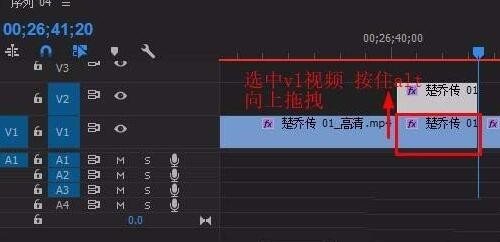
3、选中视频片段,按住alt键向上拖拽,复制视频到v2轨道

怎么用pr制作双层视频效果的视频

4、选中v2视频,在“效果控件”面板找到“运动”-“缩放”,将视频缩小的合适位置(如图)

怎么用pr制作双层视频效果的视频

5、在“效果”面板搜索栏输入“高斯模糊”,将其拖到v1视频片段上

怎么用pr制作双层视频效果的视频

6、选中v1视频片段,在“效果控件”面板找到“高斯模糊”,修改“模糊度”为 10(可自定),勾选“重复边缘像素”(消除黑 边),完成

怎么用pr制作双层视频效果的视频

7、最后,保存项目,渲染视频到需要的位置,完成制作。

  • pr如何新建字幕
  • 如何使用Pr制作镜像效果?
  • pr添加蒙版时钢笔工具画不出路径怎么办
  • pr如何制作卡点视频
  • 如何在PR中修改文字字体
  • 热门搜索
    旅游之家 六安旅游景点大全 新疆南疆旅游景点 台湾岛旅游网 西双版纳的旅游景点 上海旅游卡 安徽省旅游网 去三亚旅游攻略 韩国旅游报价 12月份适合去哪里旅游