PPT如何制作和设置线条颜色动画效果

 时间:2026-04-23 10:48:31

1、首先打开PPT,新建一个空白页面,在空白页面中输入一些文字,如下图所示。

PPT如何制作和设置线条颜色动画效果

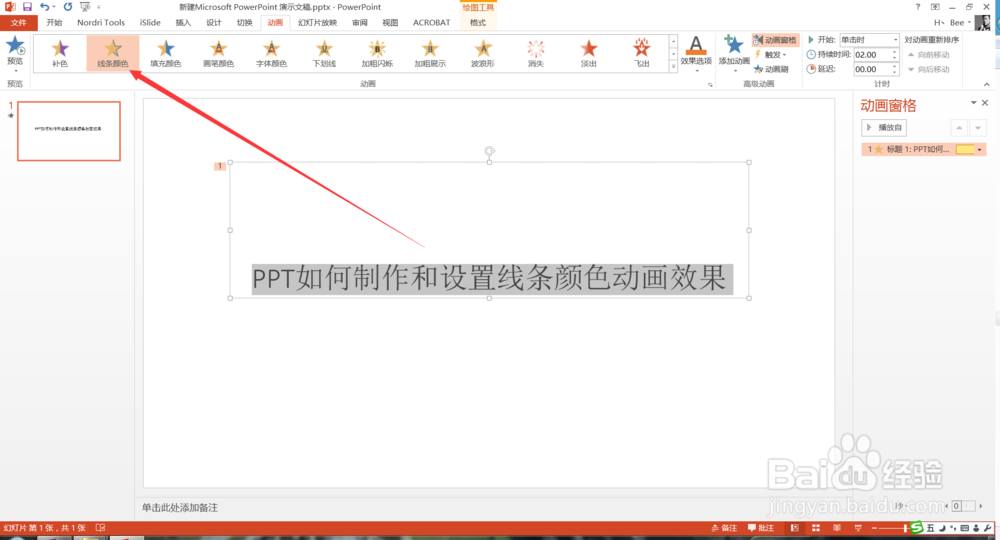
2、选中这一行文字,点击动画菜单中的线条颜色动画,如下图所示。

PPT如何制作和设置线条颜色动画效果

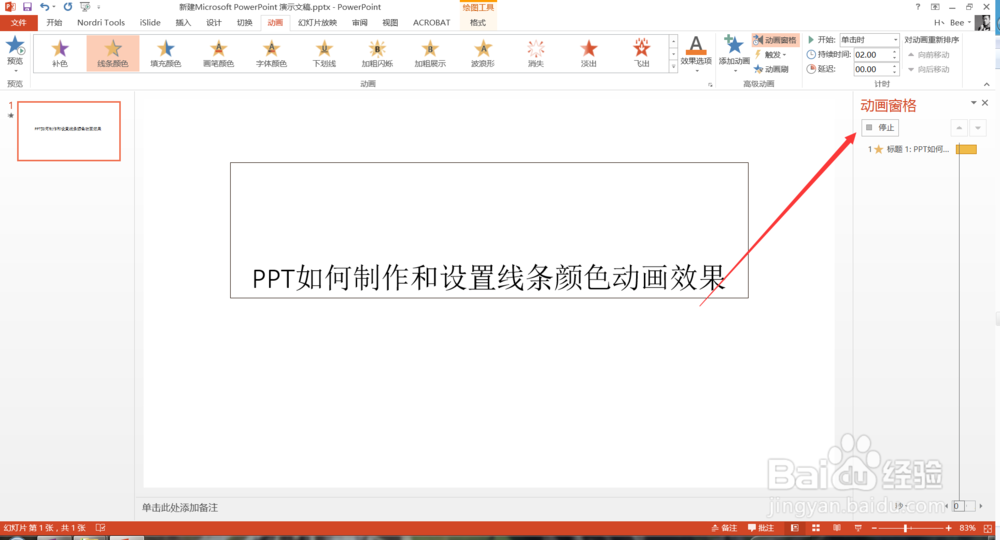
3、然后点击动画窗格,打开右侧的动画窗口,如下图所示。

PPT如何制作和设置线条颜色动画效果

4、在动画窗口中点击播放按钮,可以看一下动画效果,如下图所示。

PPT如何制作和设置线条颜色动画效果

5、如果对颜色不太满意,我们可以直接点击效果选项,对颜色进行调整,如下图所示。

PPT如何制作和设置线条颜色动画效果

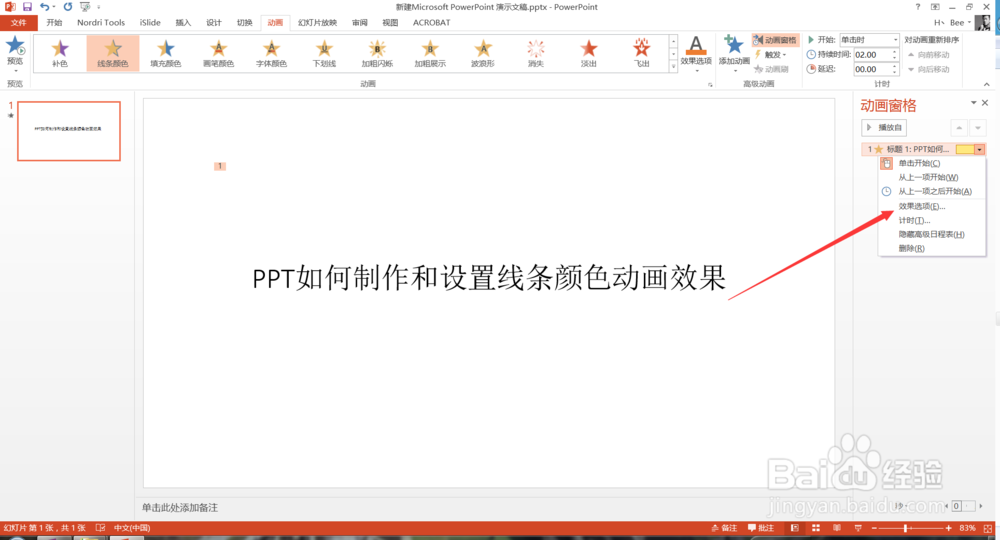
6、同时我们还可以点击该动画,在弹出的菜单中选择效果选项,如下图所示。

PPT如何制作和设置线条颜色动画效果

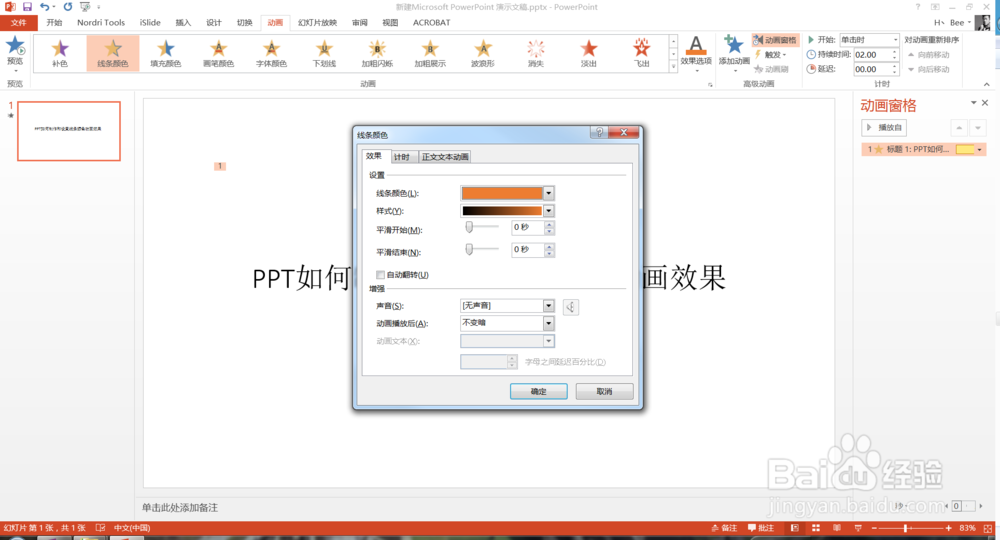
7、在弹出的效果选项中我们可以对效果、计时及正文文本动画等效果进行设置,如下图所示。
PPT如何制作和设置线条颜色动画效果

PPT如何制作和设置线条颜色动画效果

PPT如何制作和设置线条颜色动画效果

8、更多经验,小编持续更新中,欢迎关注。

  • 如何在企业中开展实践活动
  • 如何选择一本好书我的观点
  • word2016如何折叠文字
  • 环境污染带来的危害
  • 阻止世界贸易、商品流通的障碍
  • 热门搜索
    企业旅游 湖南旅游景点推荐 济南旅游团 贵州旅游线路推荐 国庆旅游哪里人少 大通旅游 美国西部旅游攻略 万佛湖旅游攻略 山东聊城旅游 庐山旅游注意事项