使用Windows Server 2003如何创建扩展磁盘分区

 时间:2026-02-14 04:27:27

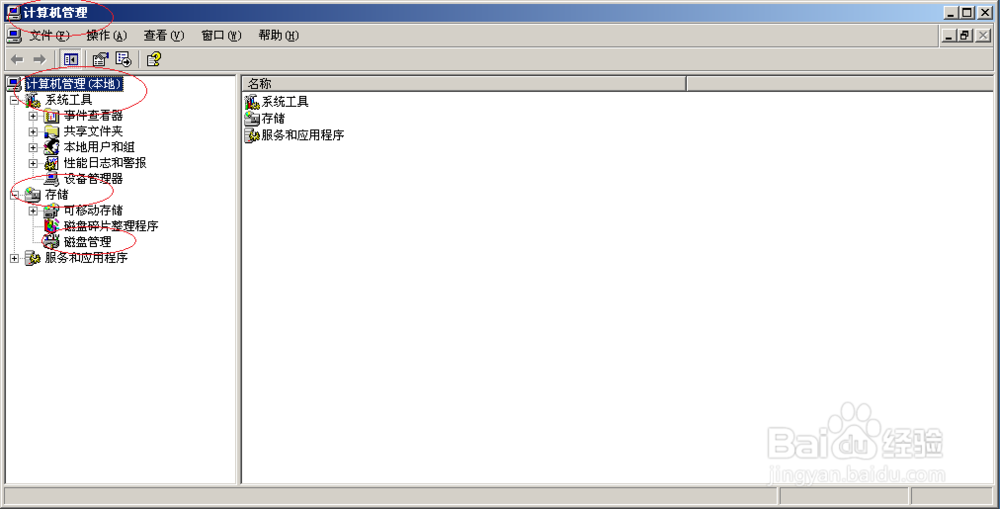
1、鼠标右击开始菜单"我的电脑"图标,选择"管理"项
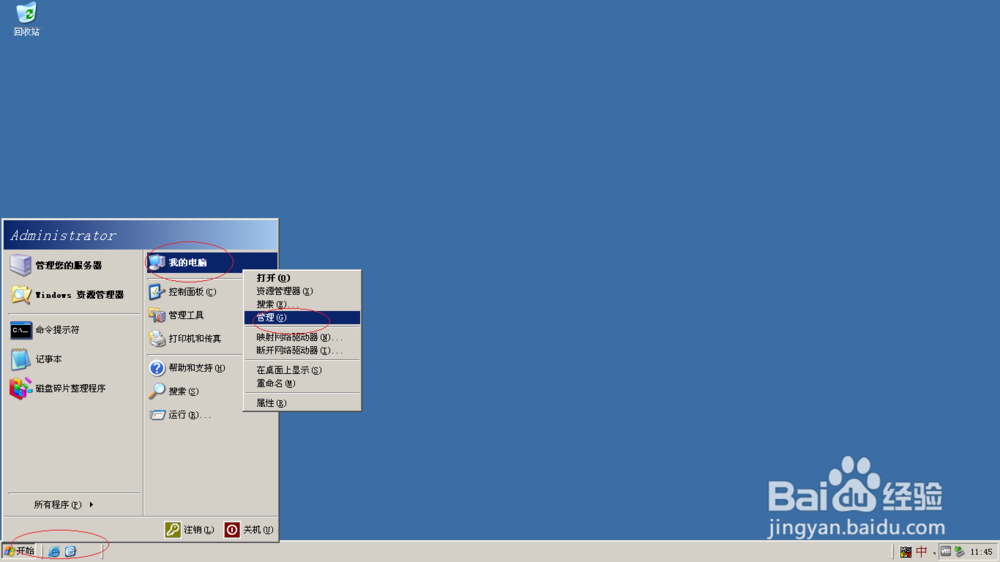
使用Windows Server 2003如何创建扩展磁盘分区

2、选择"存储→磁盘管理"项

使用Windows Server 2003如何创建扩展磁盘分区

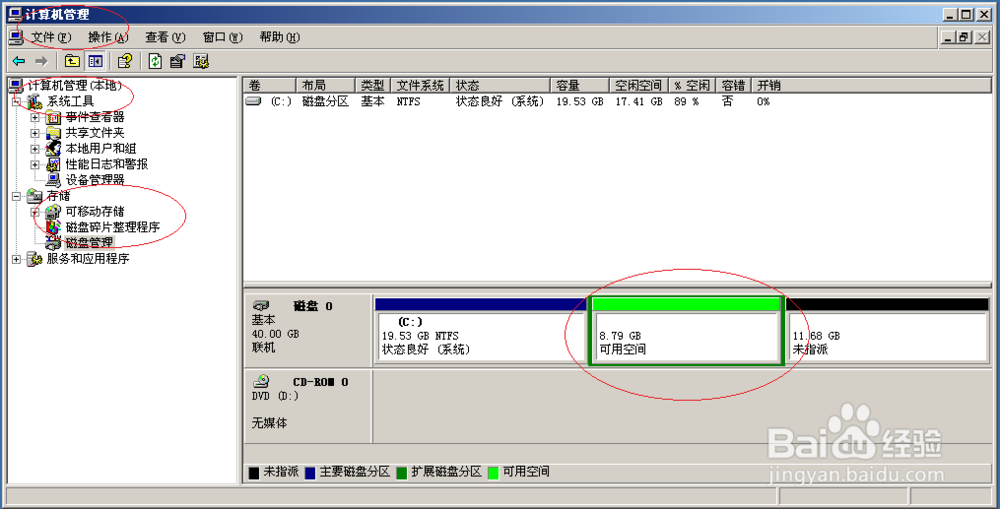
3、鼠标右击"磁盘 0"未指派区域,选择"新建磁盘分区"项

使用Windows Server 2003如何创建扩展磁盘分区

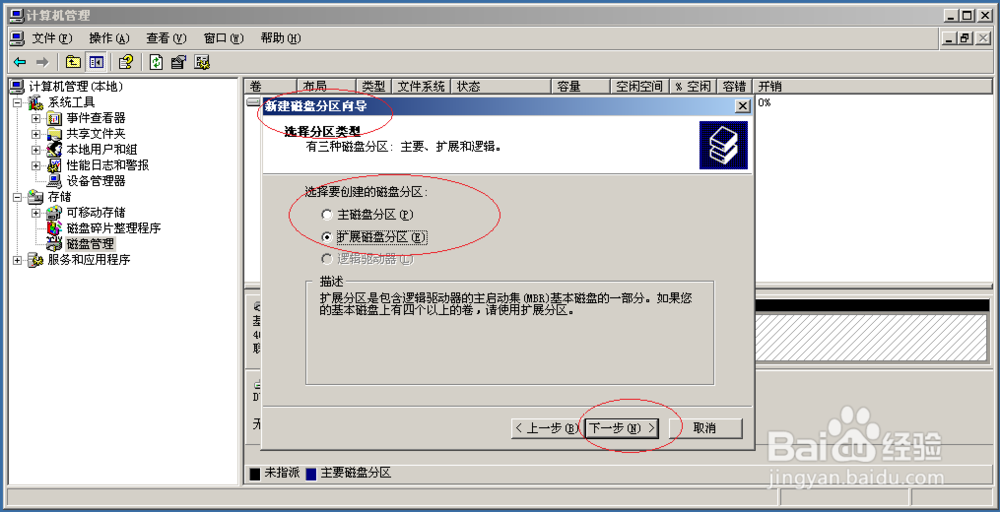
4、勾选"选择分区类型→扩展磁盘分区"单选框

使用Windows Server 2003如何创建扩展磁盘分区

使用Windows Server 2003如何创建扩展磁盘分区

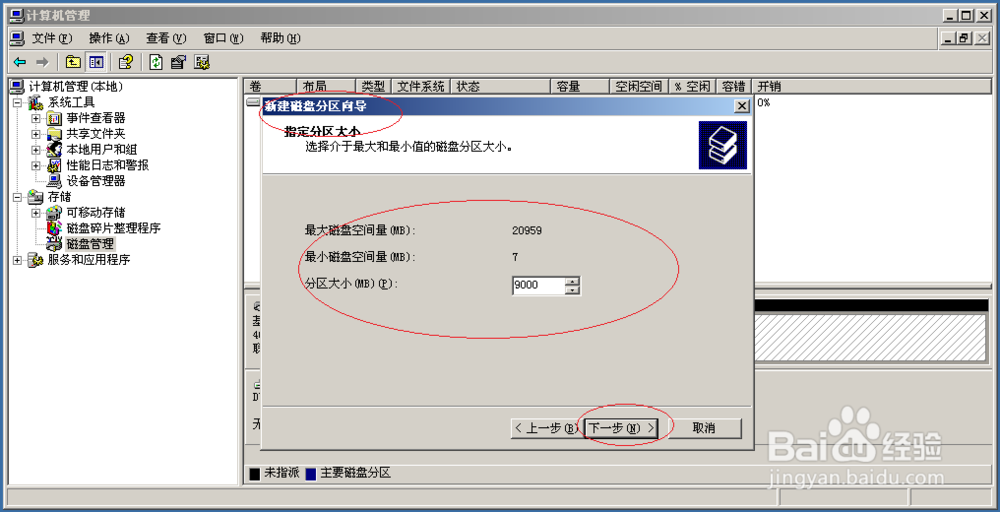
5、点击分区大小文本框右侧上下箭头

使用Windows Server 2003如何创建扩展磁盘分区

6、完成操作,感谢朋友们的关注

使用Windows Server 2003如何创建扩展磁盘分区

使用Windows Server 2003如何创建扩展磁盘分区

  • 怎么查看端口的命令
  • VMWare如何实现主机与虚拟机的文件共享与传输
  • 如何通过CMD添加用户
  • tracert命令怎么用
  • 如何修改FTP默认使用的数据传输端口号
  • 热门搜索
    理县旅游 海南旅游价格 资阳旅游 江浙旅游 迁安旅游 杭州旅游攻略网 若尔盖旅游 旅游景点门票 耶路撒冷旅游 体育旅游