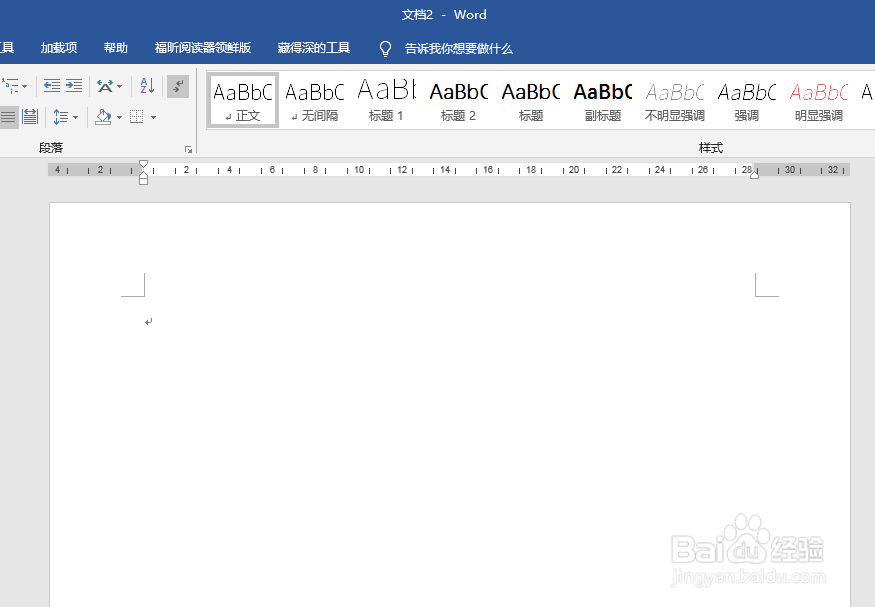
1、打开Word,建立空白文档。
2、在文档中插入一个默认的文本框,输入文字,文字选择较粗笔划的字体。

3、选中文本框,点击【绘图工具】—【文本效果】—【三维旋转】,列出有多种三维视图。

4、点击其中的一种,就为文字设置了三维视图。不过由于没有对照,还看不出立体效果。

5、选中文本框,点击【三维旋转选项】。

6、在右侧打开的设置窗口中,点击【三维格式】,在【深度】中选择一种颜色,设置深度大小,在【材料】中选择一个选项。

7、这样,文本框的文字就转换成了立体效果的文字。

时间:2026-04-24 21:33:20
1、打开Word,建立空白文档。
2、在文档中插入一个默认的文本框,输入文字,文字选择较粗笔划的字体。
3、选中文本框,点击【绘图工具】—【文本效果】—【三维旋转】,列出有多种三维视图。
4、点击其中的一种,就为文字设置了三维视图。不过由于没有对照,还看不出立体效果。
5、选中文本框,点击【三维旋转选项】。
6、在右侧打开的设置窗口中,点击【三维格式】,在【深度】中选择一种颜色,设置深度大小,在【材料】中选择一个选项。
7、这样,文本框的文字就转换成了立体效果的文字。
