如何处理Excel表格求和结果总是0

 时间:2026-02-13 05:42:52

1、一般在求和数据上单击右键,把单元格格式设置为数值便可以解决。

如何处理Excel表格求和结果总是0

2、如果没有解决,说明表格含有隐藏的字符串不能进行求和计算。

如何处理Excel表格求和结果总是0

3、可以用len函数测试一下表格数据的长度。

如何处理Excel表格求和结果总是0

4、用replace函数来测试一下字符究竟在哪里,比如把F2开头的第一个字符替换成“/'”,回车后看到数据前面多一个斜杠,说明隐藏字符在前面。

如何处理Excel表格求和结果总是0

5、选中一处同样数量的单元格区域,开始对数据进行批量转换。

如何处理Excel表格求和结果总是0

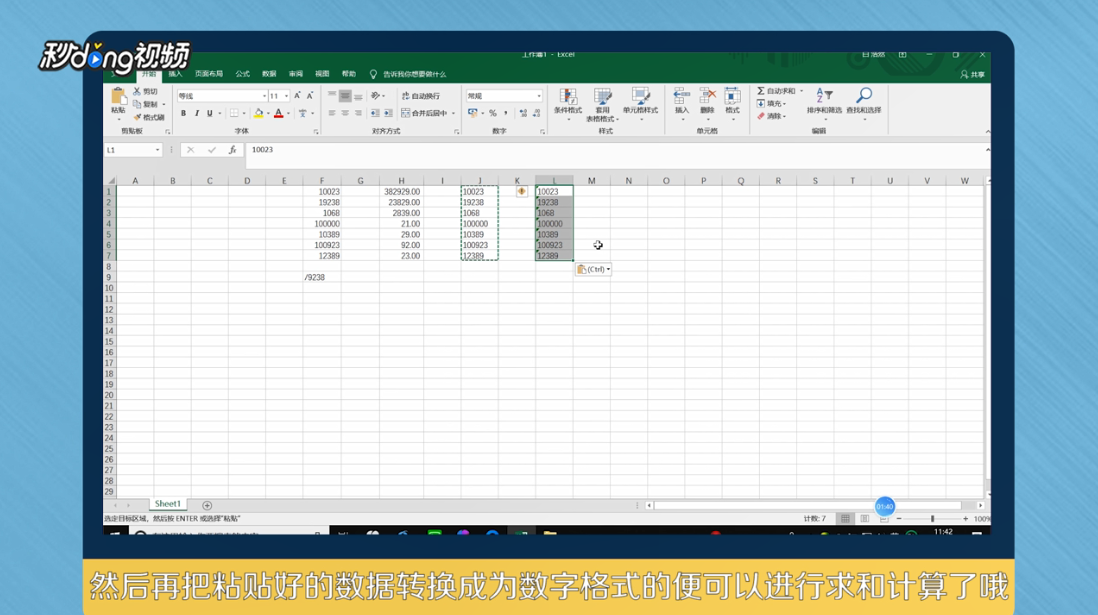
6、在编辑栏输入replace公式,并按Ctrl加回车即可批量应用公式,按Ctrl+C把转换好的数据再复制一份。

如何处理Excel表格求和结果总是0

7、找一列单元格并且单击右键,选择“123”格式进行粘贴,再把粘贴好的数据转换为数字格式便可以进行求和计算。
如何处理Excel表格求和结果总是0

8、总结如下。

如何处理Excel表格求和结果总是0

  • Excel求和显示为0怎么办?
  • 表格求和等于0怎么办
  • excel不管怎么设置求和都为0
  • Excel表格求和显示为0怎么办
  • excel表格求和是0怎么回事
  • 热门搜索
    三亚旅游住宿攻略 旅游信息化 爱琴海旅游 深圳的旅游景点 吉林省旅游景点大全 长春大学旅游学院吧 吴哥旅游 旅游一卡通 洛阳旅游网 江苏旅游政务网
