photoshop怎么制作水果文字效果?

 时间:2026-02-14 03:22:11

1、首先,我们打开photoshop,新建空白画布。

photoshop怎么制作水果文字效果?

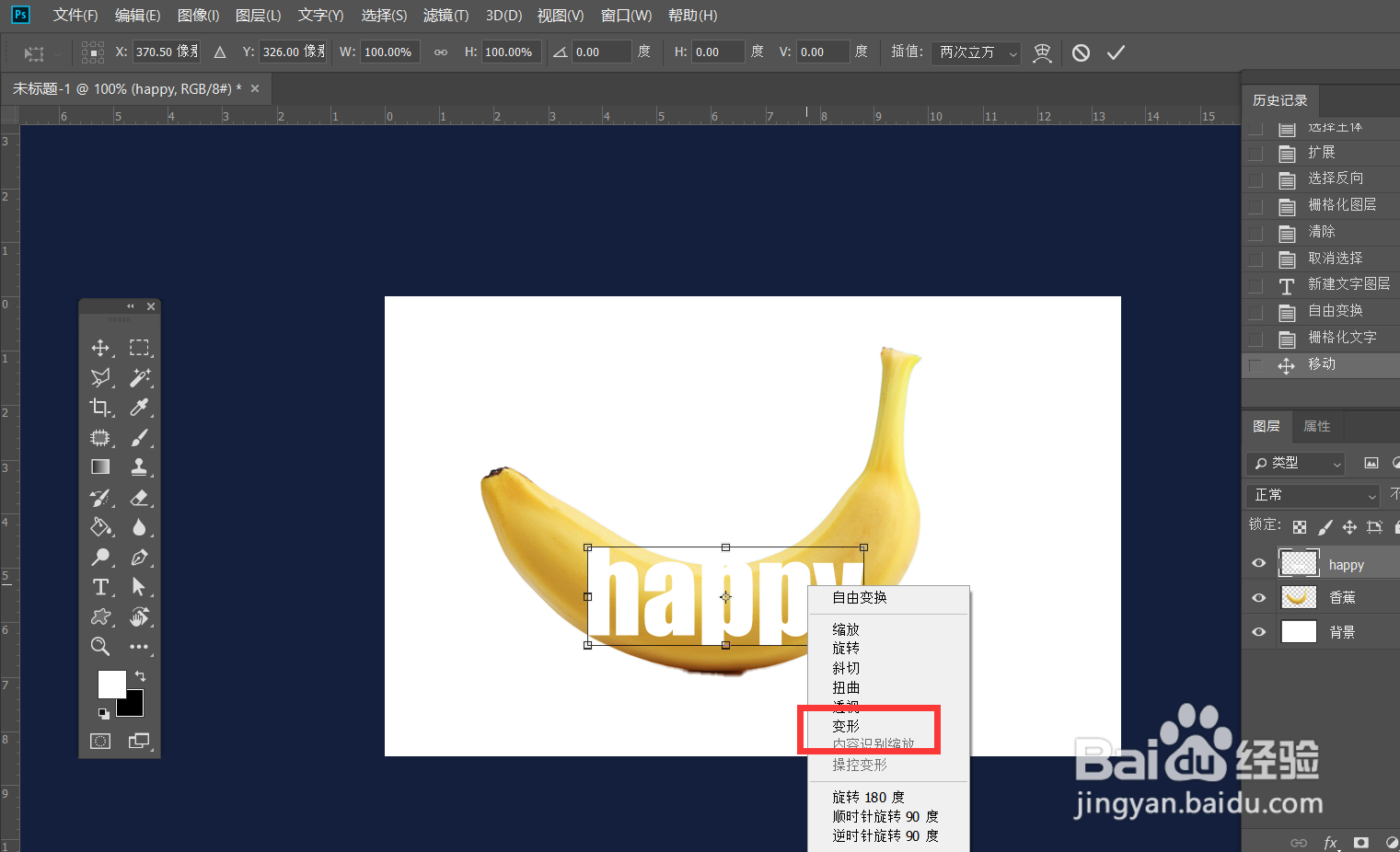
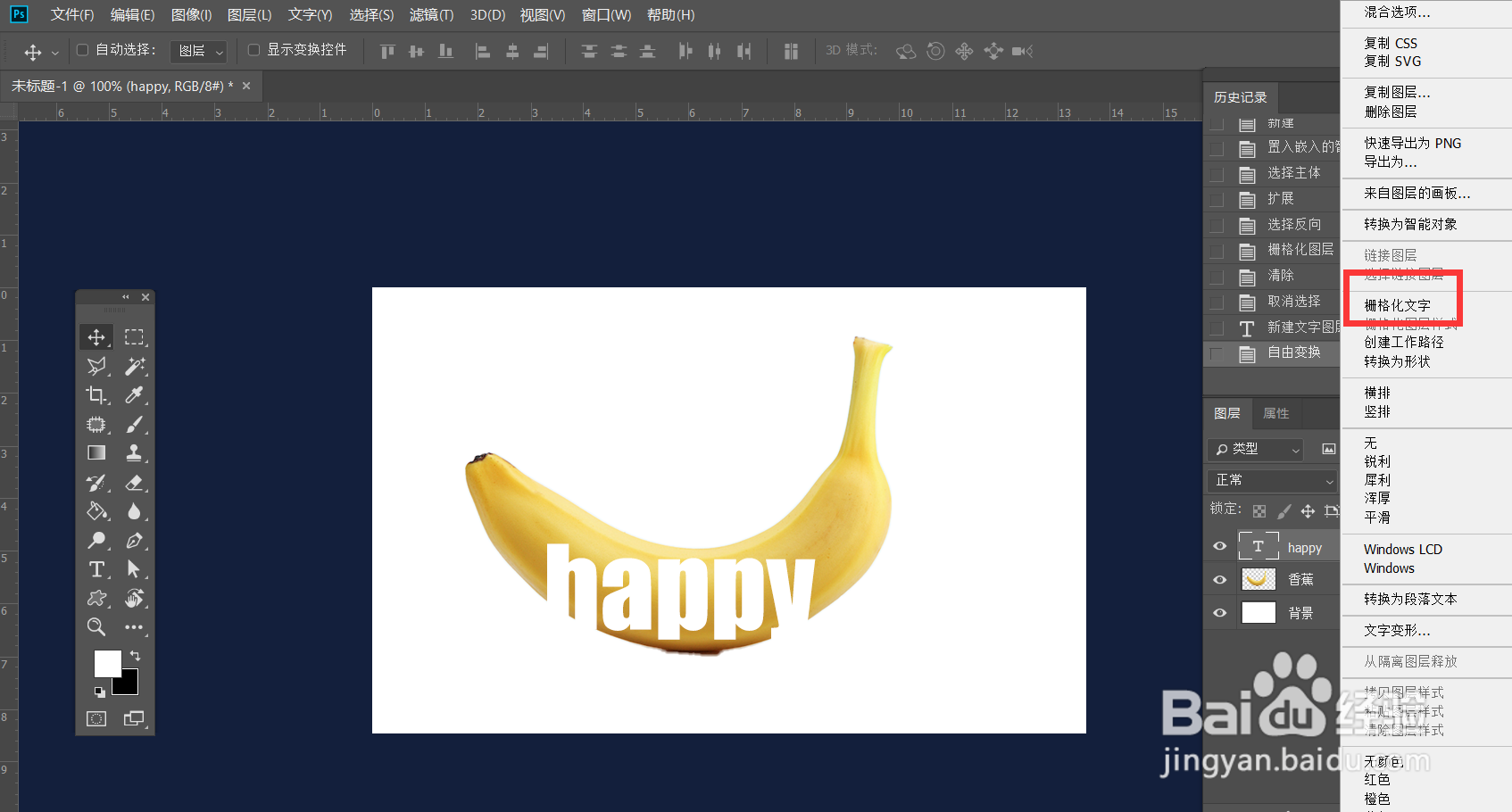
2、下面,我们向画布中拖入准备好的水果图片素材,并输入文字,在文字图层右击选择【栅格化文字】。
photoshop怎么制作水果文字效果?

3、按快捷键ctrl+t自由变换文字,右击选择【变形】。

photoshop怎么制作水果文字效果?

4、下面,我们将文字调整到贴合水果曲线的效果。

photoshop怎么制作水果文字效果?

5、下面,我们按快捷键ctrl+j将水果图层复制一次,载入文字选区,按ctrl+shift+i反选选区,并选择复制的水果图层按delete键删除,隐藏原水果图层和文字图层,效果如下图。

photoshop怎么制作水果文字效果?

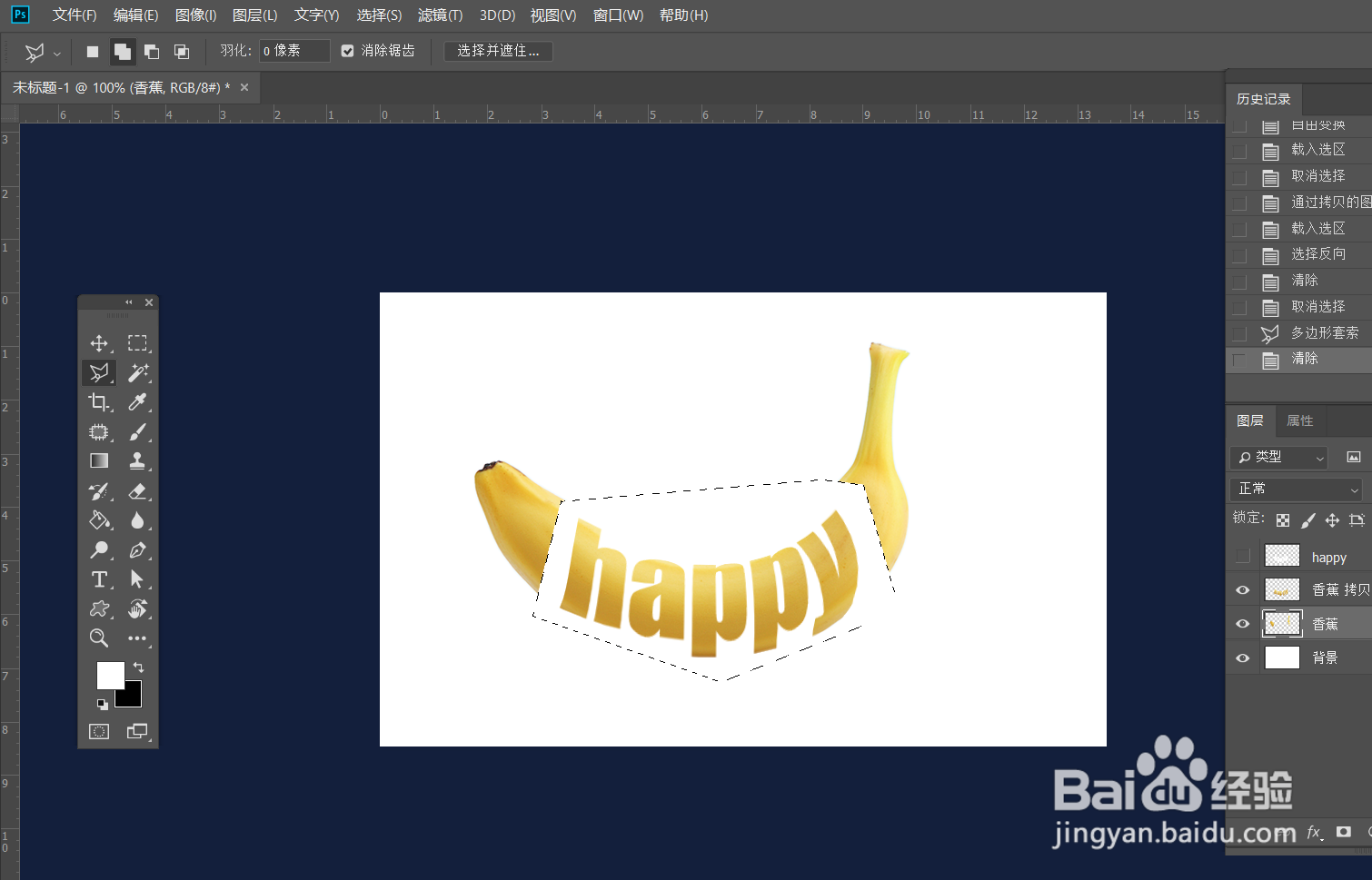
6、最后,我们用套索工具选取文字分布区域,如下图,选择原水果图层,按delete键删除,得到水果文字效果如下图所示。
photoshop怎么制作水果文字效果?

photoshop怎么制作水果文字效果?

  • photoshop怎么制作星星闪耀效果?
  • 如何在ps中绘制三原色
  • PS:如何使用画笔工具来绘制纷飞的粉嫩花朵效果
  • PS快速制作光线条效果。
  • 如何在Photoshop中让选区交叉
  • 热门搜索
    辽宁旅游景点介绍 10月份去哪旅游最好 黄冈旅游网 赴美旅游签证有效期 北京郊区旅游网 济南旅游政务网 壶口旅游 敦煌旅游路线 金华旅游团 麦豆旅游网