1、插入要描图的图片素材。

2、”插入“”形状“中的”任意图形“,鼠标画出要抠出部分的轮廓来,尽量精准。
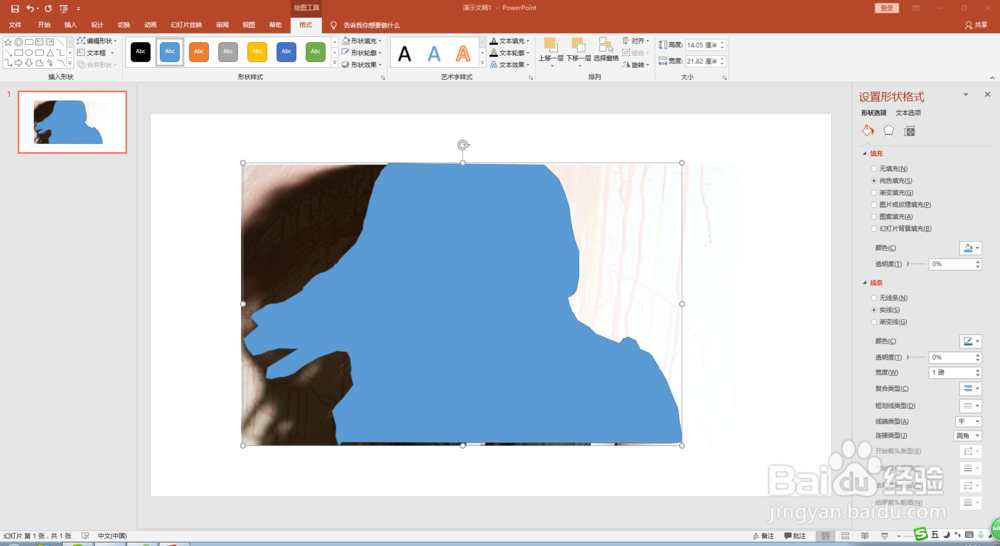
3、选择任意图形,设置为无填充颜色,同时将轮廓线改变颜色,便之更鲜明。

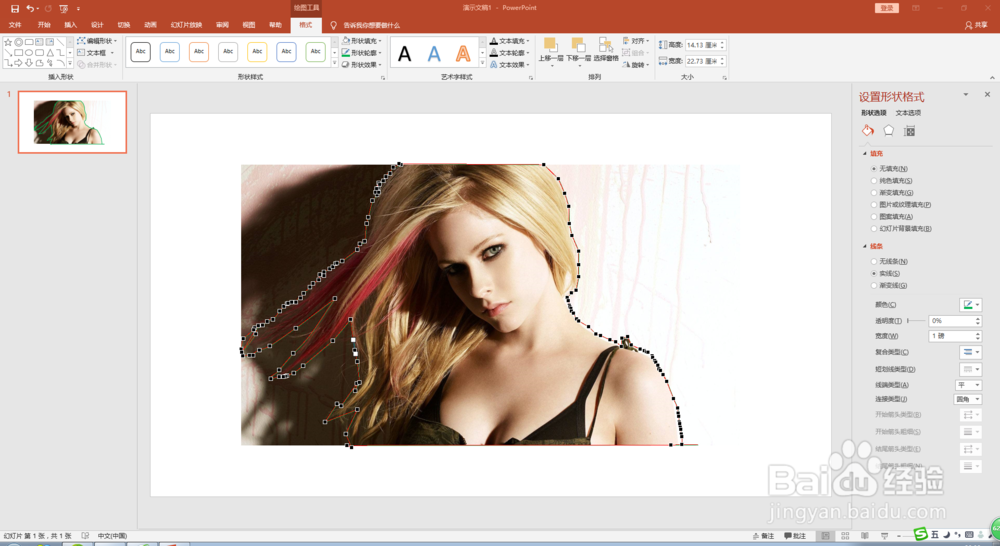
4、继续选择任意图形,点击”绘图工具“”编辑形状“中”编辑顶点“,对任意图形上的顶点进行细致调整。
5、选择任意图形和图片,执行”绘图工具“”合并形状“中的”拆分“操作。

6、去除拆分下来的多余部分。

7、如果达不到满意效果,可局部重复上面的操作,最终抠出完美的图形来。

时间:2026-05-14 19:02:36
1、插入要描图的图片素材。
2、”插入“”形状“中的”任意图形“,鼠标画出要抠出部分的轮廓来,尽量精准。
3、选择任意图形,设置为无填充颜色,同时将轮廓线改变颜色,便之更鲜明。
4、继续选择任意图形,点击”绘图工具“”编辑形状“中”编辑顶点“,对任意图形上的顶点进行细致调整。
5、选择任意图形和图片,执行”绘图工具“”合并形状“中的”拆分“操作。
6、去除拆分下来的多余部分。
7、如果达不到满意效果,可局部重复上面的操作,最终抠出完美的图形来。
