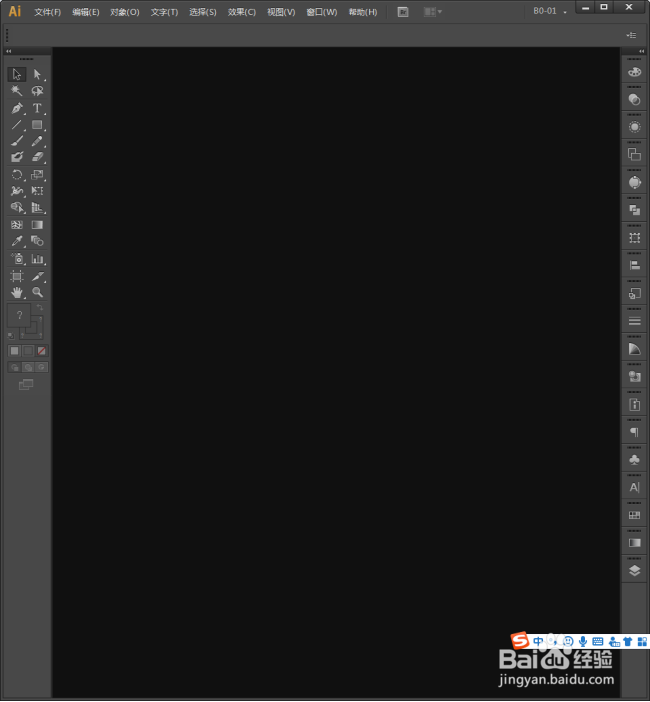
1、启动Illustrator CS6。
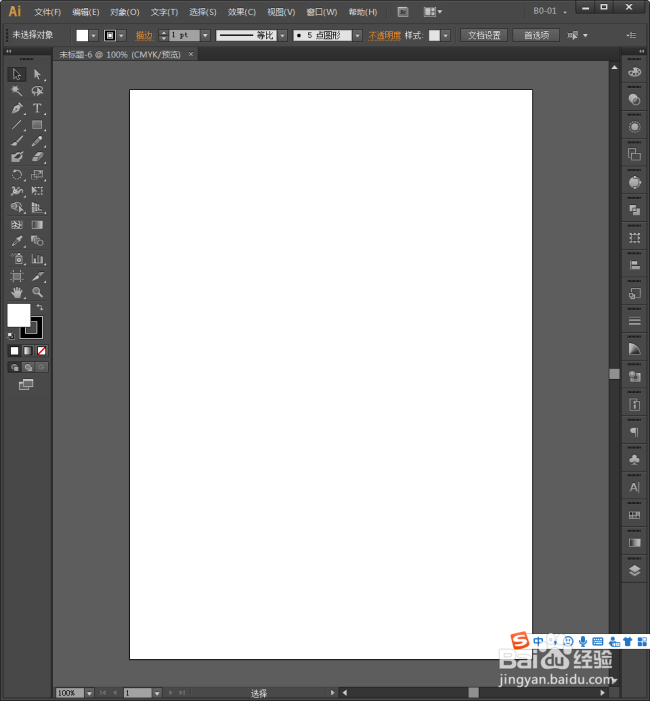
2、建立一个空白文档。
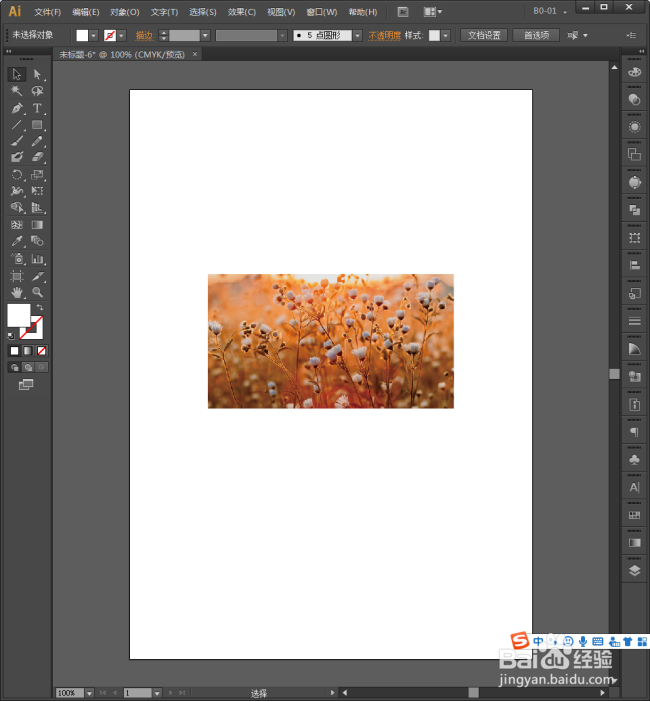
3、在页面中置入一张图片,适当更改尺寸。
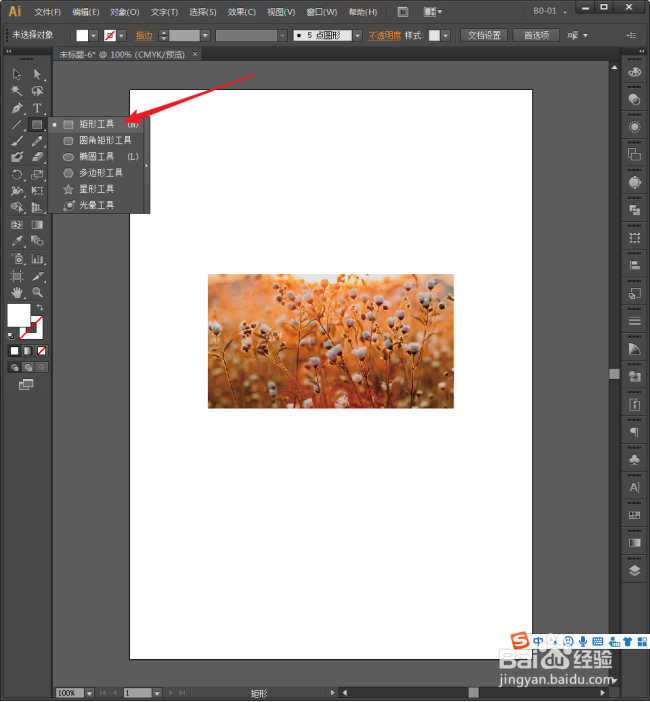
4、点击选择【矩形工具】。
5、沿着图片绘制出一个相同大小的矩形。
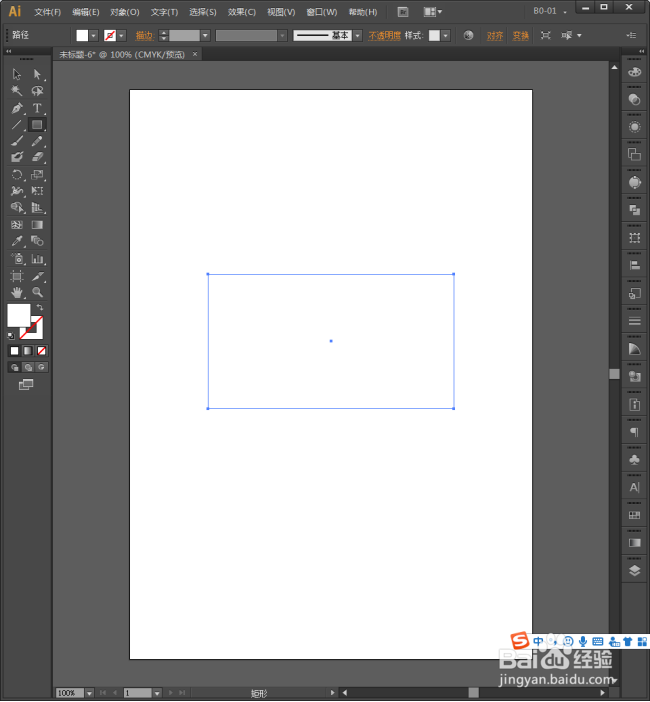
6、矩形取消填充,并设置描边。

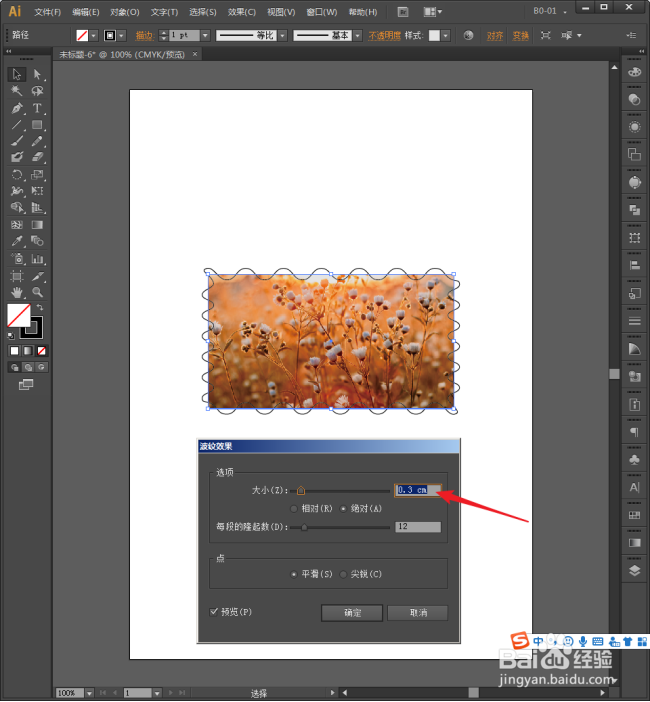
7、选择矩形,执行【效果】【扭曲和变换】【波纹效果】。
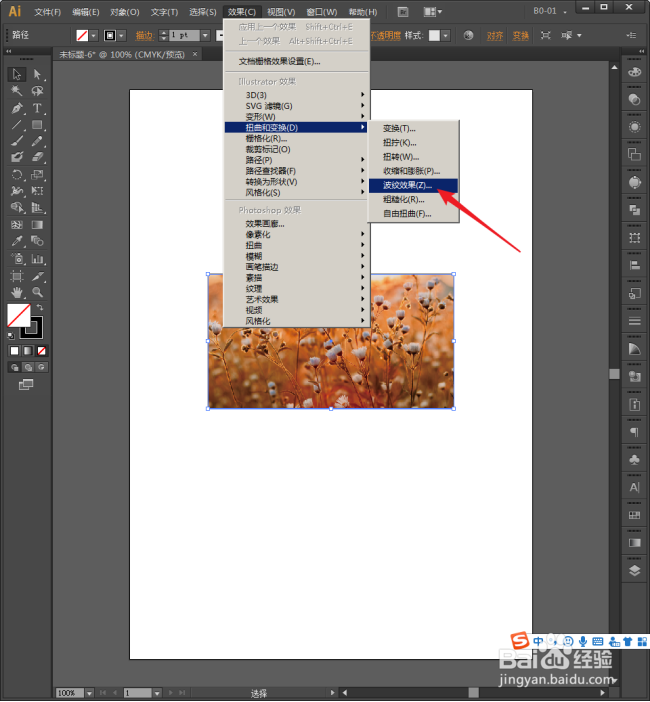
8、【波纹效果】设置窗口中,点选【平滑】。
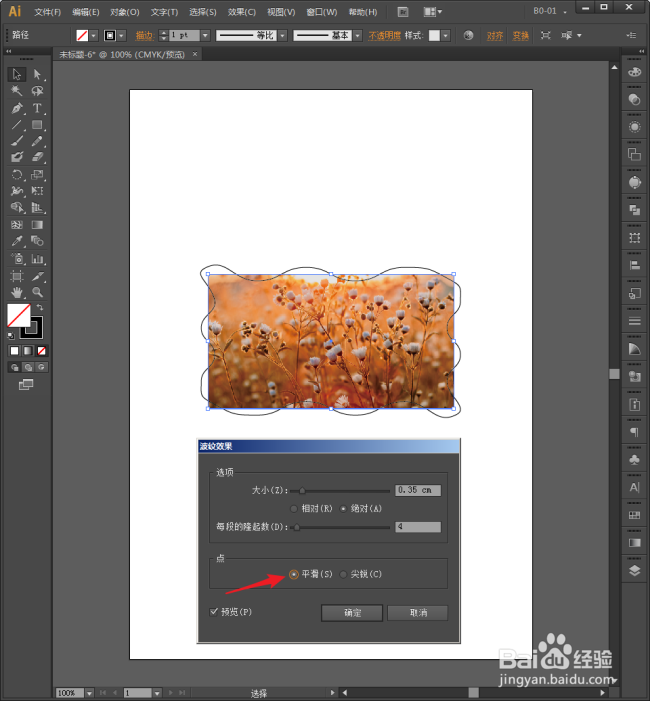
9、增加【每段的隆起数】数值。
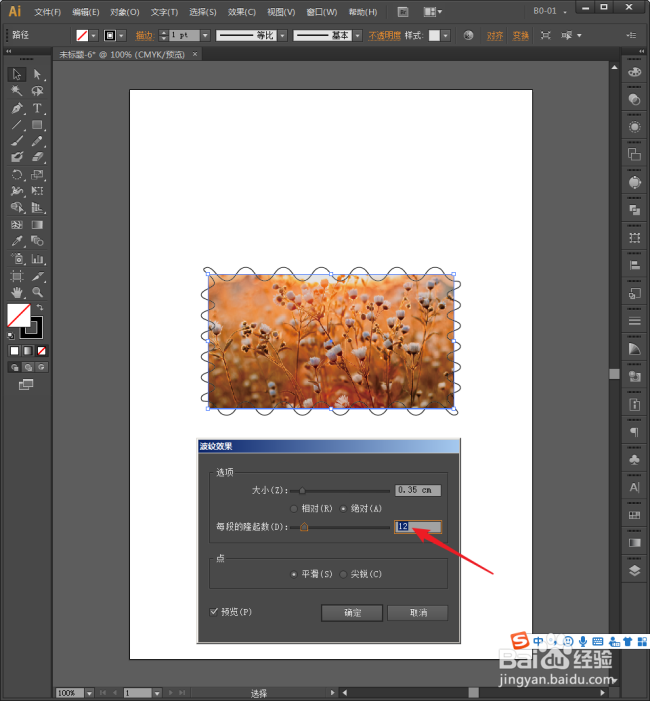
10、再适当设置【大小】。
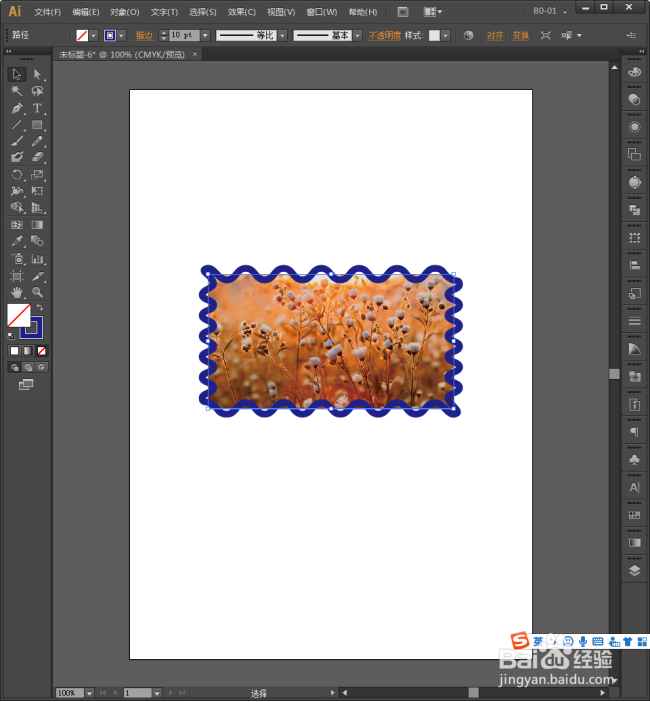
11、增大矩形描边尺寸,设置描边颜色。
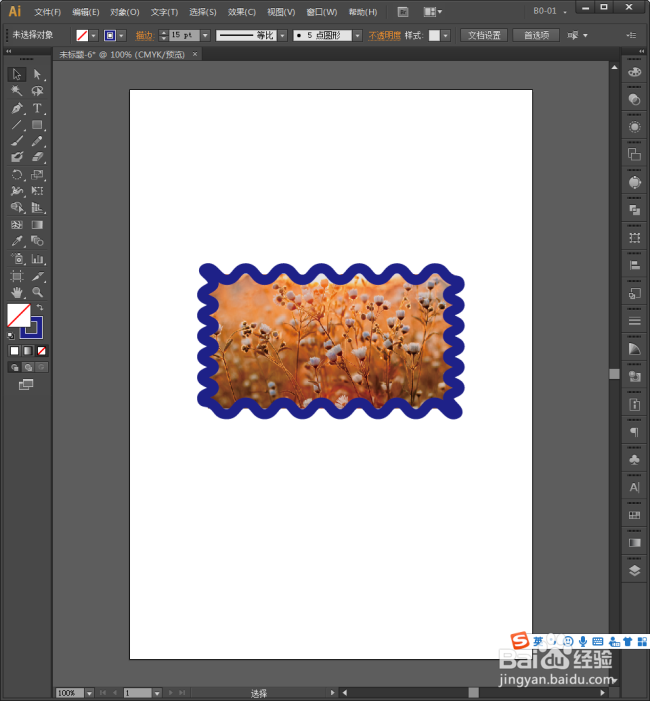
12、这样,邮票形状就得到了。
时间:2026-04-22 02:34:22
1、启动Illustrator CS6。
2、建立一个空白文档。
3、在页面中置入一张图片,适当更改尺寸。
4、点击选择【矩形工具】。
5、沿着图片绘制出一个相同大小的矩形。
6、矩形取消填充,并设置描边。
7、选择矩形,执行【效果】【扭曲和变换】【波纹效果】。
8、【波纹效果】设置窗口中,点选【平滑】。
9、增加【每段的隆起数】数值。
10、再适当设置【大小】。
11、增大矩形描边尺寸,设置描边颜色。
12、这样,邮票形状就得到了。
