1、打开Powerpoint页面,插入一个3D篮球模型。

2、选中篮球,点击菜单中的动画。

3、在动画更多下拉菜单中,点击弹跳。
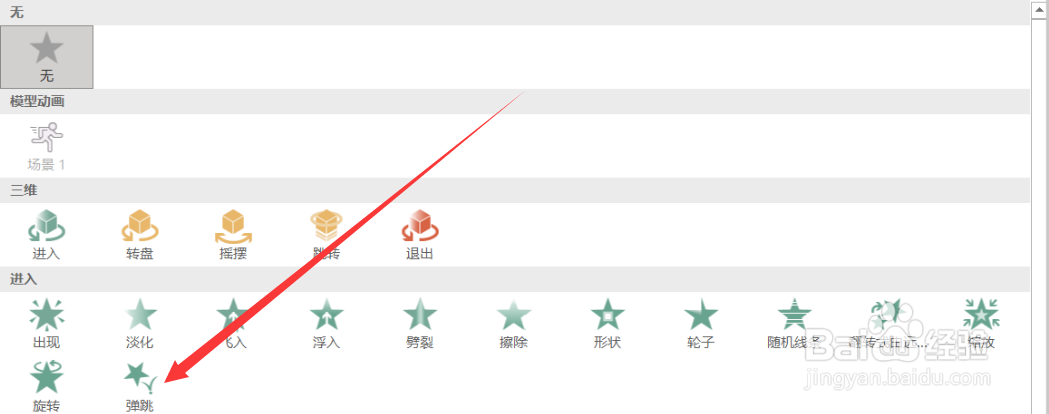
4、再次在下拉菜单更多路径中,点击弯曲的星形。

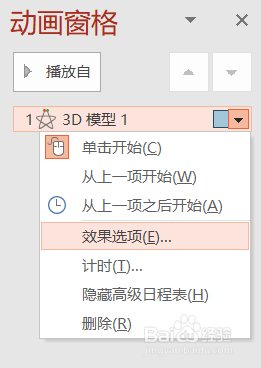
5、在动画窗格中点击效果选项。
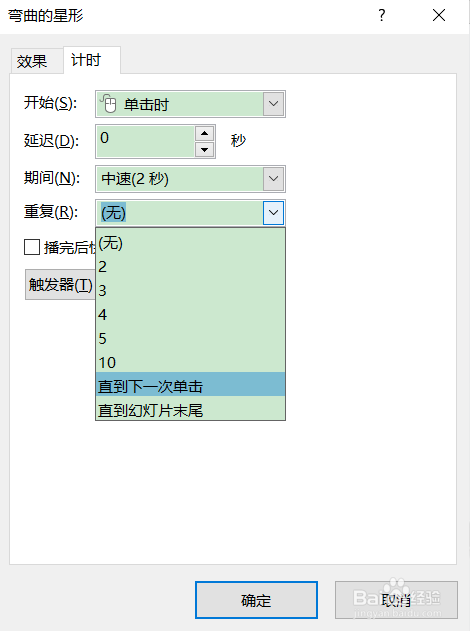
6、在效果选项的对话框中,设置重复一直到下一次单击,然后点击确定。
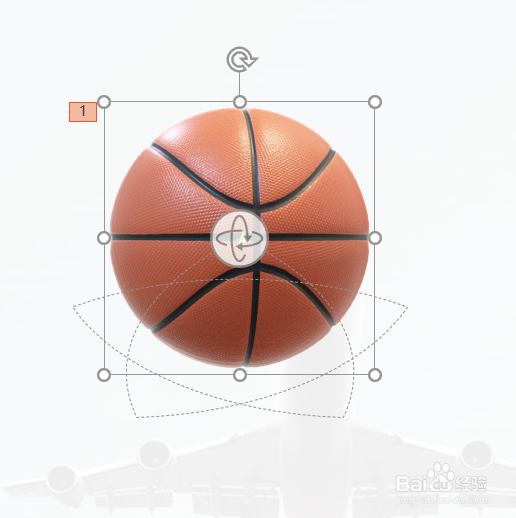
7、可以看到篮球左上角有动画标志,且下方有弯曲的星形路径。放映起来,篮球不断星形路径弹跳,很炫酷哦。
时间:2026-04-27 09:16:58
1、打开Powerpoint页面,插入一个3D篮球模型。
2、选中篮球,点击菜单中的动画。
3、在动画更多下拉菜单中,点击弹跳。
4、再次在下拉菜单更多路径中,点击弯曲的星形。
5、在动画窗格中点击效果选项。
6、在效果选项的对话框中,设置重复一直到下一次单击,然后点击确定。
7、可以看到篮球左上角有动画标志,且下方有弯曲的星形路径。放映起来,篮球不断星形路径弹跳,很炫酷哦。
