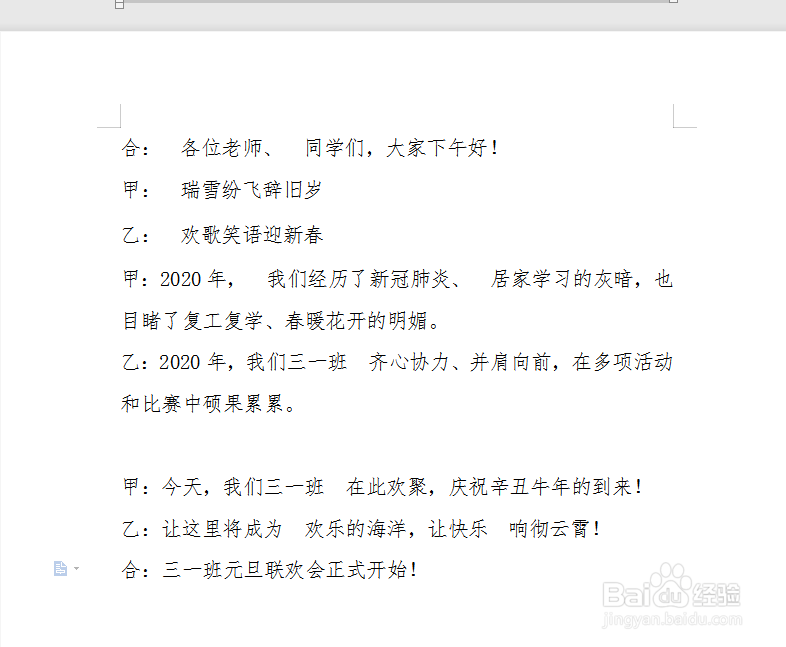
1、打开有空格的Word文档
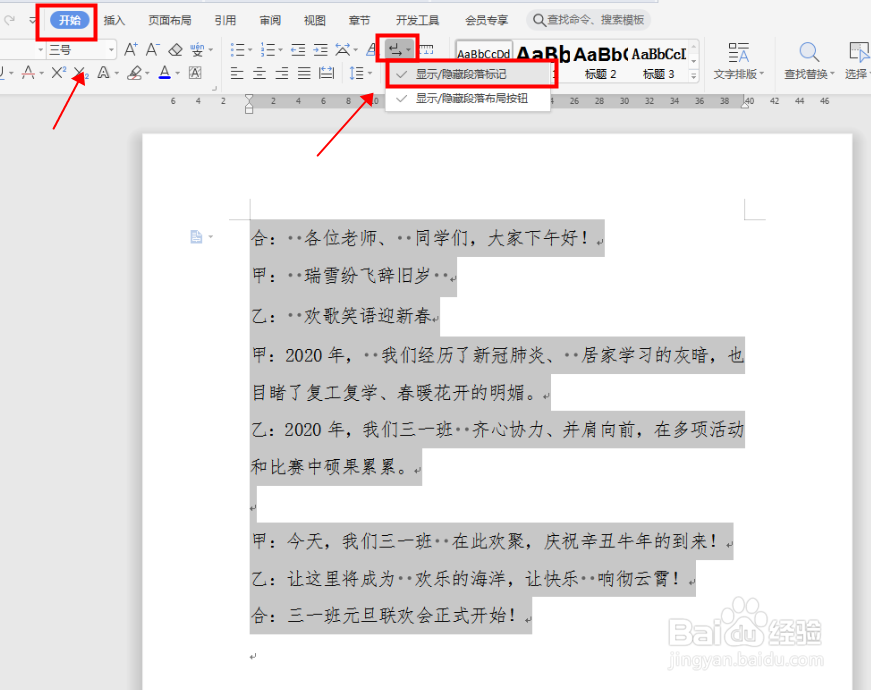
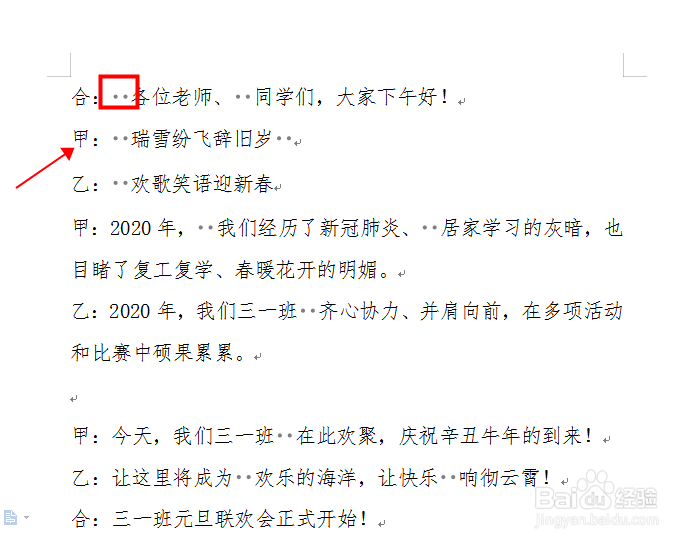
2、选中文字区域,点击“开始”—“显示/隐藏编辑标记”,勾选“显示/隐藏段落标记”,这样就可以看到文档中的空格
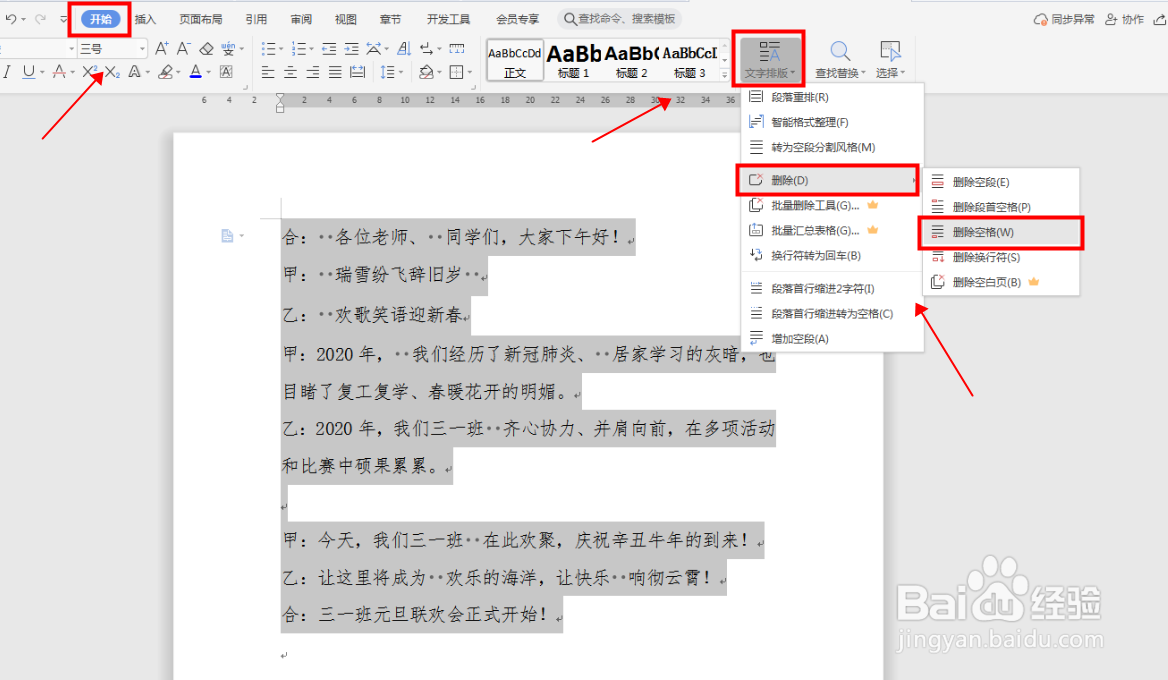
3、选中文字区域,点击“开始”—“文字排版”—“删除”,选择“删除空格”
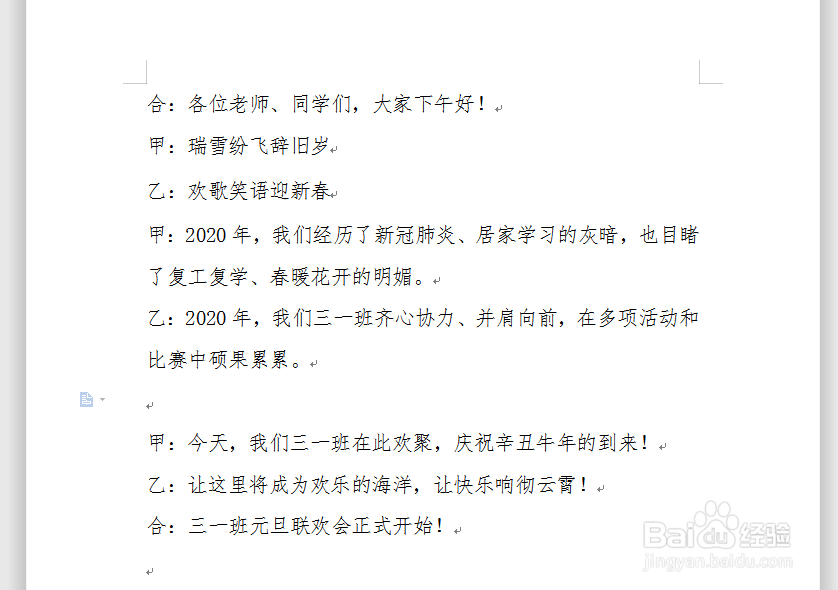
4、这样,文档中的空格就被批量删除啦
时间:2026-04-24 08:35:48
1、打开有空格的Word文档
2、选中文字区域,点击“开始”—“显示/隐藏编辑标记”,勾选“显示/隐藏段落标记”,这样就可以看到文档中的空格
3、选中文字区域,点击“开始”—“文字排版”—“删除”,选择“删除空格”
4、这样,文档中的空格就被批量删除啦
