1、启动Windows server 2008 R2,选择开始菜单"控制面板"项

2、然后点击"网络和Internet"图标
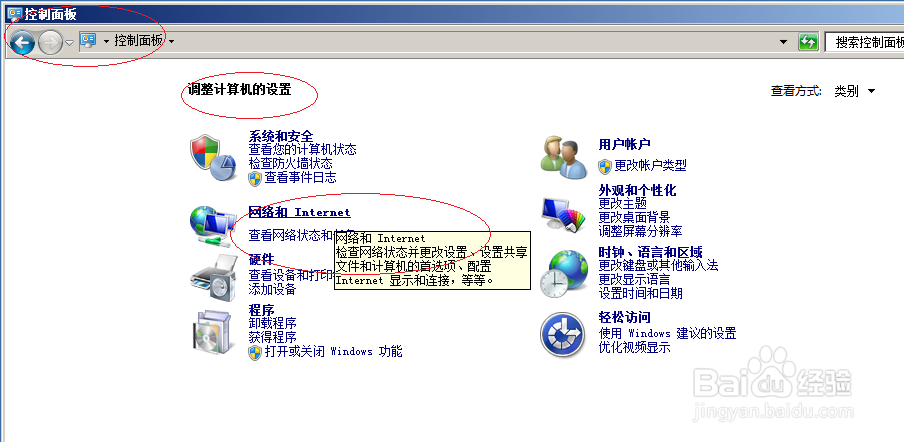
3、接下来,我们点击"网络和共享中心"图标

4、继续点击左侧"更改高级共享设置"链接

5、点击"高级共享设置→域"图标向下箭头,勾选"文件和打印机共享→启用文件和打印机共享"单选框


6、完成设置文件和打印机共享的操作,本例到此希望对朋友们能有所启发

时间:2026-04-30 05:00:39
1、启动Windows server 2008 R2,选择开始菜单"控制面板"项
2、然后点击"网络和Internet"图标
3、接下来,我们点击"网络和共享中心"图标
4、继续点击左侧"更改高级共享设置"链接
5、点击"高级共享设置→域"图标向下箭头,勾选"文件和打印机共享→启用文件和打印机共享"单选框
6、完成设置文件和打印机共享的操作,本例到此希望对朋友们能有所启发
